Comment Faire Un Zoom Sur Une Video Capcut

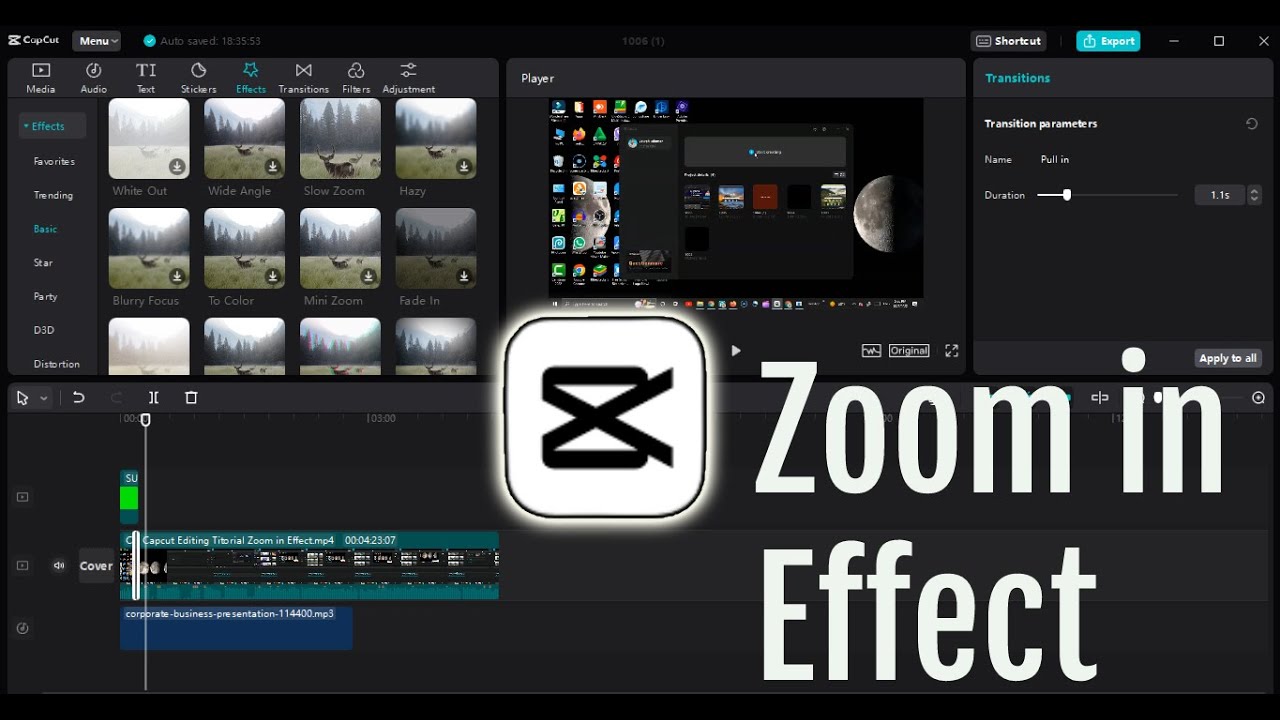
Ah, CapCut! C'est vraiment l'ami idéal pour donner vie à nos vidéos, n'est-ce pas? Vous avez une vidéo géniale, mais vous voulez attirer l'attention sur un détail particulier? Vous voulez faire un zoom, quoi! Et c'est plus facile qu'il n'y paraît. Installez-vous confortablement, on va voir ça ensemble.
Zoomer, c'est quoi l'idée ?
Pourquoi zoomer, en fait? Et bien, le zoom peut faire des miracles! Il peut mettre en valeur un sujet important, créer un effet dramatique, ou simplement aider le spectateur à voir quelque chose de plus près. Vous filmez un gâteau incroyable et voulez montrer les détails de la décoration? Zoom! Vous voulez créer une tension avant une révélation? Un petit zoom progressif! Les possibilités sont infinies.
Et puis, avouons-le, un peu de dynamisme, ça ne fait jamais de mal. Une vidéo statique, ça peut vite devenir ennuyeux, non?
Comment zoomer dans CapCut : Le Pas à Pas
Allez, on passe aux choses sérieuses. Ouvrez CapCut et importez votre vidéo. C'est fait? Parfait!
1. Sélectionnez le clip sur lequel vous voulez appliquer le zoom. Un simple clic suffit.
2. Regardez en bas de l'écran. Vous voyez toute une ribambelle d'options, hein? Recherchez l'icône "Modifier". Appuyez dessus.
3. Maintenant, vous devriez voir d'autres options. Faites défiler vers la gauche jusqu'à trouver "Zoom". Hop, on clique!
4. Et là, la magie opère. Vous pouvez utiliser deux doigts sur l'écran et les écarter pour zoomer, ou les rapprocher pour dézoomer. Simple comme bonjour!
5. Vous pouvez aussi déplacer l'image une fois zoomée pour centrer l'attention sur un point précis. C'est le moment de faire preuve de créativité! Ajustez la position et le niveau de zoom jusqu'à ce que vous soyez satisfait.
Un petit truc : les images clés. Vous les voyez? Ce sont ces petits losanges. Elles vous permettent de créer un zoom progressif. Placez une image clé au début de votre zoom, ajustez le zoom, puis placez une autre image clé à la fin. CapCut se chargera de faire la transition en douceur entre les deux! Magique!
6. Une fois que vous êtes content de votre zoom, appuyez sur le petit symbole de validation (la coche, vous la voyez?) pour enregistrer les modifications.
Petits Conseils de Pro (ou presque!)
Ne zoomez pas trop vite! Un zoom trop brutal peut être déstabilisant pour le spectateur. Un zoom lent et progressif est souvent plus agréable à regarder.
Pensez à la résolution de votre vidéo. Si vous zoomez trop, l'image risque de devenir floue. C'est pas l'effet recherché, hein?
Et enfin, n'abusez pas du zoom! Comme pour tout, il faut savoir l'utiliser avec parcimonie. Un zoom bien placé peut vraiment améliorer votre vidéo, mais trop de zooms peuvent la rendre confuse et désagréable.
Et Voilà!
Alors, facile, non? Vous voyez, avec CapCut, même les choses qui paraissent compliquées sont en fait très accessibles. Maintenant, à vous de jouer! Expérimentez, amusez-vous, et créez des vidéos incroyables. Le monde attend vos chefs-d'œuvre!
Alors, qu'est-ce que vous attendez? Lancez-vous! On a tous une histoire à raconter, et CapCut est là pour nous aider à la raconter avec style. À vos zooms, prêts, partez!

![Comment Faire Un Zoom Sur Une Video Capcut COMMENT FAIRE UN ZOOM SUR CAPCUT [Tuto 2min] - YouTube](https://i.ytimg.com/vi/U_8vZkh6Lbg/maxresdefault.jpg)
![Comment Faire Un Zoom Sur Une Video Capcut Faire un Zoom et Dézoom sur CapCut [ Tuto CapCut ] - YouTube](https://i.ytimg.com/vi/WQJ405jhGmU/maxresdefault.jpg)