Comment Faire Un Zoom Sur Magix Video Delux 2014

Salut les vidéastes en herbe ! Vous avez Magix Video Deluxe 2014 et vous vous demandez comment donner un peu de peps à vos vidéos ? Comment, par exemple, faire un zoom qui claque ? Pas de panique, c’est plus facile que de faire cuire un œuf (et croyez-moi, je suis une catastrophe en cuisine!).
Imaginez : vous filmez votre chat en train de dormir, blotti comme une peluche. C’est mignon, oui, mais un zoom lent et progressif sur son petit museau qui frétille, c’est carrément irrésistible ! Ça donne une dimension émotionnelle à votre vidéo, un côté "awwww" garanti !
Pourquoi Zoomer, D'abord ?
Pourquoi se casser la tête avec les zooms, me direz-vous ? Eh bien, pour plusieurs raisons ! Pensez à un magicien qui attire votre attention sur un détail précis de son tour. Le zoom, c'est pareil : il guide le regard de votre spectateur. Il met en valeur un élément important, il crée du suspense, il dynamise une scène qui serait un peu plate sans ça.
Autre exemple : vous filmez un coucher de soleil magnifique. Un zoom lent sur le soleil qui disparaît derrière l'horizon, c'est tellement plus poignant qu'une image fixe. C'est comme si vous prolongiez l'instant, comme si vous le savouriez plus longtemps.
Zoomer dans Magix Video Deluxe 2014 : Le Guide Anti-Stress
Ok, trêve de bavardages, passons aux choses sérieuses. Comment on fait, concrètement, pour zoomer dans Magix Video Deluxe 2014 ? C'est moins compliqué qu'il n'y paraît, promis !
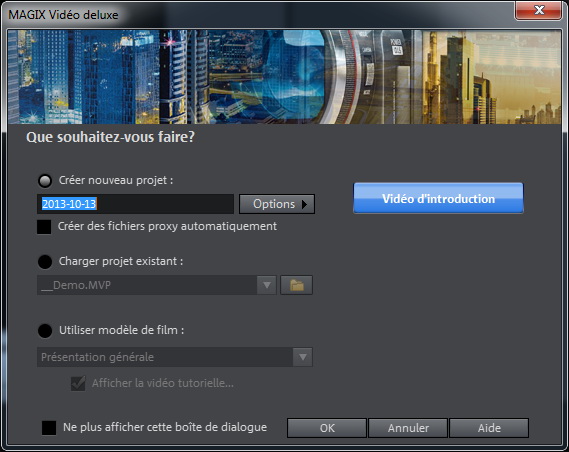
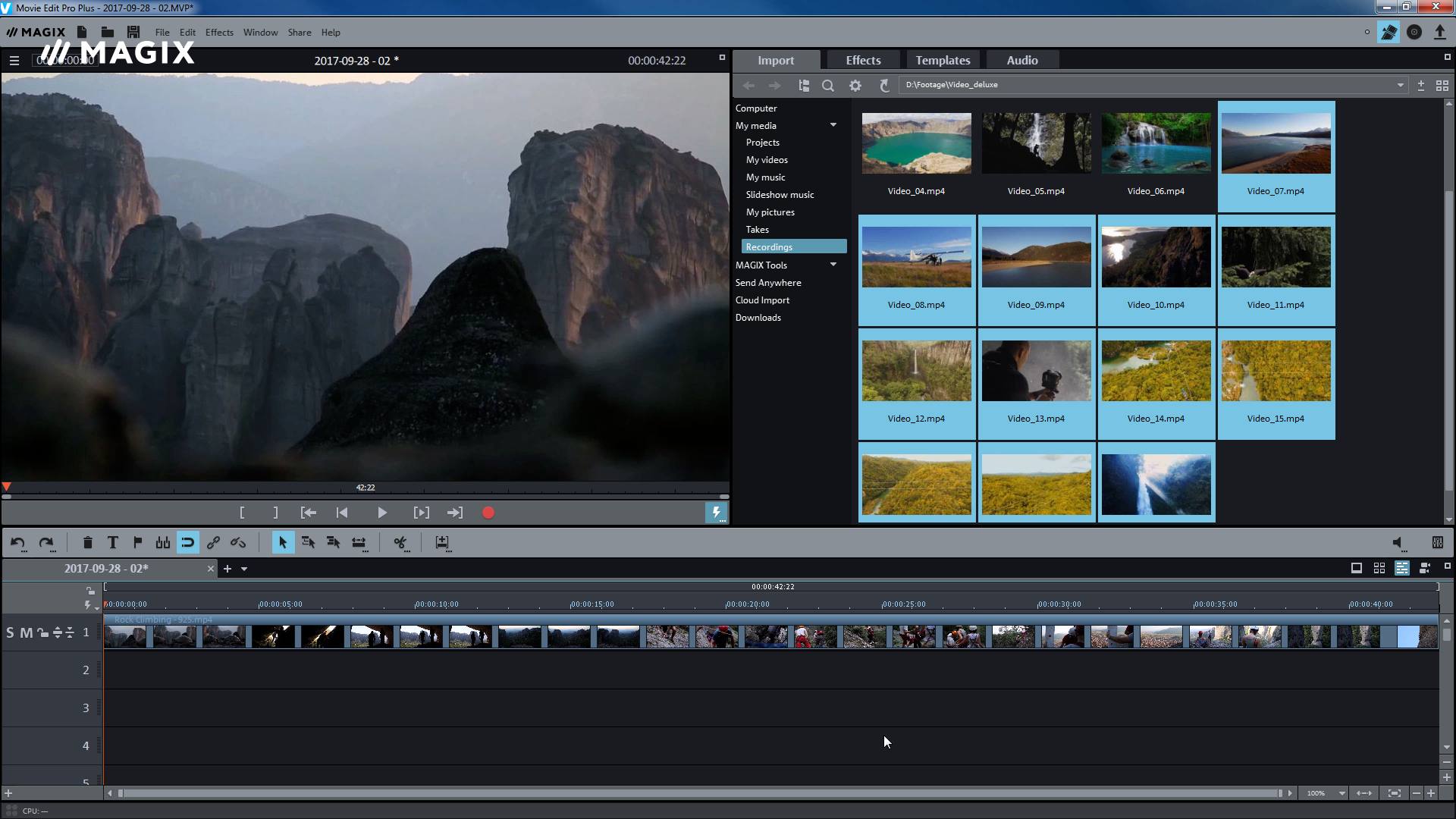
Étape 1 : Importez votre vidéo dans le logiciel. Vous savez, le truc basique : glisser-déposer votre fichier vidéo dans la timeline, cette barre en bas de l'écran où se déroule le montage.
Étape 2 : Sélectionnez le clip vidéo sur lequel vous voulez appliquer le zoom. Un simple clic suffit.
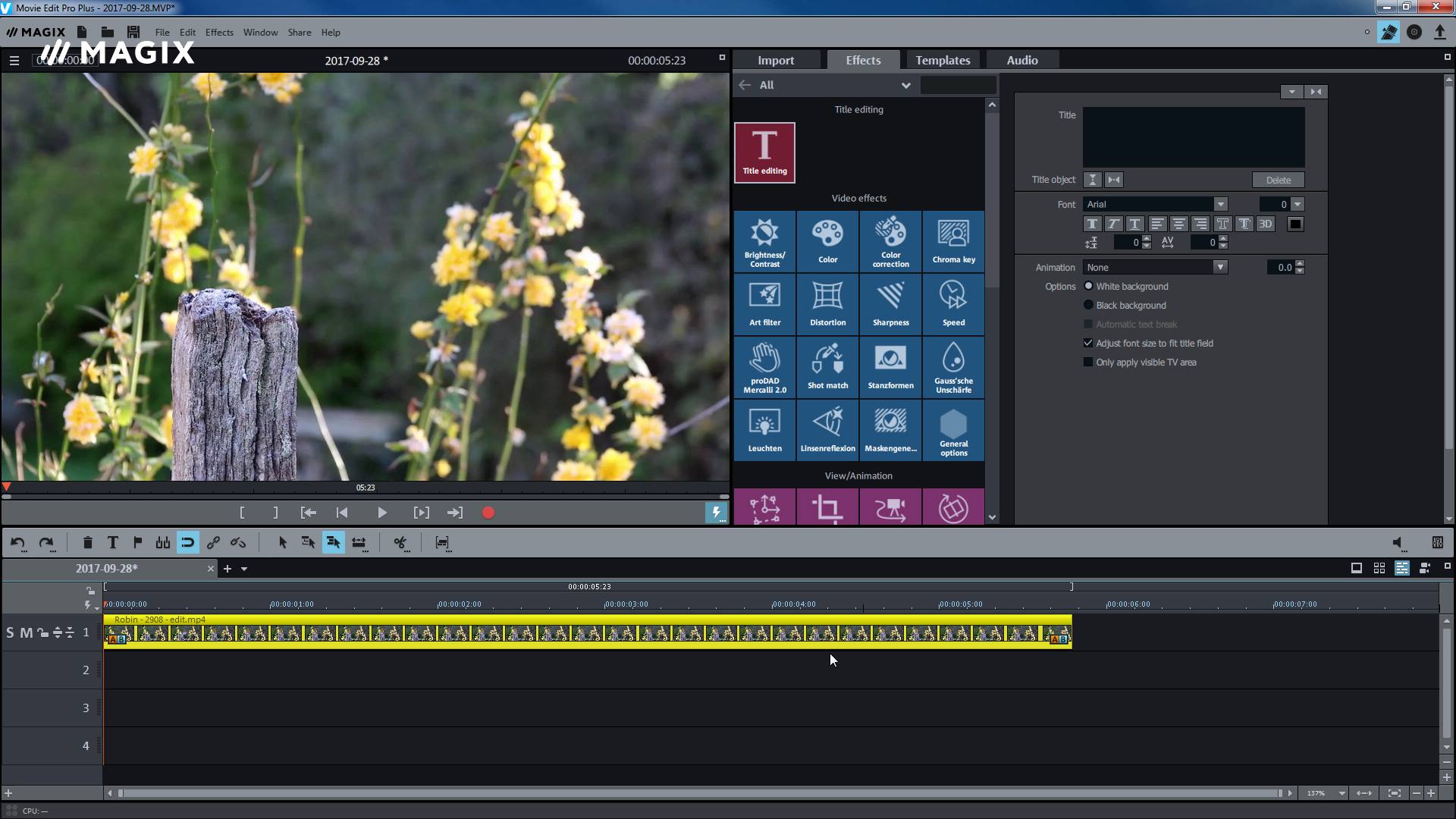
Étape 3 : Cherchez l'onglet "Effets". Souvent, il est caché sur le côté droit de l'écran. Vous y trouverez une mine d'options pour transformer votre vidéo.
Étape 4 : Dans l'onglet "Effets", repérez la section "Position/Taille". C'est ici que la magie opère !
Étape 5 : Vous voyez ces petits losanges à côté des paramètres "Position X", "Position Y", "Taille" ? Ce sont les keyframes, les points clés qui définissent votre zoom.
Étape 6 : Placez le curseur de la timeline au début de la zone où vous voulez que le zoom commence. Cliquez sur le petit losange à côté de "Taille". Ça crée une keyframe au début de votre zoom.
Étape 7 : Déplacez le curseur de la timeline à l'endroit où vous voulez que le zoom se termine. Augmentez la valeur du paramètre "Taille". Vous voyez, l'image s'agrandit ! Cliquez à nouveau sur le losange pour créer une deuxième keyframe à la fin de votre zoom.
Étape 8 : Et voilà ! Magix Video Deluxe 2014 va automatiquement interpoler le zoom entre ces deux keyframes. C’est comme tracer une ligne entre deux points, le logiciel fait le reste. Vous avez créé un zoom dynamique, sans transpirer !
Vous pouvez aussi jouer avec les paramètres "Position X" et "Position Y" pour déplacer le centre du zoom. Imaginez, vous pouvez zoomer sur une personne qui se déplace dans le cadre, en suivant son mouvement ! C'est hyper pratique pour les vidéos de sport, par exemple.
Conseil de pro (enfin, presque) : N'abusez pas trop des zooms trop rapides ! Ça peut donner le tournis à vos spectateurs. Mieux vaut des zooms lents et progressifs, plus agréables à regarder.
Alors, prêt à donner un coup de boost à vos vidéos avec Magix Video Deluxe 2014 ? N'ayez pas peur d'expérimenter, de tester différentes combinaisons. C'est en forgeant qu'on devient forgeron, et c'est en zoomant qu'on devient un pro du montage ! Amusez-vous bien !