Comment Faire Un Zoom Arrière Avec Magix Video Deluxe

Salut tout le monde ! Vous vous êtes déjà demandé comment créer ces effets de caméra dynamiques qu'on voit souvent dans les vidéos, comme un subtil zoom arrière qui ajoute de la profondeur ou de l'emphase ? C'est non seulement amusant à faire, mais aussi incroyablement utile pour rendre vos propres vidéos plus engageantes. Aujourd'hui, on va explorer comment réaliser un zoom arrière avec Magix Video Deluxe, un logiciel de montage vidéo assez populaire et accessible.
Alors, pourquoi se donner la peine d'apprendre à faire un zoom arrière ? Le zoom arrière, ou "zoom out" en anglais, sert à élargir la perspective d'une scène. Imaginez une vidéo de vacances où vous filmez un détail d'une magnifique cathédrale. Un zoom arrière progressif peut révéler graduellement l'immensité de l'édifice et le paysage environnant, créant un effet visuel saisissant. L'effet est vraiment cool, non ?
Les bénéfices sont multiples. Il peut servir à créer du suspense, à révéler des informations progressivement, ou simplement à donner un style plus professionnel à vos vidéos. Un zoom arrière bien maîtrisé peut transformer une simple scène en un moment mémorable. Pensez par exemple à une interview : un léger zoom arrière pendant une réponse clé peut amplifier l'impact des paroles de l'interviewé.
Dans le domaine de l'éducation, le zoom arrière peut être utilisé de manière très efficace dans les présentations. Par exemple, lors d'une leçon sur le système solaire, on pourrait commencer par un gros plan sur la Terre, puis effectuer un zoom arrière progressif pour révéler les autres planètes et leur position relative. Cela permet de visualiser l'échelle et les distances de manière beaucoup plus intuitive. Dans la vie de tous les jours, imaginez créer une vidéo d'anniversaire surprise : vous filmez d'abord le gâteau décoré, puis un zoom arrière lent révèle tous les amis et la famille réunis pour l'occasion. Effet garanti !
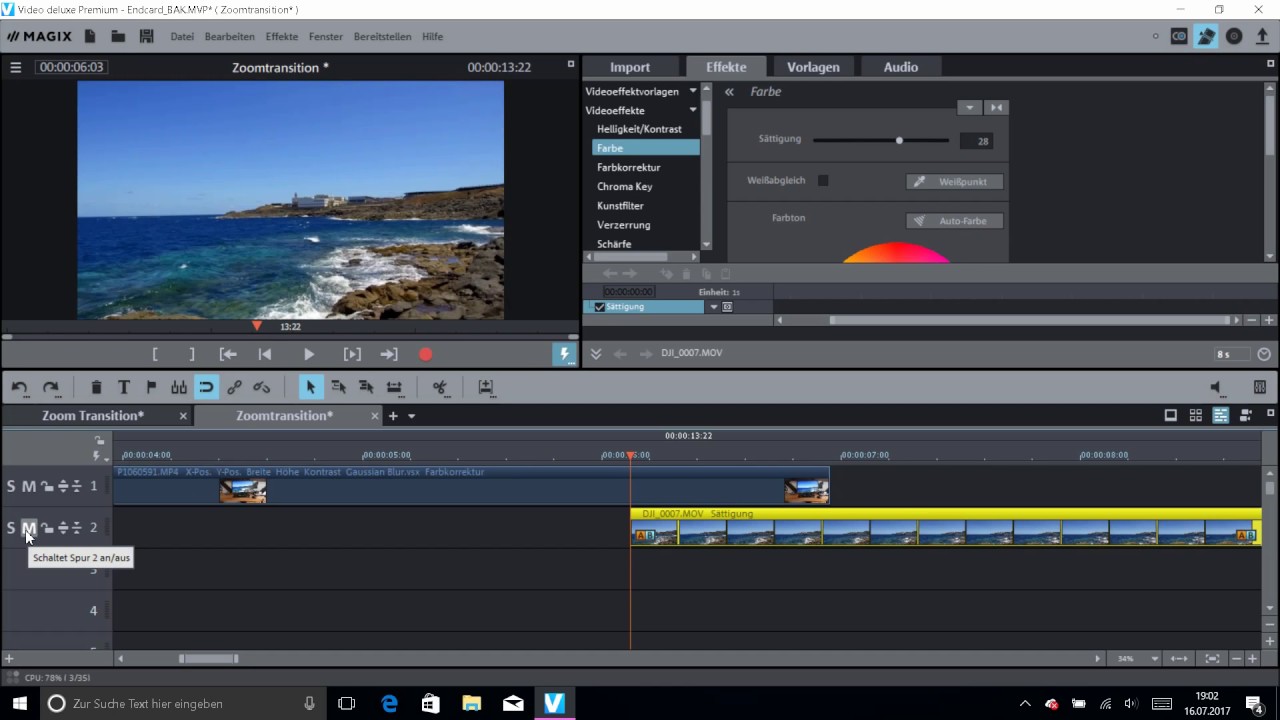
Alors, comment s'y prendre concrètement avec Magix Video Deluxe ? Bien que les versions du logiciel puissent varier, le principe de base reste le même. Généralement, vous devrez importer votre clip vidéo dans la timeline. Ensuite, recherchez l'outil "Effets" ou "Mouvement". Vous y trouverez probablement une option pour le "Positionnement et taille" ou quelque chose d'équivalent. C'est ici que la magie opère. Vous définissez un point de départ (l'image zoomée) et un point d'arrivée (l'image dézoomée). Le logiciel interpolera alors les images entre ces deux points, créant ainsi l'effet de zoom arrière.
Pour explorer plus en détail, je vous conseille de regarder des tutoriels en ligne spécifiques à votre version de Magix Video Deluxe. YouTube regorge de vidéos explicatives, souvent très claires et concises. N'hésitez pas à expérimenter ! La clé est de jouer avec les paramètres, comme la vitesse du zoom, pour obtenir l'effet désiré. Commencez par de petites séquences, et amusez-vous à voir comment un simple zoom arrière peut transformer l'impact de vos vidéos. Bon montage !