Comment Faire Un Video En 4 3
Alors, l'autre jour, j'étais en train de regarder une vieille vidéo de moi gamin, genre l'époque où les téléphones portaient des antennes plus grandes que mon ego (oui, c'est possible!). Et là, BAM! L'image: un carré presque parfait. Un format 4:3. Ça m'a rappelé que, à une époque, c'était le roi des écrans. Mais comment on fait une vidéo comme ça aujourd'hui ? C'est ce qu'on va voir ensemble, parce que, avouons-le, ça peut servir!
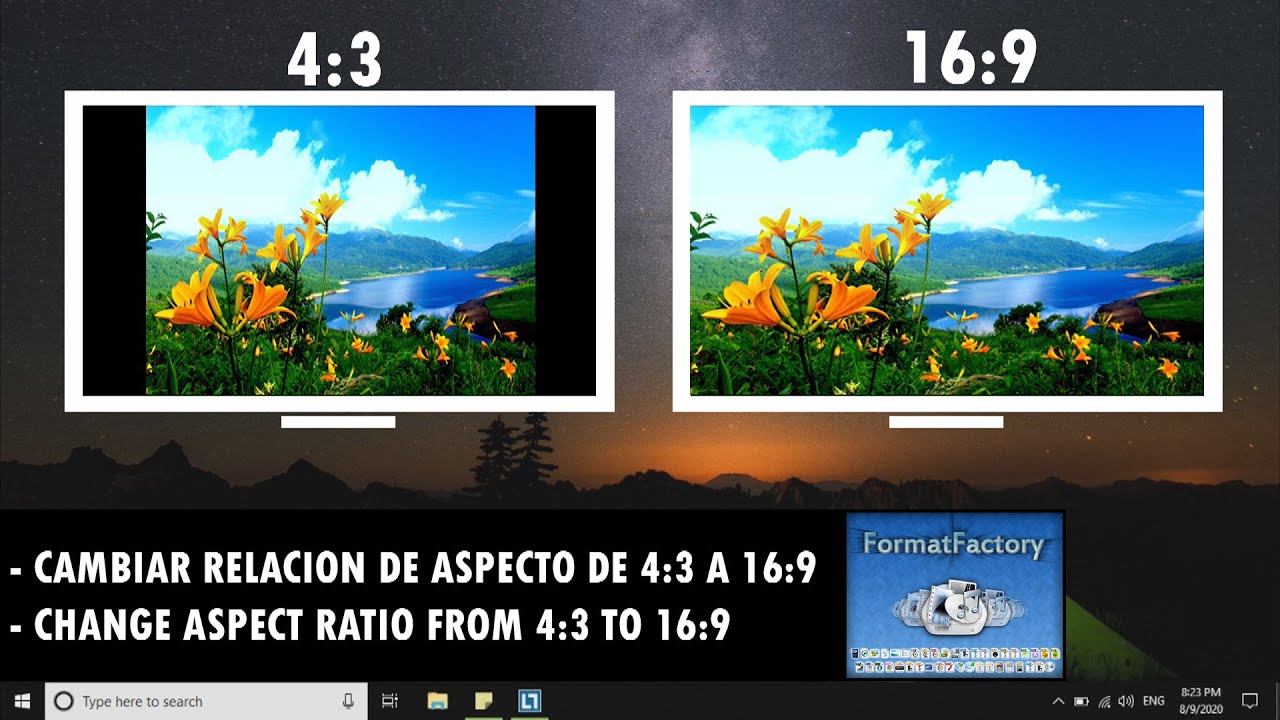
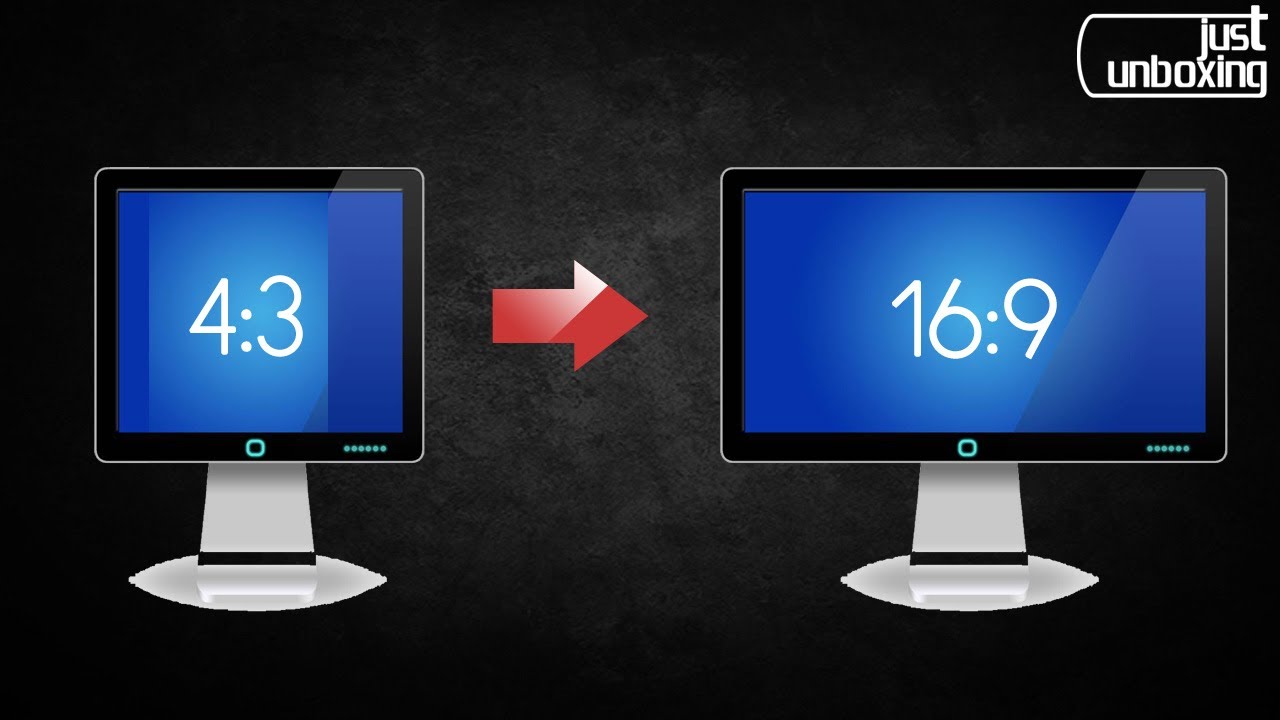
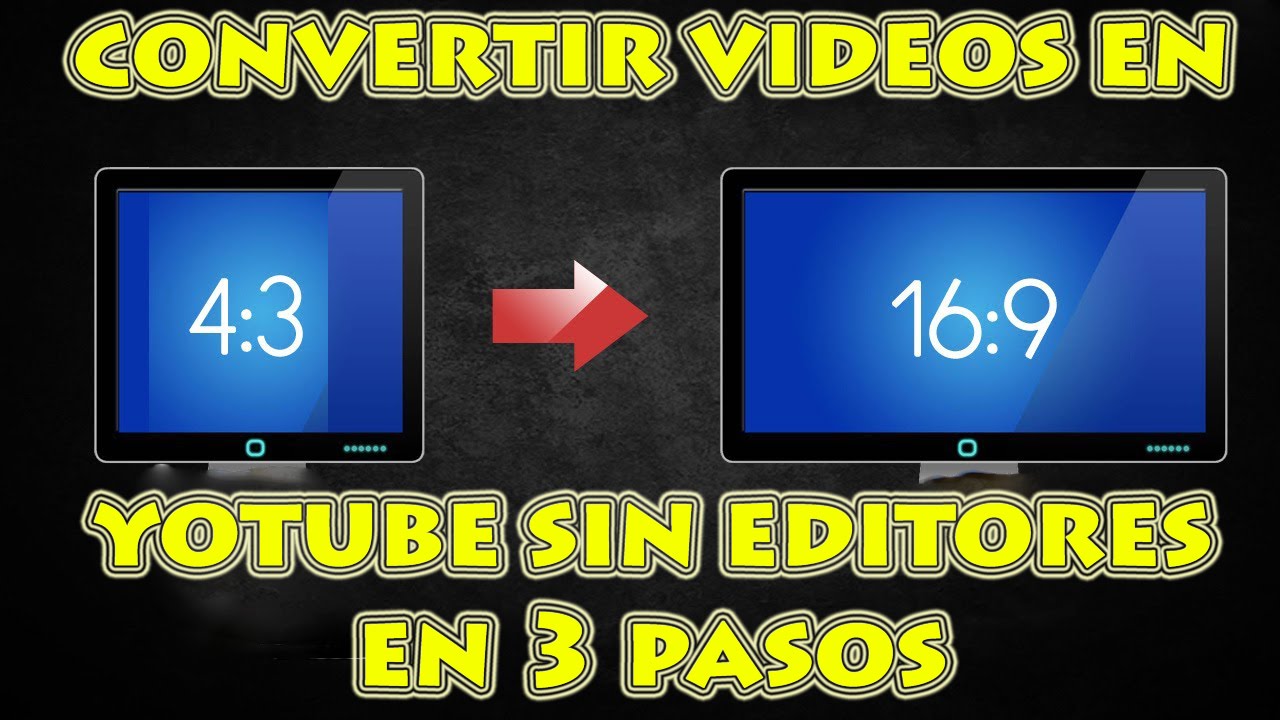
Le format 4:3, pour ceux qui auraient passé leur enfance dans une grotte sans télé (respect, ceci dit!), c'est un format d'image où la largeur est quatre fois plus grande que la hauteur divisée par trois. Imaginez un carré étiré horizontalement... un peu. C'était la norme avant que le 16:9 (le format widescreen que vous connaissez bien) ne prenne le pouvoir.
Pourquoi faire une vidéo en 4:3 en 2024?
Bonne question! Franchement, la première réponse qui me vient, c'est pour le style. Un petit côté rétro, vintage, qui peut donner un charme particulier à votre vidéo. Pensez à un court métrage indépendant, un clip musical qui veut jouer avec les codes du passé... les possibilités sont infinies!
Deuxième raison, et c'est plus technique: la compatibilité. Oui, même si le 16:9 domine, certaines plateformes, ou certains écrans plus anciens, pourraient encore mieux supporter le 4:3. (Je dis "mieux" avec des pincettes, hein!)
Troisième raison, et c'est peut-être la plus subtile: le cadre. Le 4:3, avec sa surface d'image plus "carrée", oblige à repenser la composition. Ça peut vous forcer à être plus créatif, à vous concentrer sur le centre de l'image. Un défi intéressant, non?
Comment créer une vidéo en 4:3? (Le guide facile)
Ok, entrons dans le vif du sujet. Comment on fait, concrètement, pour avoir ce fameux format 4:3?
1. Le tournage (si possible) :
Si vous avez la possibilité de tourner directement en 4:3 (avec une vieille caméra, un logiciel qui permet de choisir le format…), c'est le plus simple. La plupart des appareils modernes ne le proposent pas, mais sait-on jamais! Si c'est le cas, réglez votre appareil sur une résolution 4:3 (par exemple, 640x480, 800x600, 1024x768, etc.).
2. Le montage vidéo (la méthode la plus courante) :
C'est là que ça se passe le plus souvent. Que vous utilisiez iMovie, Adobe Premiere Pro, DaVinci Resolve, ou n'importe quel autre logiciel de montage, la démarche est similaire.
Étape 1: Importez vos vidéos dans votre logiciel de montage. (Ça, vous savez faire, non? Sinon, Google est votre ami! 😉)
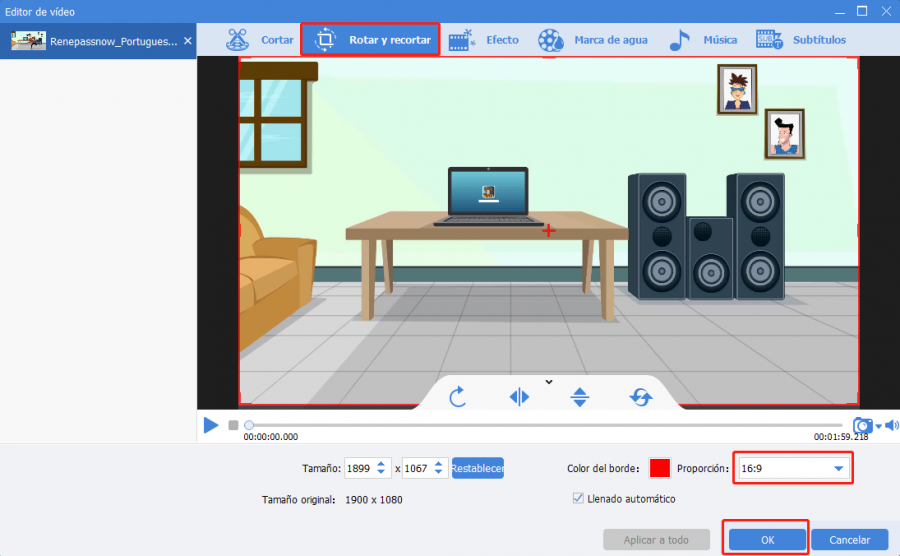
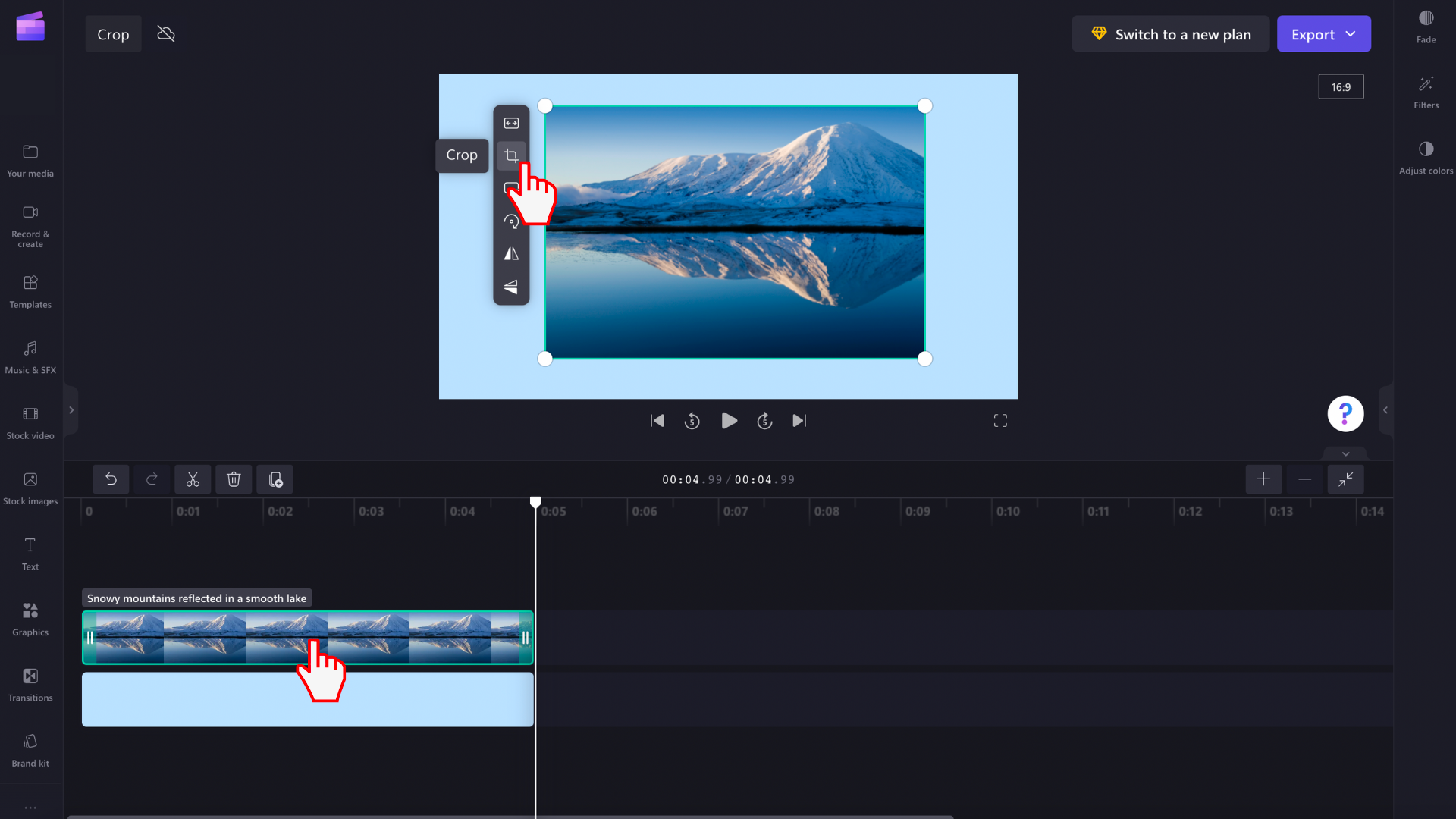
Étape 2: Créez une nouvelle séquence (ou un nouveau projet) et, surtout, définissez les dimensions. C'est là que vous indiquez à votre logiciel que vous voulez du 4:3. Cherchez l'option "Ratio d'aspect" ou "Aspect ratio" et choisissez 4:3. Vous pouvez aussi entrer les dimensions manuellement (par exemple, 640x480). Important: choisissez une résolution adaptée à votre projet. Inutile de faire du 4:3 en 8K, sauf si vous avez vraiment envie de torturer votre ordinateur!
Étape 3: Ajustez vos clips. Vos vidéos sont probablement en 16:9. Du coup, vous aurez des bandes noires sur les côtés (pillarboxing). Vous avez plusieurs options :
- Le zoom : Zoomez dans votre vidéo pour qu'elle remplisse l'écran 4:3. C'est la solution la plus simple, mais vous allez perdre de l'image sur les côtés.
- Le recadrage : Recadrez manuellement chaque clip pour choisir la partie de l'image que vous voulez montrer. C'est plus précis, mais ça prend du temps.
- Les bandes noires : Assumez les bandes noires! Ça fait partie du style. (Personnellement, j'aime bien cette option, elle est honnête!)
Étape 4: Exportez votre vidéo. Choisissez les paramètres d'exportation (codec, qualité, etc.) et assurez-vous que le ratio d'aspect est bien conservé en 4:3.
Quelques astuces en bonus
* **Pensez à la musique.** Une musique d'époque peut renforcer l'effet rétro de votre vidéo.
* **Les effets visuels.** N'hésitez pas à ajouter des effets vintage, comme des rayures, du grain, des défauts d'image... Ça peut vraiment donner du cachet.
* **L'étalonnage.** Jouez avec les couleurs pour donner un aspect vieilli à votre vidéo. Des couleurs un peu délavées, un contraste moins prononcé... Ça peut faire toute la différence.
Voilà! Vous savez maintenant comment faire une vidéo en 4:3. À vous de jouer, et surtout, amusez-vous! Et n'oubliez pas, l'important, c'est l'histoire que vous racontez, pas le format dans lequel vous la racontez. (Mais bon, un peu de style, ça aide toujours! 😉)