Comment Faire Un Time Laps Avec Video Pad

Alors, tu veux faire un time-lapse avec VideoPad? Super idée! Imagine, c'est comme faire pousser des pâtes. Tu les surveilles, elles ne bougent JAMAIS, mais au final, elles ont doublé de volume. C'est la même chose, mais avec des nuages, des travaux, ou même ton chat qui dort (pendant des heures! On connaît ça, hein?).
On va transformer une éternité en quelques secondes. C'est un peu de la magie, un peu de la patience, et beaucoup de VideoPad!
Préparation : Le Café et la Patience
D'abord, on va faire le point. Tu as ton idée, ton sujet, et ton VideoPad. Parfait. Maintenant, il faut le matériel. Ton téléphone (ou une caméra, si tu es chic), un trépied (parce que personne n'aime les time-lapses qui donnent la nausée), et... du temps!
C'est comme préparer une ratatouille. Il faut tous les ingrédients, bien coupés, et une cuisson lente. Le trépied, c'est comme la planche à découper. Essentiel. Sans lui, tout part en vrille.
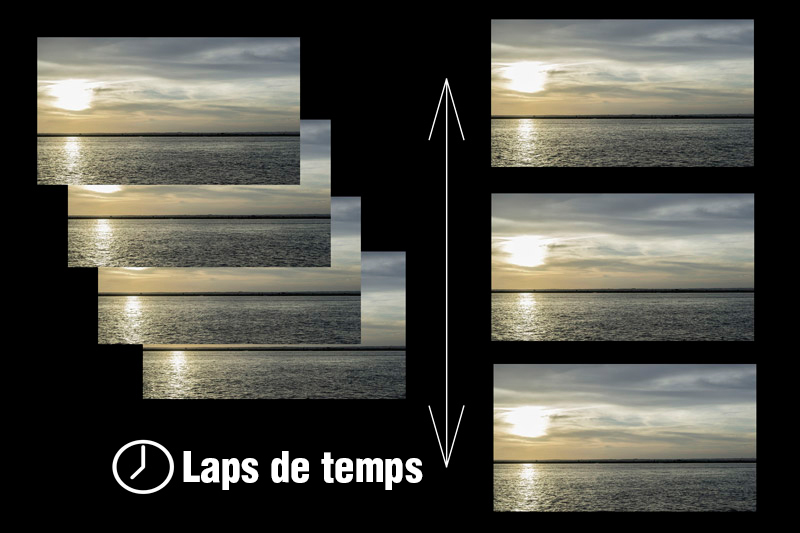
Ensuite, il faut prendre des photos. Beaucoup de photos. Imagine, tu veux faire un time-lapse d'un coucher de soleil. Prends une photo toutes les 30 secondes. Ça peut paraître long, mais crois-moi, c'est mieux que d'avoir un time-lapse où on dirait que le soleil fait du moonwalk.
VideoPad à la Rescousse : Le Montage
Maintenant, la partie amusante (ou pas, ça dépend de ton humeur). Ouvre VideoPad. Tu verras, c'est moins effrayant que de déchiffrer la notice d'un meuble Ikea. On va importer tes photos. Va dans "Ajouter des Fichiers" et sélectionne toutes tes photos. Elles vont apparaître dans ta "Bibliothèque de Média".
Glisse toutes tes photos sur la timeline. Oui, toutes. C'est un peu long, comme faire les courses un samedi après-midi, mais courage! Ensuite, c'est là que la magie opère. Sélectionne toutes les photos sur la timeline (Ctrl+A ou Cmd+A, selon ton camp – Mac ou PC!).
Fais un clic droit et cherche l'option "Changer la Durée". C'est ici qu'on va accélérer le temps! La durée par défaut est souvent trop longue. Essaye de réduire la durée à, disons, 0.1 secondes par image. C'est comme mettre le film en avance rapide! Tu peux ajuster ça selon l'effet que tu veux. Plus la durée est courte, plus le time-lapse est rapide.
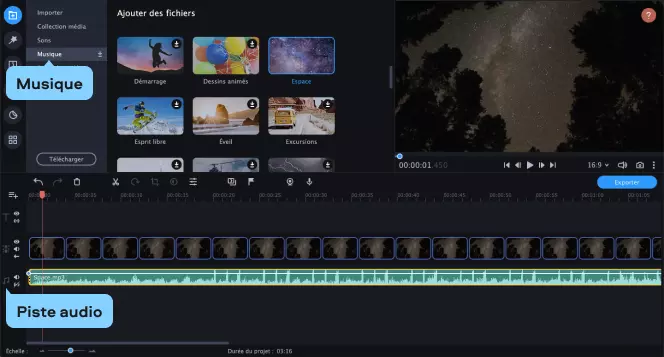
Tu peux aussi ajouter de la musique! Choisis une musique entraînante, joyeuse, ou dramatique, selon l'ambiance de ton time-lapse. C'est comme choisir la bonne sauce pour tes pâtes : ça change tout!
Exportation : La Cerise sur le Gâteau
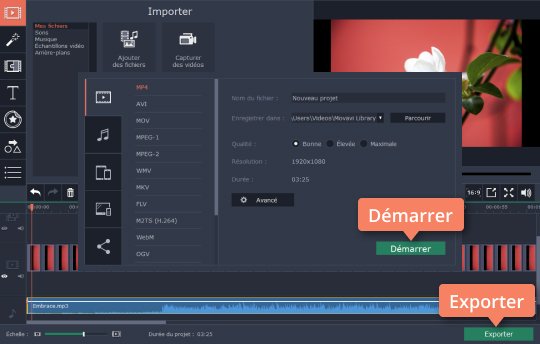
Ça y est, ton time-lapse est prêt! Maintenant, il faut l'exporter. Va dans "Exporter la Vidéo" et choisis le format. Le MP4, c'est le plus courant. Choisis aussi la résolution. 1080p, c'est bien. C'est comme avoir une belle photo Instagram : ça fait plaisir aux yeux.
Attends que l'exportation se termine. C'est le moment de faire une pause café, ou de caresser ton chat qui dort (toujours!). Une fois terminé, admire ton chef-d'œuvre! Tu as transformé des heures en quelques secondes. Bravo!
Et voilà! Maintenant, tu sais comment faire un time-lapse avec VideoPad. C'est facile, non? Bon, peut-être pas aussi facile que de manger des pâtes, mais presque! Amuse-toi bien et n'hésite pas à expérimenter. Qui sait, tu deviendras peut-être le prochain Steven Spielberg du time-lapse!