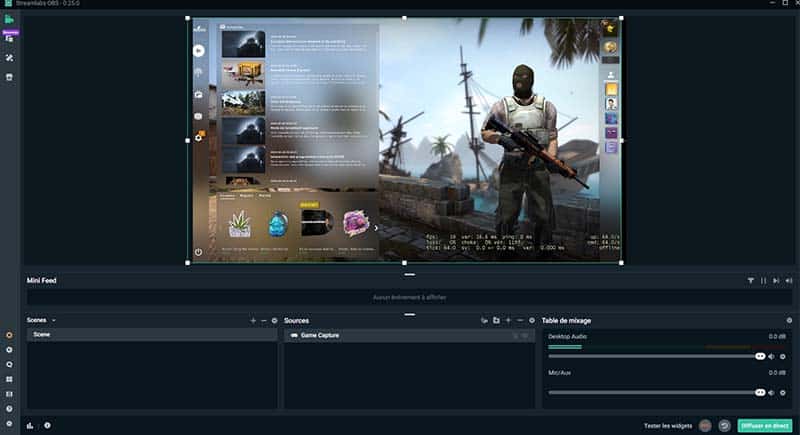
Comment Faire Un Test Video Sur Streamlabns

Okay, imagine this: you're all geared up for your big streaming debut. Mic checked, webcam sparkly clean, fancy gaming chair strategically positioned... and then *nothing*. Crickets. Your stream is showing a black screen. Been there, done that, bought the t-shirt. (Seriously, I should probably start selling "Black Screen Streamer" merch.)
That's why, my friends, knowing how to do a test video on Streamlabs is absolutely crucial. Like, "remember-to-breathe" crucial. Nobody wants to go live only to realize they're broadcasting a close-up of their ceiling fan. We're here to avoid such tragedies, n'est-ce pas?
Pourquoi faire un test, franchement?
Bien sûr, on pourrait se dire "bah, ça marchera bien!" C'est une mentalité... courageuse, disons. Mais avouons-le, la technologie, c'est souvent un peu capricieux. Un test vidéo, c'est un peu comme une répétition générale avant un grand spectacle. Ça permet de vérifier:
- Que votre webcam fonctionne (duh!).
- Que le son est bon (personne ne veut entendre un écho désagréable).
- Que l'image est nette et que la lumière est correcte (exit le stream sombre où on ne voit rien!).
- Que la qualité du stream est stable (adieu les lags et les interruptions).
En gros, ça vous évite des moments de panique intense devant des centaines (ou des dizaines, soyons réalistes) de spectateurs. Et croyez-moi, la panique, ça se voit à l'écran! (Petit conseil d'ami: respirez un bon coup avant de commencer votre stream. Ça aide!)
Comment faire ce fameux test vidéo sur Streamlabs?
C'est plus simple qu'il n'y paraît, promis! Suivez le guide:
Étape 1: Lancer Streamlabs Desktop. Logique, non?
Étape 2: Vérifier vos sources. C'est le moment de vous assurer que votre webcam, votre micro et tout le reste sont correctement configurés. Regardez attentivement la fenêtre principale de Streamlabs. Est-ce que votre webcam est bien sélectionnée? Est-ce que le son de votre micro est audible? (Si vous ne voyez rien, cliquez sur le petit "+" en bas de la fenêtre "Sources" et ajoutez votre webcam et votre micro. C'est tout simple!)
Étape 3: Paramétrer la sortie Stream. Allez dans les paramètres (la petite roue dentée en bas à gauche), puis dans l'onglet "Stream". Choisissez la plateforme sur laquelle vous comptez streamer (Twitch, YouTube, etc.). Connectez-vous à votre compte. (Assurez-vous d'avoir une bonne connexion internet, sinon, c'est la catastrophe assurée!)
Étape 4: Le test, enfin! Revenez à la fenêtre principale. Vous devriez voir un bouton "Go Live" ou "Start Streaming". Avant de cliquer dessus, configurez le mode "Stream to File". Cette option va enregistrer votre stream test directement sur votre ordinateur, au lieu de le diffuser en direct. (C'est un peu comme un enregistrement test, mais version stream!)
Pour activer le mode "Stream to File" ou "Enregistrer vers un Fichier" (selon votre version de Streamlabs), suivez ces étapes:
- Allez dans "Settings" (Paramètres) en bas à gauche.
- Cliquez sur "Output" (Sortie).
- Sous "Output Mode" (Mode de Sortie), choisissez "Advanced" (Avancé).
- Dans l'onglet "Recording" (Enregistrement), assurez-vous que "Type" est réglé sur "Standard".
- Configurez un "Recording Path" (Chemin d'Enregistrement) - l'endroit où votre fichier de test sera sauvegardé.
- Enfin, au lieu de cliquer sur "Start Streaming," cliquez sur "Start Recording" ou "Commencer l'Enregistrement."
Étape 5: Vérifiez le résultat. Une fois l'enregistrement terminé, regardez la vidéo. Analysez la qualité de l'image, du son, etc. Ajustez les paramètres si nécessaire. (N'hésitez pas à faire plusieurs tests pour être sûr que tout est parfait!)
Étape 6: Go Live (enfin)! Une fois que vous êtes satisfait du résultat de vos tests, vous pouvez enfin lancer votre stream en direct. Mais n'oubliez pas de faire un petit check-up avant de commencer, juste au cas où. (Un petit stress test ne fait jamais de mal!)
En résumé...
Un test vidéo sur Streamlabs, c'est simple, rapide et ça peut vous éviter des catastrophes. Alors, la prochaine fois que vous préparez un stream, pensez-y! Vos spectateurs (et votre santé mentale) vous remercieront.
Et vous, quelles sont vos pires anecdotes de stream raté? Partagez-les dans les commentaires! (Histoire de nous faire sentir moins seuls dans notre galère...)