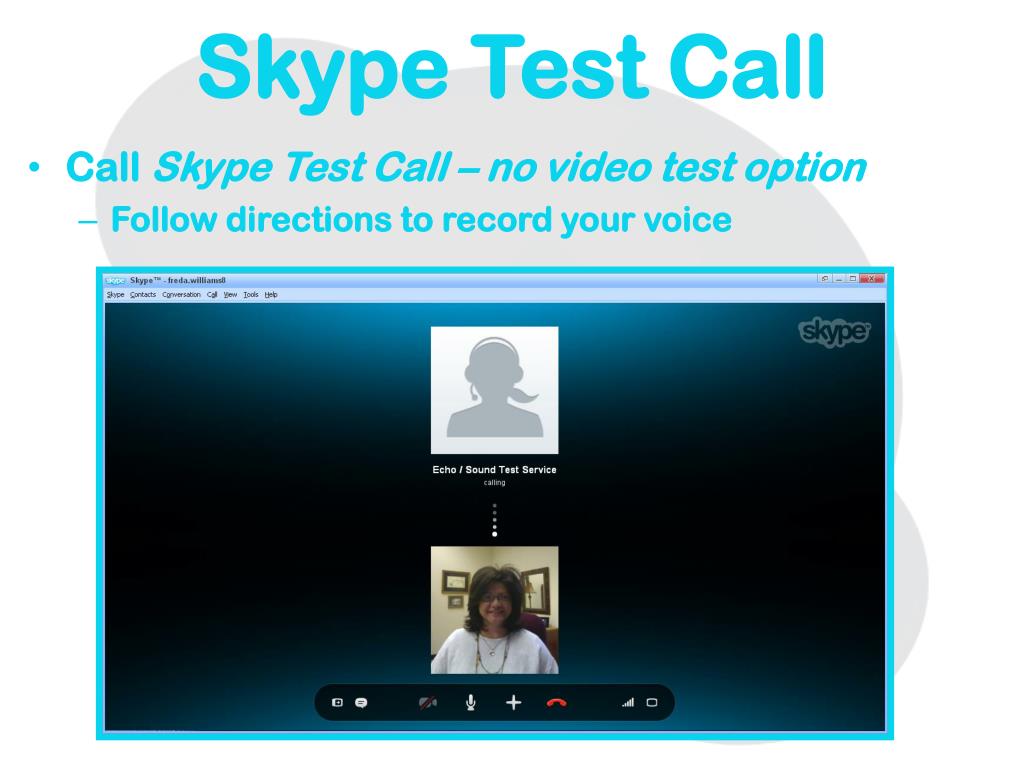
Comment Faire Un Test Video Sur Skype

Alors, mon ami(e), tu te lances dans le monde merveilleux, parfois terrifiant, des appels vidéo Skype ? Félicitations ! Mais avant de montrer ta tête à tata Ginette lors du prochain appel familial, mieux vaut s'assurer que tout fonctionne, non ? Imagine le désastre : l'image qui se fige pile au moment où tu racontes ta blague la plus drôle (oui, celle avec le canard et la choucroute...). Horreur !
Pourquoi tester sa vidéo Skype, sérieusement ?
Parce que personne, absolument personne, n'aime voir une version pixelisée et saccadée de ton visage. Pense à ça : tu veux faire bonne impression, que ce soit pour un entretien d'embauche, une réunion avec ton patron (qui, avouons-le, a l'air de toujours faire la tête), ou simplement pour un "coucou" amical avec ton meilleur ami qui vit à l'autre bout du monde. Un test vidéo, c'est la garantie d'éviter des moments de gêne intense.
En plus, ça te permet de vérifier :
- Si ta webcam est bien branchée (ça arrive plus souvent qu'on ne le pense, hein ?).
- Si la lumière te flatte (ou si tu ressembles à un vampire qui n'a pas vu le soleil depuis 1972).
- Si le son est clair (parce que personne n'a envie de t'entendre comme si tu parlais depuis le fond d'un tonneau).
Comment faire ce test vidéo Skype, étape par étape (avec une touche d'humour)
Bon, assez de blabla, passons aux choses sérieuses. Voici comment faire un test vidéo sur Skype, c'est plus simple que de commander une pizza en ligne (et beaucoup moins calorique !) :
- Lance Skype, évidemment ! Si tu ne l'as pas encore, télécharge-le. C'est gratuit, promis. Et non, Skype ne va pas te voler ton âme... enfin, pas encore.
- Dirige-toi vers les paramètres. Cherche la petite roue dentée ou l'icône qui ressemble à un engrenage (parce que, oui, Skype adore les engrenages).
- Dans les paramètres, trouve la section "Audio & Vidéo" ou quelque chose de similaire. Chaque version de Skype est un peu différente, c'est un peu comme chercher des chaussettes identiques dans un tiroir en désordre. Bon courage !
- Là, tu devrais voir ta webcam. Si c'est le cas, bingo ! Sinon, panique à bord ! Vérifie que ta webcam est bien branchée et que Skype a la permission de l'utiliser (les paramètres de confidentialité, tu connais ?).
- Regarde l'aperçu vidéo. Admire ta beauté (ou pas...). Ajuste l'éclairage, coiffe-toi (vite fait), et prépare ton plus beau sourire.
- Teste ton micro. Parle, chante, raconte une blague nulle (celle avec le canard et la choucroute, par exemple). Vérifie que le volume est correct et que personne n'entend les camions qui passent devant chez toi.
Petits conseils bonus (parce qu'on est sympas)
- Ferme toutes les autres applications qui utilisent ta webcam (parce que Skype n'aime pas partager, c'est un peu comme un enfant qui ne veut pas prêter ses jouets).
- Assure-toi d'avoir une bonne connexion internet (sinon, tu risques de te figer en pleine phrase et de ressembler à une statue de cire).
- Nettoie ta webcam ! On ne veut pas voir tes empreintes digitales.
- Et surtout, détends-toi ! Skype n'est qu'un outil, pas un juge.
Voilà, tu es maintenant prêt(e) à conquérir le monde de la visioconférence ! N'oublie pas de remercier ton humble serviteur pour ces précieux conseils. Et si jamais tu rencontres des problèmes, n'hésite pas à chercher de l'aide en ligne. Mais surtout, ne panique pas. Skype est parfois capricieux, mais il finit toujours par obéir (enfin, presque toujours...).
Alors, prêt(e) à montrer ta bouille pixel-free à la terre entière ? Vas-y, fonce ! Mais n'oublie pas, si ton image se fige au moment crucial, blâme le chat. Ça marche à tous les coups ! 😉