Comment Faire Un Scroll Dans Une Video
Salut l'ami(e) vidéaste en herbe ! Alors, tu veux faire défiler du texte dans tes vidéos, hein ? T'as bien raison, c'est super cool et ça peut vraiment ajouter un petit quelque chose à tes créations. Pas de panique, c'est beaucoup plus facile qu'il n'y paraît ! On va décortiquer ça ensemble, promis, tu vas devenir un pro du scrolling en un rien de temps. (Et si jamais tu te trompes, dis-toi que même Spielberg a dû rater quelques prises, ça arrive !)
Première Étape : Choisir Ton Outil Magique
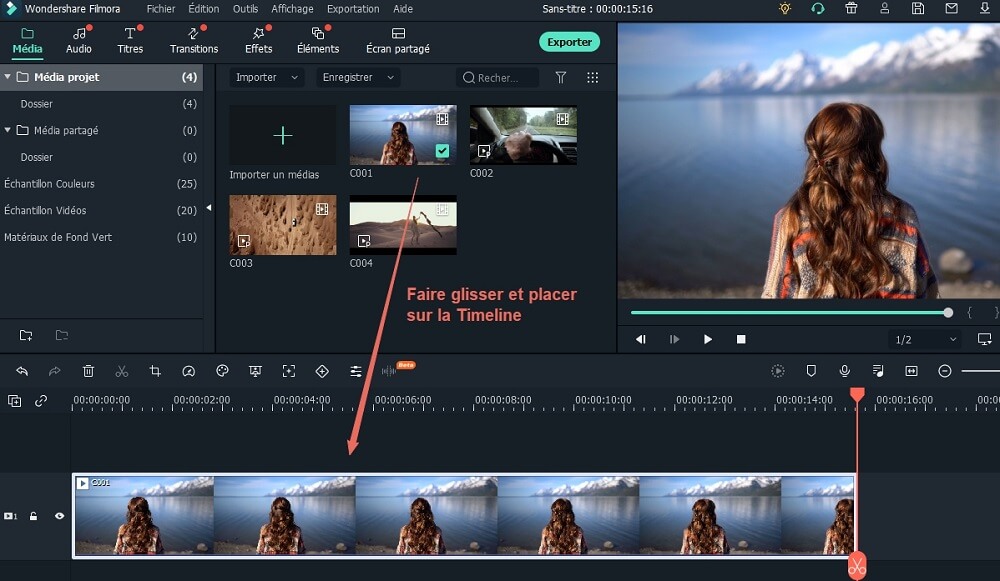
Bon, avant de te lancer tête baissée, faut choisir ton arme ! Je veux dire, ton logiciel de montage vidéo. Y'en a des tonnes, des gratuits, des payants, des hyper compliqués et des super intuitifs. Lequel te convient le mieux ? Ça dépend de ton niveau, de tes besoins et… de ton budget, bien sûr !
Si tu débutes, je te conseille d'essayer des options gratuites et faciles à utiliser comme iMovie (si tu as un Mac) ou des applications mobiles comme CapCut ou FilmoraGo. Elles sont parfaites pour apprendre les bases et faire des montages sympas sans te prendre la tête. iMovie, c'est un peu comme le couteau suisse du vidéaste amateur. Toujours utile !
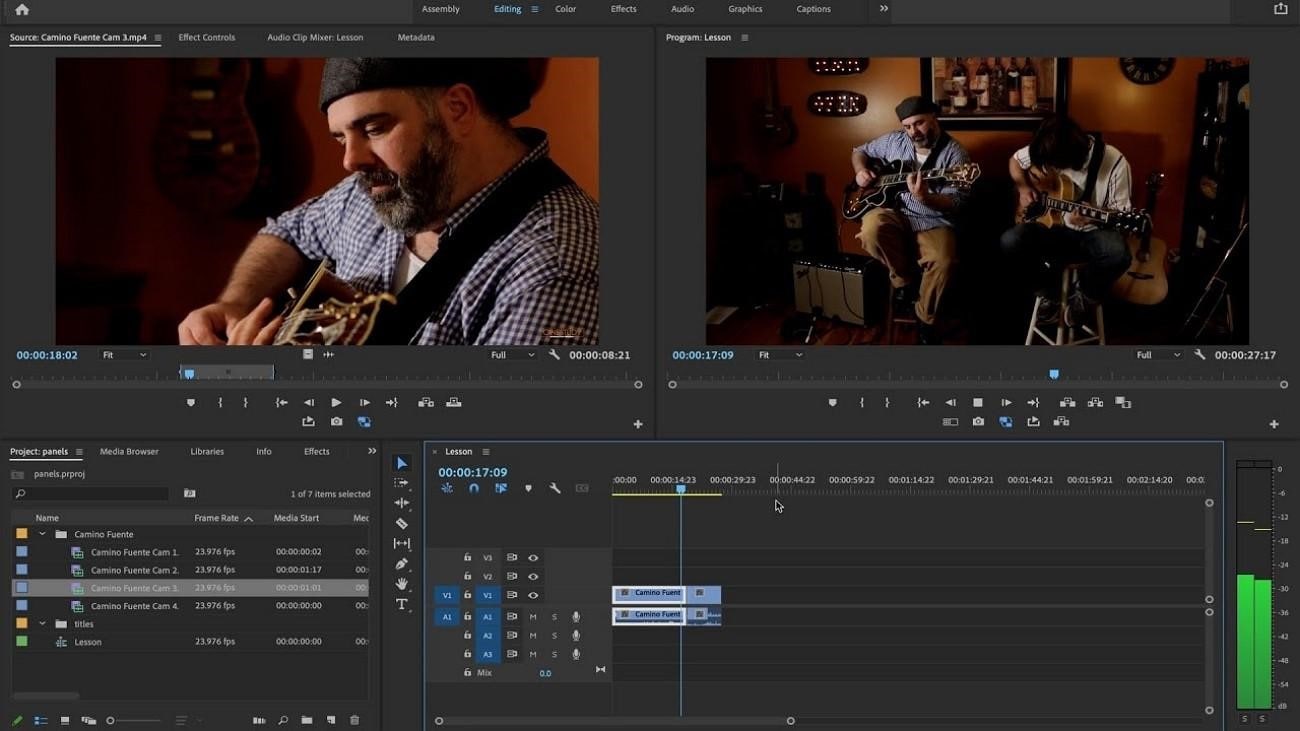
Si tu veux passer à la vitesse supérieure, des logiciels comme Adobe Premiere Pro ou Final Cut Pro sont des options plus puissantes, mais aussi plus complexes. Prépare-toi à potasser quelques tutos ! (Mais promis, ça vaut le coup si tu veux faire des montages vraiment professionnels.) C'est un peu comme passer d'une mobylette à une Ferrari. Faut apprendre à la conduire, mais une fois que c'est fait, waouh !
Deuxième Étape : Préparer Ton Texte Scroller
OK, on a notre logiciel. Maintenant, il faut écrire le texte qui va défiler. C'est là que tu peux laisser libre cours à ton imagination ! Tu peux utiliser ça pour faire un générique, annoncer des promotions, ajouter des sous-titres stylés, ou même raconter une histoire. L'important, c'est de choisir une police de caractères lisible et une taille adaptée à l'écran. Imagine que tes spectateurs soient super myopes... Tu ne voudrais pas qu'ils plissent les yeux comme des taupes !
Pense aussi à la couleur du texte et au fond de ta vidéo. Il faut que le texte ressorte bien, sinon, personne ne le verra. Un texte blanc sur un fond noir, c'est souvent une valeur sûre. Mais n'hésite pas à expérimenter avec d'autres couleurs, tant que c'est lisible ! (Évite juste le rose fluo sur un fond vert pomme... tes spectateurs te remercieront.)
Troisième Étape : L'Opération Défilement (Le Vrai Scrolling, Quoi !)
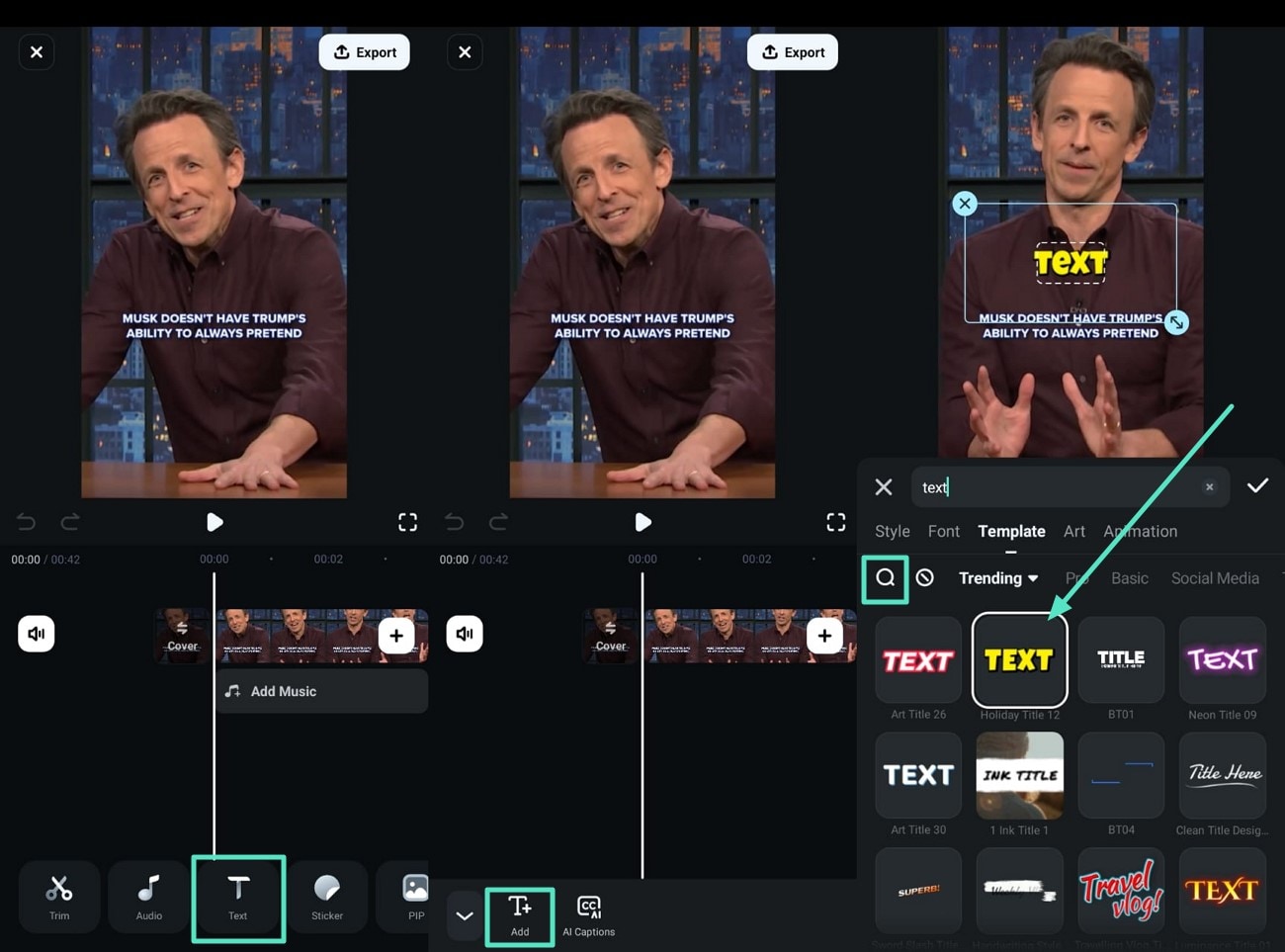
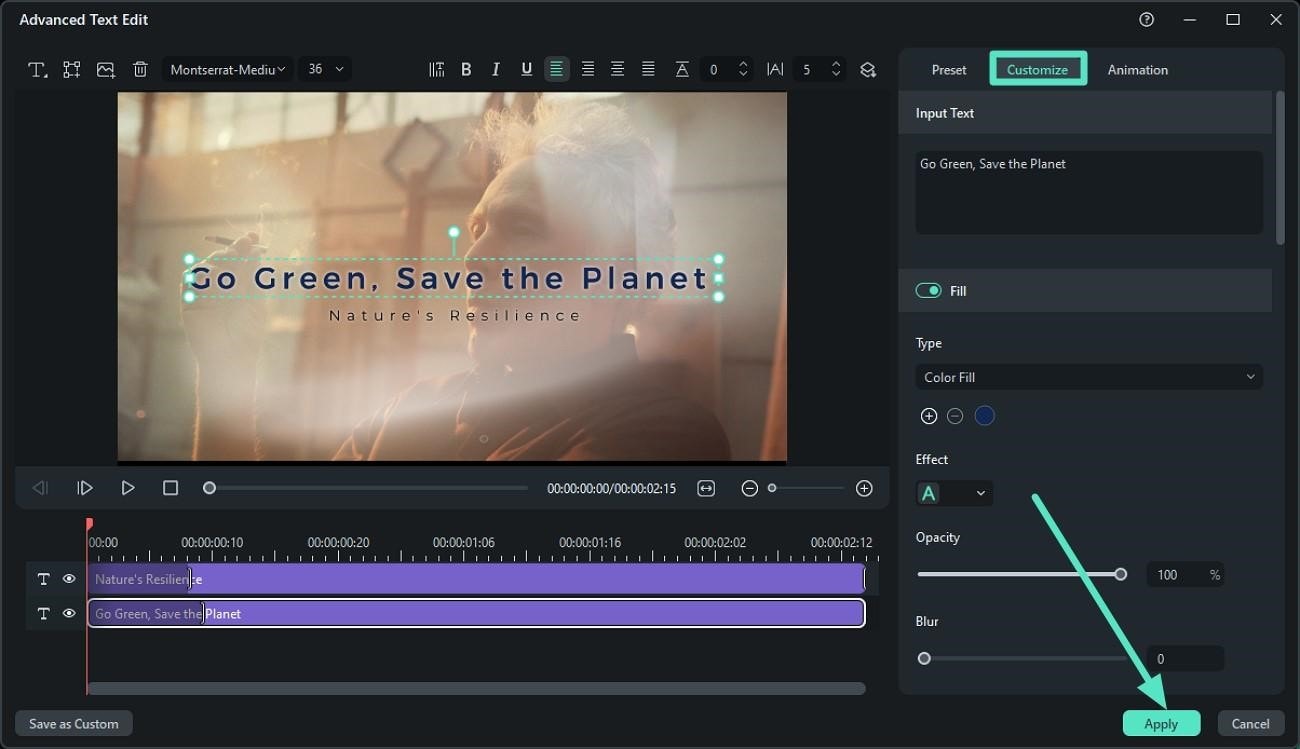
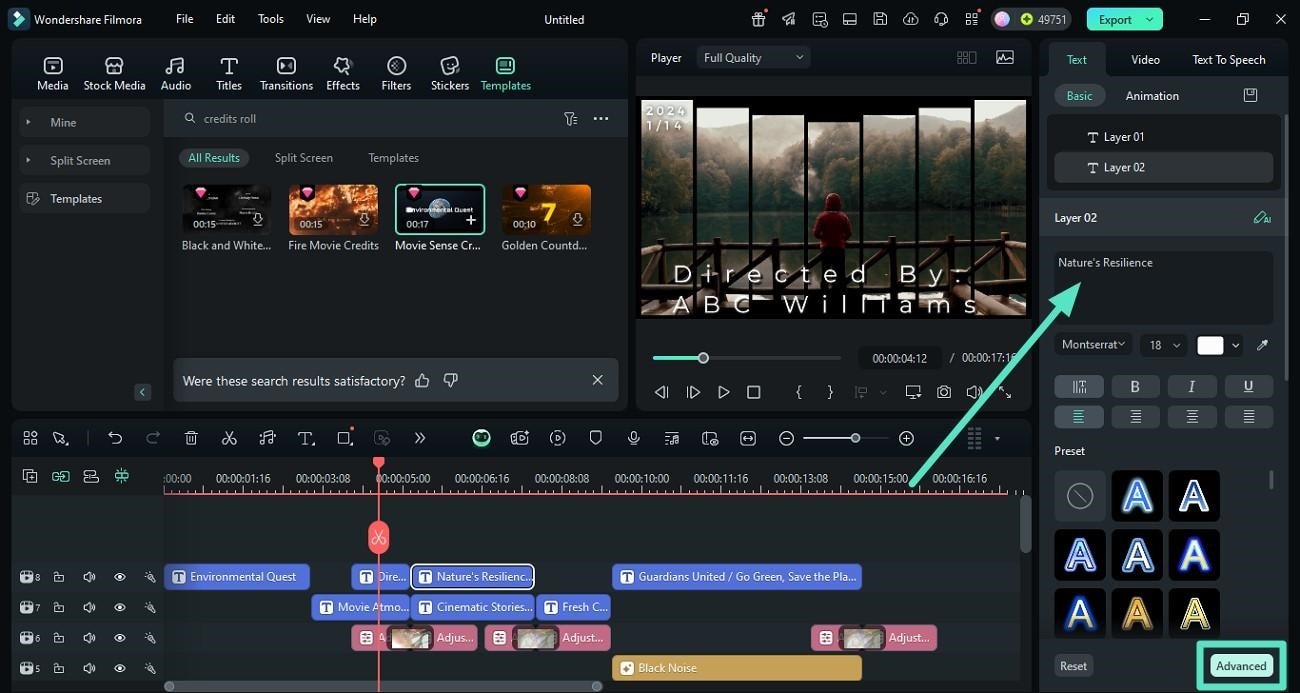
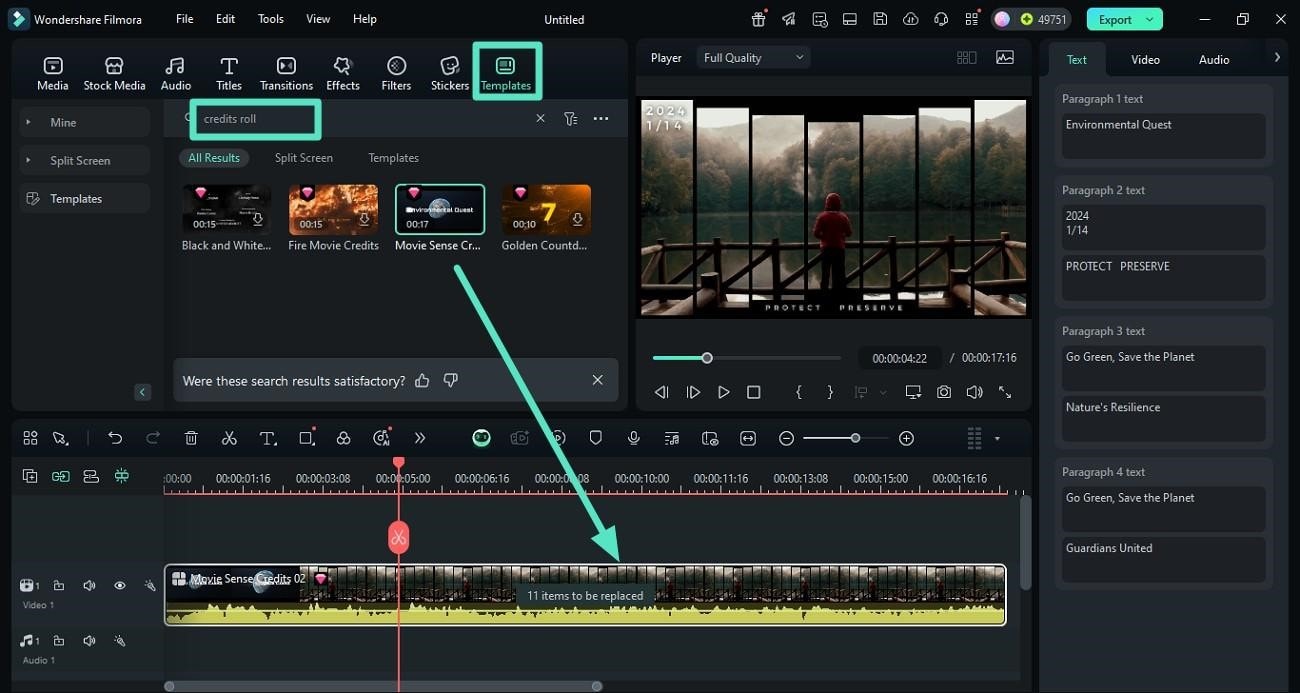
Alors, comment on fait défiler ce texte, concrètement ? Ça dépend de ton logiciel, mais en général, c'est assez simple. Tu vas devoir trouver l'option "Titres" ou "Texte" dans ton logiciel. Ensuite, tu crées un nouveau titre et tu tapes ton texte. Maintenant, la partie amusante !
La plupart des logiciels te permettent de choisir la direction du défilement : de bas en haut, de droite à gauche, ou même en diagonale si tu es d'humeur aventurière. Tu peux aussi régler la vitesse du défilement. Teste différentes vitesses pour trouver celle qui te convient le mieux. Trop rapide, et personne ne pourra lire le texte. Trop lent, et tes spectateurs vont s'endormir !
Dans Premiere Pro, par exemple, tu peux utiliser l'option "Défilement vertical" ou "Défilement horizontal" dans les paramètres du titre. Tu peux aussi utiliser des keyframes (images clés) pour animer la position du texte et créer un défilement plus personnalisé. (Attention, les keyframes, c'est un peu comme de la magie noire au début, mais une fois que tu maîtrises, c'est génial !)
Dans iMovie, c'est encore plus simple. Tu choisis un style de titre avec défilement intégré, tu tapes ton texte, et voilà ! C'est parfait pour les débutants qui veulent un résultat rapide et efficace.
Quatrième Étape (Optionnelle mais Recommandée) : Peaufiner Le Tout
Une fois que ton texte défile, prends le temps de regarder ta vidéo attentivement. Est-ce que la vitesse est bonne ? Est-ce que le texte est bien lisible ? Est-ce qu'il y a des fautes d'orthographe ? (Ça arrive à tout le monde, ne t'inquiète pas !)
Tu peux aussi ajouter des effets sonores pour accompagner le défilement du texte. Une petite musique discrète, un bruit de machine à écrire, ou même un petit jingle peuvent vraiment ajouter une touche professionnelle à ta vidéo. Mais n'en fais pas trop, hein ! Le but, c'est de mettre en valeur le texte, pas de noyer tes spectateurs sous un déluge de sons.
Et voilà ! Tu sais maintenant comment faire défiler du texte dans tes vidéos. Alors, prêt(e) à te lancer ? N'aie pas peur d'expérimenter, de te tromper, et surtout… de t'amuser ! C'est en faisant des erreurs qu'on apprend. Et n'oublie pas : le plus important, c'est de créer des vidéos qui te plaisent et qui te ressemblent. Alors, à toi de jouer !
Et si jamais tu as des questions, n'hésite pas à me les poser. Je suis là pour t'aider. (Même si je suis plus doué pour les blagues nulles que pour le montage vidéo... mais chut, ne le dis à personne !)