Comment Faire Un Screenshot D'une Sequence Video Camtasia

Ah, Camtasia! Ce logiciel merveilleux qui nous permet de créer des vidéos explicatives, des tutoriels captivants et bien plus encore. Mais parfois, on a juste besoin d'un petit quelque chose: une image fixe, un screenshot parfait tiré directement de notre chef-d'œuvre en devenir. Pourquoi? Parce qu'une image vaut mille mots, comme on dit!
Pourquoi vouloir capturer un instant précis d'une vidéo Camtasia? Les raisons sont légion! Peut-être voulez-vous créer une miniature accrocheuse pour votre vidéo sur YouTube. Ou peut-être avez-vous besoin d'illustrer un document, un email, ou même une présentation PowerPoint avec une image tirée d'un tutoriel complexe. Imaginez expliquer à un collègue une étape cruciale d'un processus logiciel. Au lieu d'une longue description textuelle, vous lui envoyez un screenshot clair et précis, capturé directement de votre enregistrement Camtasia. C'est bien plus efficace, non?
Prenons l'exemple d'un enseignant qui crée un cours en ligne. Il veut insérer une image dans un de ses supports pédagogiques pour illustrer un point particulier. Hop! Un screenshot tiré de sa vidéo Camtasia, et le tour est joué! Ou encore, un développeur qui prépare une documentation pour son application. Il peut capturer des images de l'interface directement depuis sa vidéo de démonstration, facilitant ainsi la compréhension pour les utilisateurs. Les applications sont infinies, et c'est là tout l'intérêt de cette fonctionnalité simple mais puissante.
Alors, comment fait-on pour immortaliser ces précieux moments vidéo? Heureusement, Camtasia rend la chose extrêmement facile. Voici quelques astuces pour des screenshots parfaits:
- Utilisez la touche 'Pause' intelligemment : Naviguez jusqu'au moment exact que vous souhaitez capturer, puis mettez la vidéo en pause. Une image nette commence toujours par une vidéo immobile.
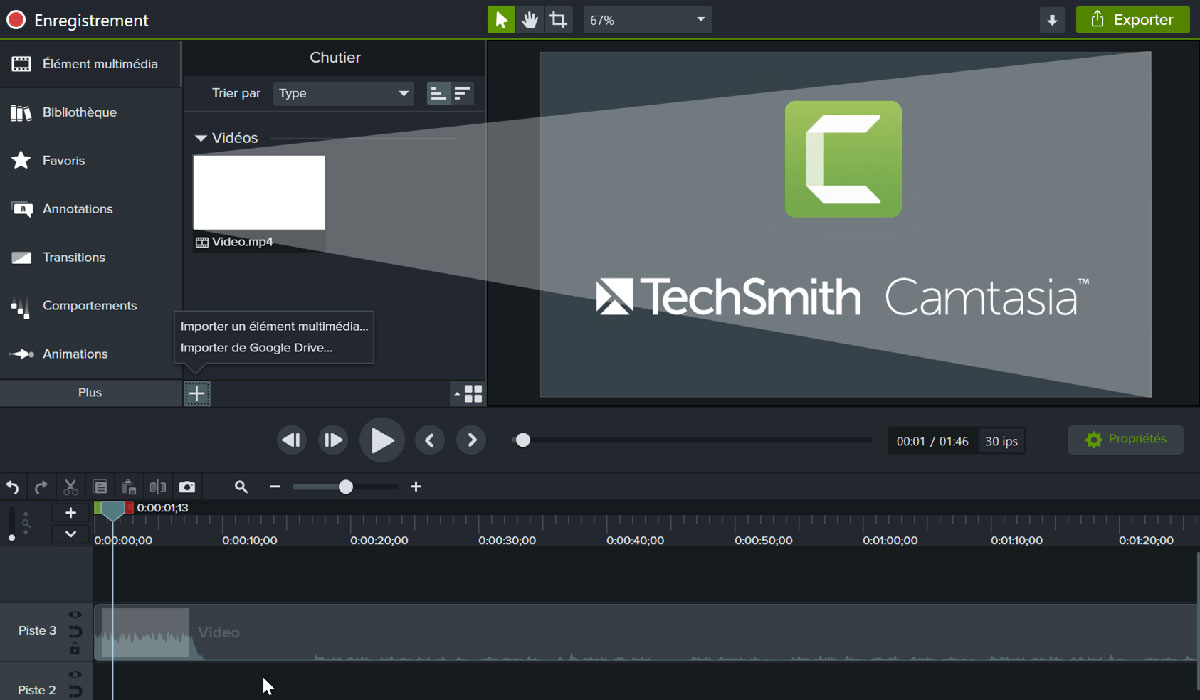
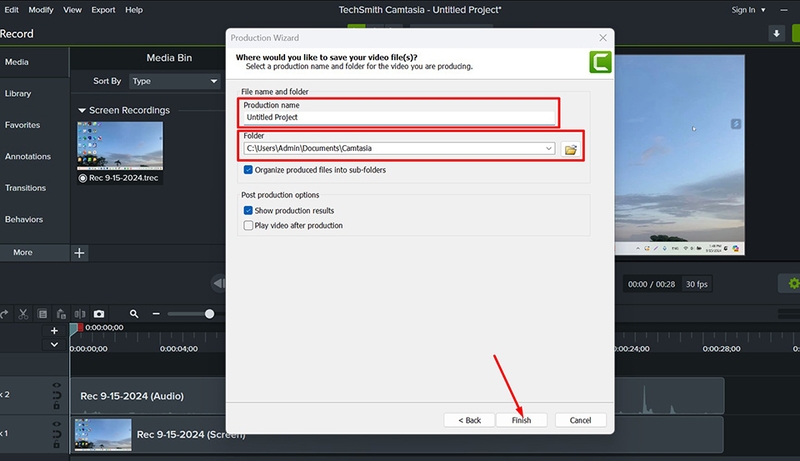
- Le bouton 'Exporter l'image' est votre ami : Dans Camtasia, cherchez l'option "Exporter l'image" ou "Enregistrer l'image courante". Elle se trouve généralement dans le menu contextuel (clic droit) sur la timeline, ou dans le menu Fichier > Exporter.
- Choisissez le bon format : Camtasia vous proposera différents formats d'image. Le PNG est souvent le meilleur choix pour les captures d'écran, car il offre une bonne qualité et une taille de fichier raisonnable. Le JPEG est plus adapté aux photos avec beaucoup de détails et de couleurs, mais peut introduire une légère perte de qualité.
- Optimisez la résolution : Avant d'exporter, vérifiez la résolution de votre vidéo. Si vous avez enregistré en haute définition (HD ou 4K), vos screenshots seront naturellement plus nets. Si la résolution est trop basse, l'image risque d'être pixellisée.
- Retouchez si besoin : N'hésitez pas à utiliser un logiciel de retouche d'image (comme GIMP, Paint.net ou même Photoshop) pour peaufiner votre screenshot. Vous pouvez ajuster la luminosité, le contraste, ajouter des annotations ou des flèches pour mettre en évidence des éléments importants.
En suivant ces quelques conseils, vous deviendrez un maître de la capture d'écran Camtasia! Alors, à vos vidéos, prêts, capturez! Et n'oubliez pas, un screenshot bien réalisé peut transformer une simple vidéo en un outil de communication incroyablement efficace.