Comment Faire Un Screen Video Sur Mac
Capturer l'écran de votre ordinateur, que ce soit une simple image ou une vidéo, est une compétence incroyablement utile dans notre monde numérique. Qui n'a jamais voulu partager une astuce rapide trouvée en ligne, montrer un bug à l'équipe technique, ou simplement immortaliser un moment amusant sur un jeu vidéo ? Le screen video, ou enregistrement d'écran, est un outil puissant qui permet de faire tout cela et bien plus. Il s'agit de la capacité d'enregistrer ce qui se passe sur votre écran, avec ou sans audio, transformant ainsi votre écran en une source de contenu à partager.
L'objectif principal d'un screen video est de documenter et partager l'activité de votre écran. Contrairement à une simple capture d'écran statique, un screen video offre une vision dynamique et contextualisée. Imaginez que vous souhaitiez expliquer à votre grand-mère comment utiliser un nouveau logiciel. Une simple capture d'écran avec des flèches ne suffira peut-être pas. Avec un screen video, vous pouvez lui montrer étape par étape, en temps réel, comment naviguer dans le programme, tout en commentant vos actions. Autre exemple, un enseignant peut créer un tutoriel vidéo pour ses élèves, expliquant un concept complexe avec des animations visuelles et des annotations directes à l'écran.
Les bénéfices sont nombreux. Le screen video améliore la communication, facilite l'apprentissage et permet un support technique plus efficace. Plus besoin de longues descriptions écrites ! Une courte vidéo est souvent beaucoup plus claire et concise. Pour le travail collaboratif, les screen videos sont inestimables pour partager des idées, donner du feedback visuel sur des designs ou documenter des processus. Ils peuvent aussi être utilisés à des fins de divertissement, comme enregistrer vos sessions de jeux vidéo pour les partager avec votre communauté.
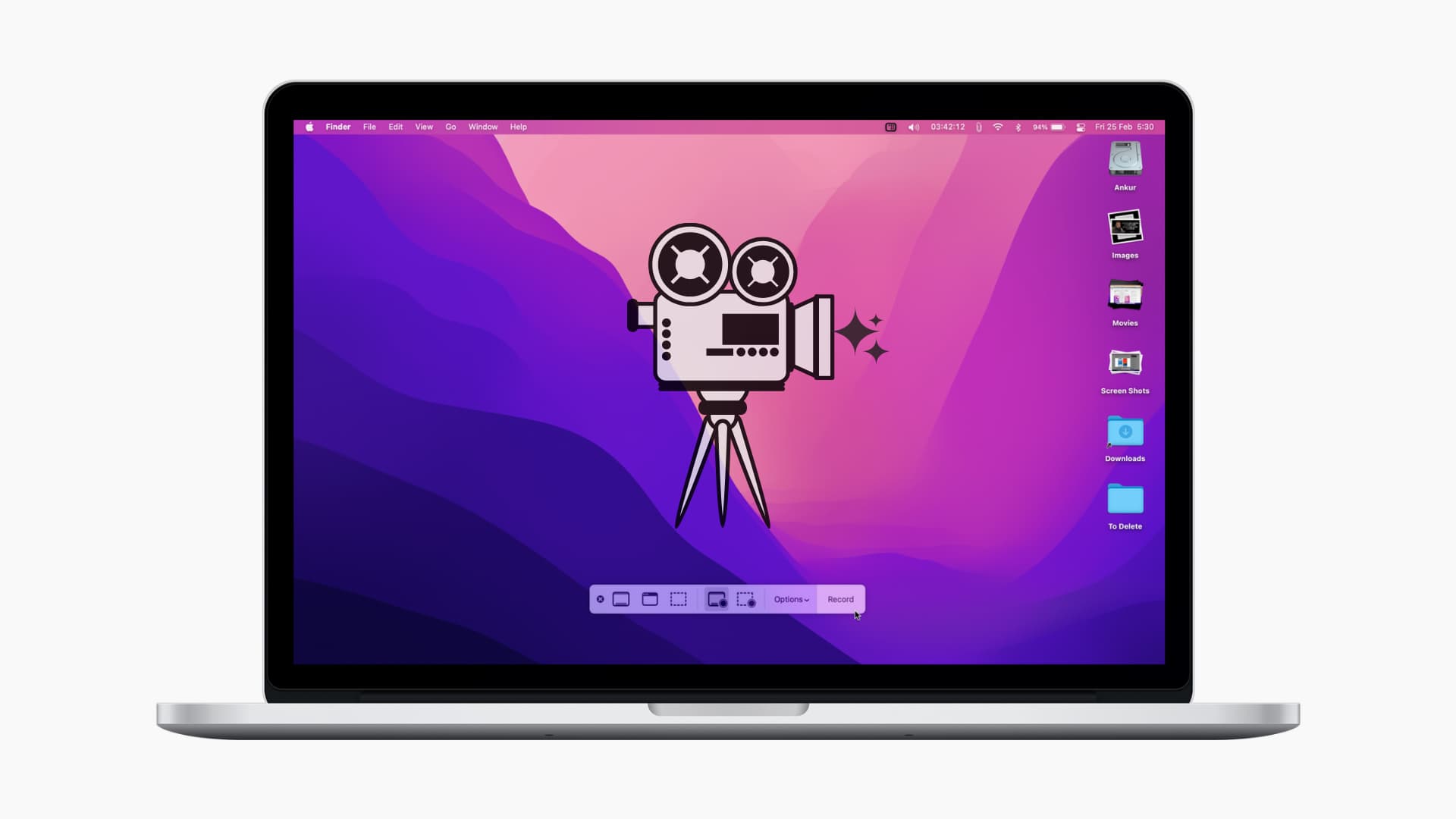
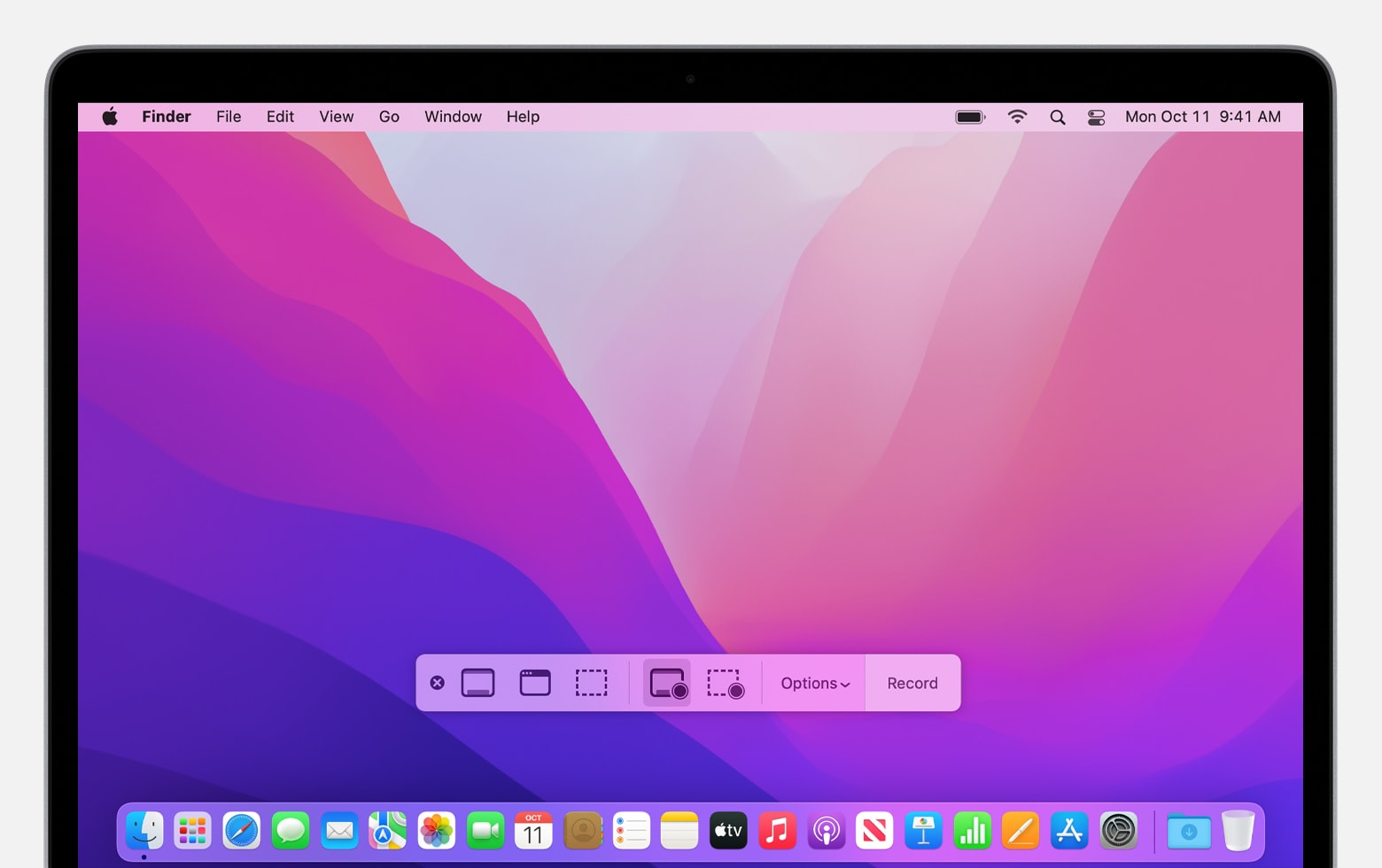
Sur Mac, réaliser un screen video est remarquablement simple. Apple a intégré plusieurs outils directement dans le système d'exploitation. La méthode la plus courante est d'utiliser le raccourci clavier Shift-Command-5. Cela ouvre une barre d'outils en bas de l'écran qui vous propose différentes options : enregistrer l'écran entier, enregistrer une portion spécifique de l'écran, ou prendre une capture d'écran statique. Vous pouvez également choisir d'enregistrer avec ou sans le microphone, ce qui vous permet d'ajouter votre voix à la vidéo. La vidéo est ensuite sauvegardée automatiquement sur votre bureau.
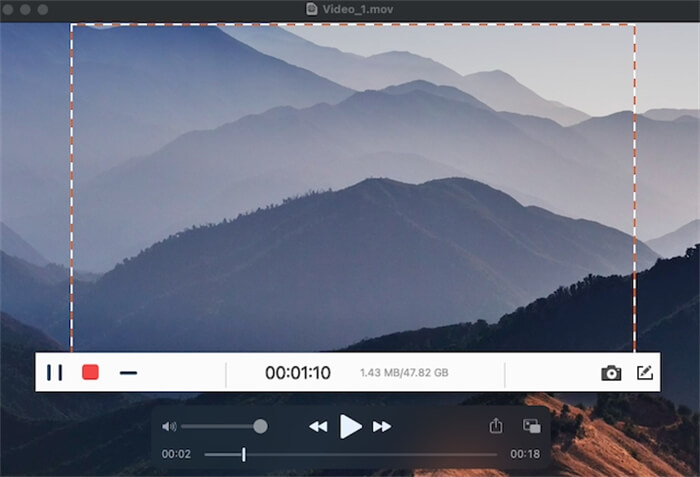
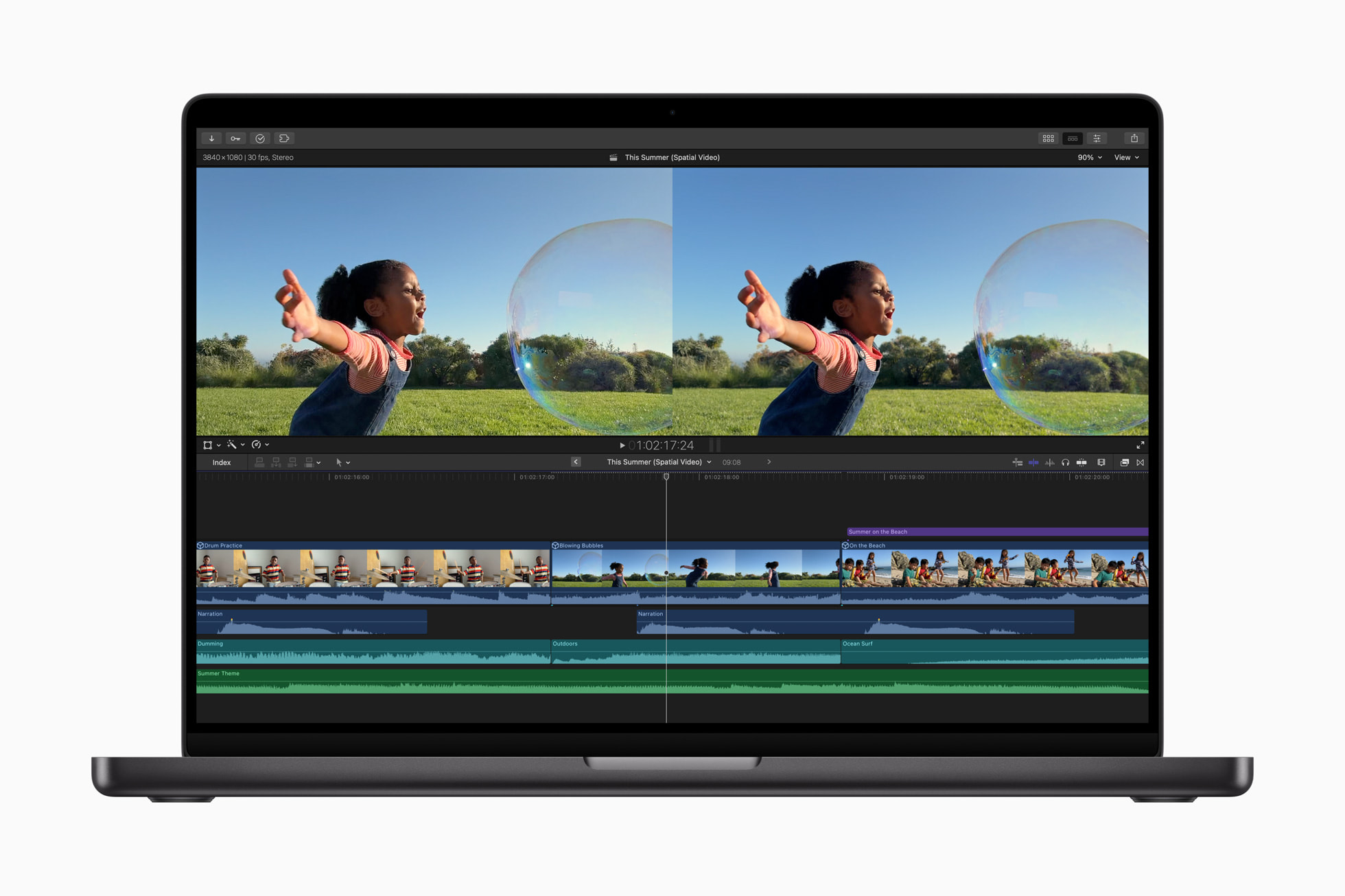
Pour aller plus loin, vous pouvez explorer des applications tierces comme QuickTime Player (déjà installé sur votre Mac) ou des logiciels plus avancés comme ScreenFlow ou Camtasia. QuickTime Player offre une option simple pour enregistrer l'écran via "Fichier > Nouvel enregistrement de l'écran". Ces applications proposent souvent des fonctionnalités d'édition plus poussées, comme l'ajout de texte, d'annotations, d'effets visuels et la possibilité de découper et d'assembler différents clips.
Quelques astuces pour bien débuter :
- Planifiez votre screen video avant de commencer. Préparez un script ou un plan pour savoir ce que vous allez montrer et dire.
- Assurez-vous d'avoir un environnement de travail propre et organisé. Fermez les applications inutiles et rangez votre bureau pour éviter les distractions.
- Testez votre microphone avant d'enregistrer. Vérifiez que le son est clair et audible.
- Soyez concis et clair. Les vidéos courtes et ciblées sont plus efficaces.
Alors, n'hésitez plus ! Lancez-vous et explorez le monde du screen video sur votre Mac. Vous serez surpris de voir à quel point cet outil peut vous simplifier la vie et stimuler votre créativité.