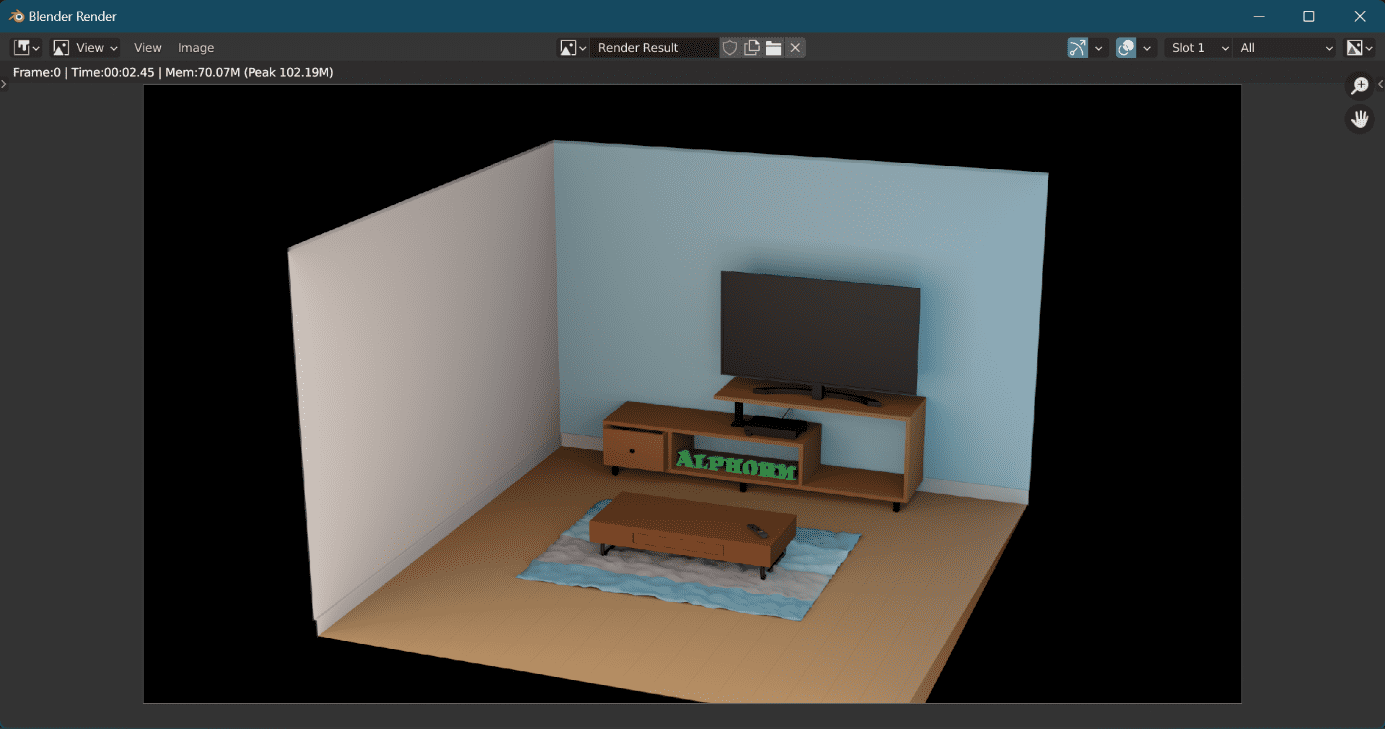
Comment Faire Un Rendu Video Entiere Sur Blender 2.8

Blender 2.8, c'est plus qu'un simple logiciel de création 3D ; c'est une porte ouverte vers un monde d'imagination et de possibilités créatives. Beaucoup s'y plongent car il permet de donner vie à leurs idées, que ce soit pour créer des animations, des jeux vidéo, des effets spéciaux ou même des visualisations architecturales. La satisfaction de voir un projet passer de l'ébauche à une réalité visuelle tangible est immense.
Mais une fois votre scène modélisée, texturée et animée, l'étape cruciale est le rendu vidéo. C'est le processus par lequel Blender transforme les données de votre scène en une séquence d'images qui, une fois assemblées, constituent votre vidéo finale. Un rendu réussi est essentiel pour partager votre travail avec le monde, que ce soit sur YouTube, Vimeo, dans un portfolio professionnel ou simplement pour impressionner vos amis et votre famille.
Faire un rendu vidéo entière sur Blender 2.8 peut sembler intimidant au premier abord, mais c'est en réalité un processus assez simple une fois que l'on comprend les étapes clés. Voici comment procéder :
Tout d'abord, assurez-vous que votre scène est prête pour le rendu. Vérifiez les animations, les textures, l'éclairage et la composition de la scène. Une fois que tout est à votre goût, passez à l'onglet "Output Properties" (l'icône en forme d'imprimante) dans le panneau des propriétés à droite de l'écran.
Dans cet onglet, vous définirez plusieurs paramètres importants :
- Output Path : C'est l'endroit où Blender enregistrera votre vidéo. Cliquez sur l'icône de dossier pour choisir un emplacement sur votre disque dur. Assurez-vous d'avoir suffisamment d'espace.
- File Format : Sélectionnez le format de fichier vidéo que vous souhaitez utiliser. Les formats populaires incluent MP4 (avec encodage H.264) pour une bonne compatibilité et une taille de fichier raisonnable, ou AVI si vous avez besoin d'un format non compressé pour un montage ultérieur plus poussé.
- Encoding : Sous l'onglet "Encoding", configurez les paramètres d'encodage vidéo tels que le bitrate et le codec audio. Expérimentez avec ces paramètres pour trouver le meilleur équilibre entre qualité et taille de fichier.
- Resolution : Définissez la résolution de votre vidéo (par exemple, 1920x1080 pour une vidéo Full HD).
- Frame Rate : Déterminez le nombre d'images par seconde (fps) de votre vidéo (par exemple, 24 fps pour un rendu cinématographique ou 30 fps pour une vidéo plus fluide).
Ensuite, définissez la plage d'images à rendre dans l'onglet "Output Properties". Vous pouvez spécifier une image de début ("Start Frame") et une image de fin ("End Frame") pour rendre une portion spécifique de votre animation, ou laisser les valeurs par défaut pour rendre toute la séquence.
Enfin, rendez-vous dans le menu "Render" en haut de l'écran et sélectionnez "Render Animation". Blender commencera alors à calculer les images de votre vidéo, une par une. Le temps de rendu dépendra de la complexité de votre scène, de la puissance de votre ordinateur et des paramètres de rendu que vous avez choisis. Soyez patient !
Astuces pour explorer par vous-même :
- Testez différents formats de fichiers et paramètres d'encodage pour voir comment ils affectent la qualité et la taille de votre vidéo.
- Expérimentez avec les paramètres de rendu tels que le nombre d'échantillons ("Samples") pour réduire le bruit ("Noise") dans votre image.
- Utilisez le "Render Region" (Ctrl+B) pour rendre une petite portion de votre image afin de vérifier rapidement les paramètres de rendu avant de lancer le rendu complet.
Le rendu vidéo sur Blender 2.8 est une compétence essentielle pour tout créateur 3D. Avec un peu de pratique et d'expérimentation, vous serez en mesure de créer des vidéos de qualité professionnelle pour partager votre travail avec le monde.