Comment Faire Un Rendu Video After Effect

Salut les créatifs ! Vous venez de passer des heures, voire des jours, à peaufiner votre animation After Effects. Le résultat est époustouflant, rempli d'effets spéciaux incroyables et d'une narration visuelle captivante. Mais voilà, votre projet est bloqué dans After Effects et vous vous demandez : "Comment diable est-ce que je le transforme en une vidéo que je peux partager avec le monde entier ?" Eh bien, ne vous inquiétez plus ! Faire un rendu vidéo After Effects, c'est comme donner vie à votre chef-d'œuvre numérique, et c'est bien plus simple qu'il n'y paraît. Accrochez-vous, on vous guide à travers le processus avec simplicité et bonne humeur !
L'objectif principal du rendu (ou "rendering" en anglais, pour les initiés) est de convertir votre composition After Effects complexe en un fichier vidéo standard. Pensez-y comme à la transformation d'une recette de gâteau incroyablement détaillée en un délicieux gâteau prêt à être dégusté. Sans le rendu, vous n'avez qu'un projet en cours de modification, mais avec, vous obtenez une vidéo utilisable, partageable et prête à être diffusée sur YouTube, Vimeo, ou même lors de votre prochaine présentation.
Les avantages du rendu sont multiples. Tout d'abord, cela permet de compresser votre projet, qui peut être extrêmement lourd en termes de taille de fichier, en une vidéo plus légère et facile à manipuler. Ensuite, cela permet de choisir le format de votre vidéo. Vous voulez un MP4 pour YouTube ? Pas de problème. Un MOV pour une qualité optimale ? C'est possible aussi. After Effects vous offre une grande flexibilité. Enfin, le rendu vous permet de contrôler la qualité de votre vidéo finale. Vous pouvez ajuster les paramètres pour obtenir un équilibre parfait entre qualité visuelle et taille de fichier.
Alors, comment faire concrètement ? C'est là que la magie opère ! Voici les étapes essentielles :
- Composition > Ajouter à la file d'attente de rendu. Cette option est votre meilleure amie. Elle ouvre une nouvelle fenêtre où vous pourrez configurer les paramètres de rendu.
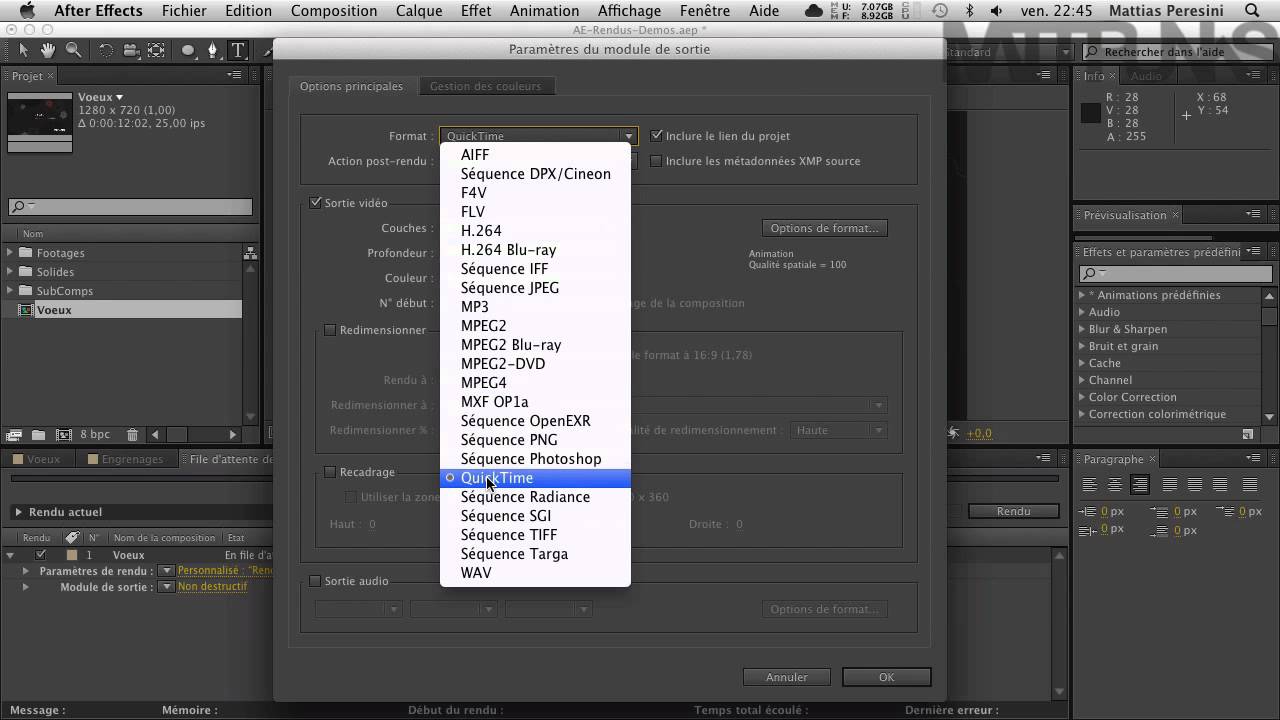
- Module de sortie. Ici, vous choisissez le format de votre vidéo (MP4, MOV, AVI, etc.). Le MP4 est souvent un bon choix pour la diffusion en ligne.
- Paramètres de rendu. C'est ici que vous ajustez la qualité, la résolution et d'autres paramètres importants. Soyez attentif, car ces réglages peuvent influencer grandement le résultat final.
- Emplacement de la sortie. Choisissez où vous voulez enregistrer votre vidéo. Donnez-lui un nom clair et mémorable !
- Rendu. Cliquez sur le bouton "Rendu" et détendez-vous ! After Effects va faire le travail. Le temps de rendu peut varier en fonction de la complexité de votre projet et de la puissance de votre ordinateur.
N'hésitez pas à expérimenter avec les différents paramètres de rendu pour trouver la combinaison parfaite qui correspond à vos besoins. Il existe de nombreux tutoriels en ligne qui peuvent vous guider plus en détail. Souvenez-vous que la patience est une vertu, surtout lorsqu'il s'agit de rendu vidéo. Alors, lancez-vous, explorez, amusez-vous, et surtout, créez des vidéos incroyables ! Bon rendu à tous !