Comment Faire Un Ralenti Sur Une Video One Plus
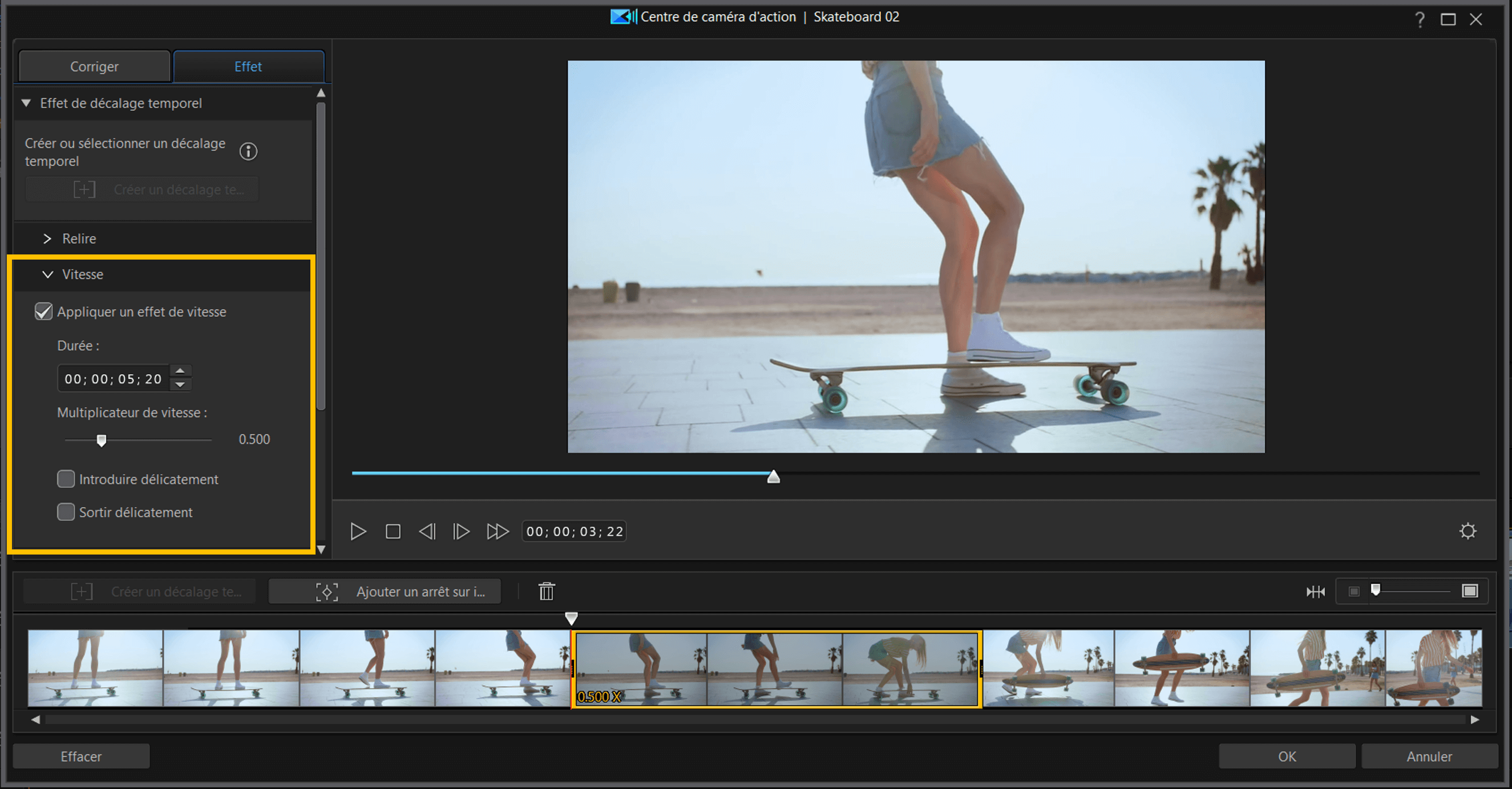
Alors, vous avez un OnePlus. Super choix! Téléphone stylé, rapide, l'appareil photo… miam! Mais avouons-le, on a tous été là : vous filmez un truc génial. Un chat qui fait une cabriole. Une chute spectaculaire (sans gravité, bien sûr!). Ou même juste, soyons honnêtes, votre café du matin qui coule avec un art inégalé. Et là, vous vous dites: "Ça, ça mérite un ralenti !"
Et c’est là que les choses se compliquent. Parce que, soyons honnêtes (bis), trouver comment faire un ralenti sur un OnePlus, c'est un peu comme chercher une chaussette disparue dans une machine à laver. On sait qu’elle est là, quelque part, mais la retrouver… c’est une autre paire de manches ! (oui, jeu de mots intentionnel. Vous êtes prévenus.)
Maintenant, je vais partager avec vous mon opinion impopulaire : Je trouve que l'interface des applications photos des téléphones, en général, est souvent plus cryptique qu'un parchemin écrit en hiéroglyphes par un chat bourré. Y a tellement d'options, tellement d'icônes, que je finis toujours par appuyer sur le mauvais bouton et activer le mode "beauté" alors que je voulais juste zoomer un peu.
Le Mystère de la Vitesse Réduite (Volontairement)
Donc, comment on fait ce fameux ralenti ? On ouvre l’application appareil photo, évidemment. (Je sais, je vous prends peut-être pour des jambons. Mais on ne sait jamais !). Normalement, il y a un mode "Vidéo". Trouvez-le. Jusque là, tout va bien, non ?
Maintenant, le piège! Sur certains modèles, le ralenti est caché sous un onglet appelé... "Plus". Oui, "Plus". Parce que visiblement, quelqu'un a décidé que "Ralenti" c'était trop explicite. On préfère le mystère, l'aventure, la chasse au trésor au sein de son propre smartphone.
Dans ce "Plus", vous devriez trouver une option "Ralenti" ou, si vous êtes vraiment chanceux, "Super Ralenti". Le "Super Ralenti", c'est le Graal. C'est le nirvana de la vitesse réduite. C'est le truc qui transforme une simple goutte d'eau en une cascade majestueuse.
Attention, petite subtilité : Le "Super Ralenti" demande beaucoup de lumière. Genre, vraiment beaucoup. Si vous essayez de filmer un chat qui dort dans une pièce sombre en "Super Ralenti", vous obtiendrez une bouillie de pixels informe et déprimante. Croyez-moi, j'ai essayé.
Une Autre Option (Parce qu'il en faut toujours une autre...)
Si vous ne trouvez pas l'option "Ralenti" directement dans l'application de votre OnePlus, pas de panique! (Enfin, paniquez un peu, c'est rigolo. Mais pas trop, hein?). Il existe des applications de montage vidéo qui peuvent vous aider.
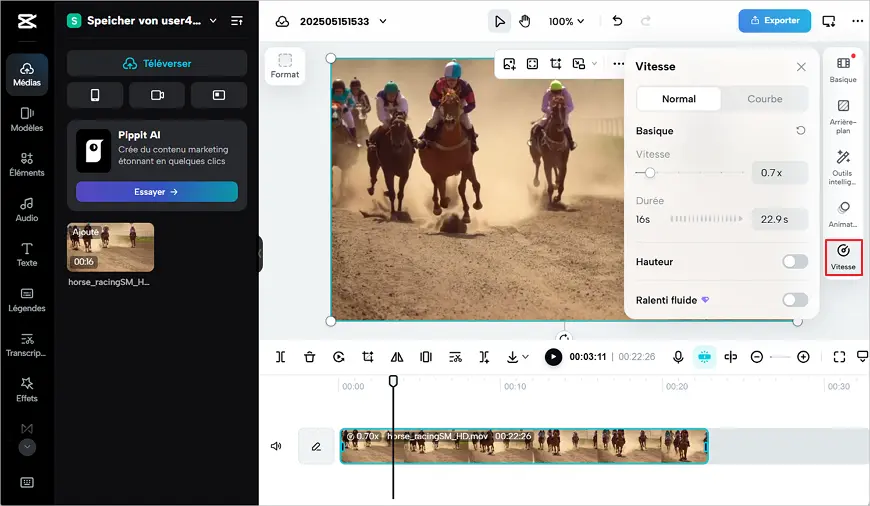
Des applications comme CapCut ou InShot (disponibles sur le Play Store) sont très faciles à utiliser. Vous importez votre vidéo normale, vous choisissez la section que vous voulez ralentir, et hop ! Le tour est joué. C'est un peu comme de la magie, mais sans avoir besoin d'une baguette et d'un chapeau pointu.
L'avantage de ces applications, c'est qu'elles vous offrent plus de contrôle sur la vitesse du ralenti. Vous pouvez choisir de ralentir la vidéo de 25%, 50%, voire même 90% pour un effet dramatique garanti.
Mon Avis (Toujours impopulaire)
Je suis persuadé que les fabricants de téléphones devraient simplifier l'accès à ces fonctionnalités. Pourquoi cacher le ralenti dans un sous-menu obscur ? Pourquoi ne pas avoir un bouton "Ralenti" bien visible sur l'écran principal de l'application appareil photo ?
C’est comme si on vous vendait une voiture de course, mais que le bouton "Nitro" était caché sous le siège passager, et qu’il fallait lire un manuel de 300 pages pour comprendre comment l’activer. Ridicule, non ?
Bon, d'accord, j'exagère peut-être un peu. Mais quand même! Un peu de clarté ne ferait de mal à personne. Surtout quand il s'agit de filmer un chat qui essaie d'attraper une mouche au ralenti. Parce que, soyons honnêtes (ter), c'est quand même le but ultime de la vie.
Alors, la prochaine fois que vous voudrez faire un ralenti avec votre OnePlus, rappelez-vous : cherchez le "Plus", ou téléchargez une application de montage vidéo. Et surtout, n'oubliez pas la lumière! Parce qu'un ralenti sombre et flou, c'est un peu comme un café sans caféine : ça n'a aucun intérêt. (Et ça, c’est une opinion que je crois plutôt populaire, finalement !)
Et si vous trouvez plus rapidement la fonctionnalité ralenti que moi, n'hésitez pas à me le dire. Peut-être que mon téléphone est hanté. Ou peut-être que je suis juste particulièrement doué pour me perdre dans les menus… Dans tous les cas, je suis preneur de vos astuces !
Petit conseil bonus: Entraînez-vous avant de filmer quelque chose d'important. Croyez-moi, rien n'est plus frustrant que de rater le moment parfait parce qu'on ne sait pas comment activer le ralenti.