Comment Faire Un Motage Video Sur Vlc
Qui a dit que le montage vidéo était réservé aux professionnels équipés de logiciels ultra-complexes ? Croyez-le ou non, votre fidèle VLC Media Player, celui que vous utilisez tous les jours pour regarder des films, peut aussi vous servir de studio de montage vidéo improvisé ! Alors, fun, utile, et carrément surprenant, non ? Dans cet article, on va explorer ensemble comment réaliser un petit montage vidéo avec VLC. Attendez-vous à être bluffé par la simplicité (relative!) de la chose.
Le but n'est pas de remplacer Adobe Premiere Pro, soyons clairs ! Mais si vous avez besoin de fusionner quelques vidéos, de couper un extrait un peu longuet, ou simplement de faire un montage rapide sans vous prendre la tête, VLC peut être votre allié. Les bénéfices sont évidents : c'est gratuit, vous l'avez probablement déjà installé sur votre ordinateur, et c'est étonnamment efficace pour des opérations basiques. Imaginez pouvoir créer un petit clip souvenir de vos vacances en quelques clics, ou préparer un tutoriel vidéo rapide sans avoir à investir dans un logiciel coûteux. C'est ça, la magie de VLC !
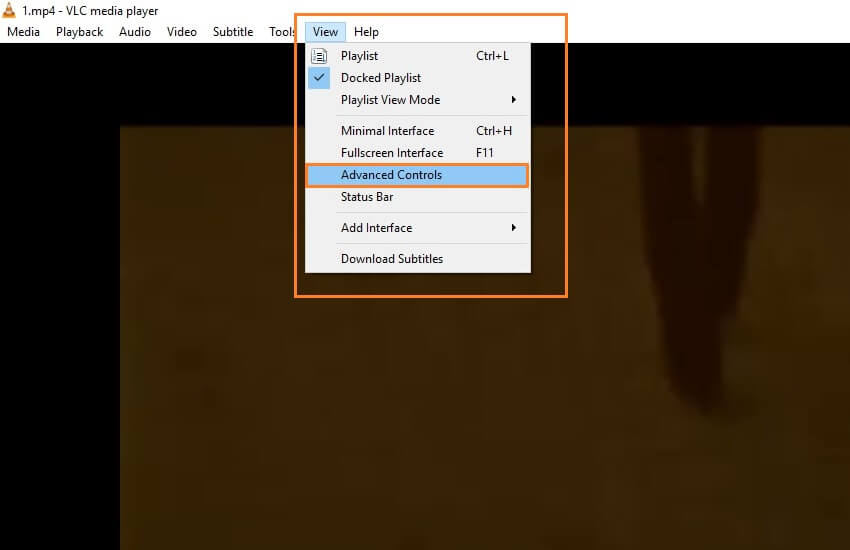
Alors, comment on fait concrètement ? Avant toute chose, il faut activer les outils de montage cachés. Ouvrez VLC, puis allez dans le menu "Vue" et cochez l'option "Contrôles avancés". Vous verrez apparaître une nouvelle barre d'outils en bas de la fenêtre, avec un bouton "Enregistrer" (un petit cercle rouge) et un bouton "Image par image". Ces deux boutons seront nos principaux outils de montage.
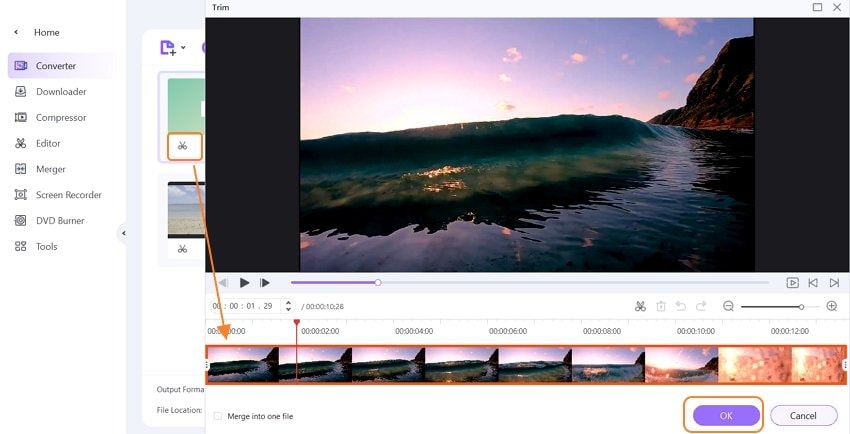
Pour couper une vidéo, c'est assez simple. Ouvrez la vidéo que vous voulez modifier. Positionnez-vous au début de la séquence que vous souhaitez garder. Cliquez sur le bouton "Enregistrer" pour démarrer l'enregistrement. Laissez la vidéo se dérouler jusqu'à la fin de la séquence désirée, puis cliquez à nouveau sur le bouton "Enregistrer" pour arrêter l'enregistrement. VLC aura automatiquement créé une nouvelle vidéo avec seulement la séquence que vous avez enregistrée. Attention, il faut être précis avec le bouton d'enregistrement, sinon vous risquez d'avoir un bout de vidéo indésirable au début ou à la fin.
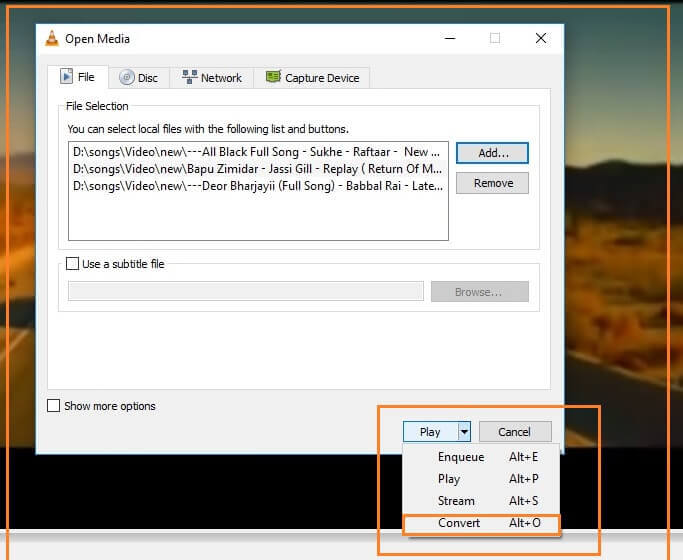
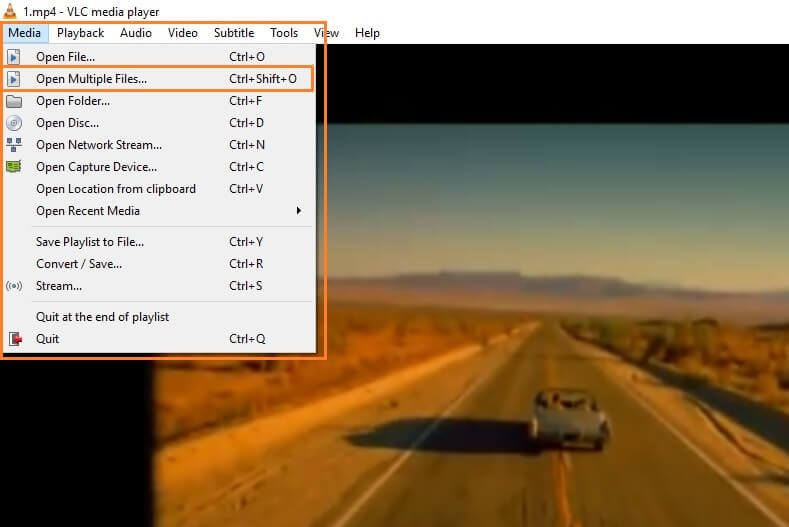
Pour fusionner plusieurs vidéos, la technique est un peu plus complexe. Il faut créer une liste de lecture avec les vidéos que vous voulez assembler. Ouvrez VLC, allez dans le menu "Média", puis "Ouvrir plusieurs fichiers". Ajoutez les vidéos dans l'ordre où vous voulez qu'elles apparaissent dans le montage final. Ensuite, cliquez sur "Lire" et sélectionnez l'option "Convertir". Choisissez un profil de conversion (par exemple, "Vidéo - H.264 + MP3 (MP4)") et un nom de fichier pour votre vidéo finale. Cliquez sur "Démarrer". VLC va alors convertir les vidéos en un seul fichier, les fusionnant ainsi en un montage continu. C'est un peu long, mais ça marche !
Voilà ! Vous avez maintenant les bases pour faire un montage vidéo simple avec VLC. Bien sûr, les possibilités sont limitées, mais pour des besoins basiques, c'est une solution pratique et économique. Alors, à vos marques, prêts, montez ! Et n'hésitez pas à explorer les autres options de VLC pour devenir un pro du montage vidéo... made in VLC !