Comment Faire Un Montage Video Windows 10

Je me souviens encore de la première fois que j'ai essayé de faire un montage vidéo sur Windows. C'était un désastre ! Tellement de fenêtres qui s'ouvraient, des options obscures… J'avais l'impression de piloter un Boeing 747 alors que je voulais juste faire un petit clip de vacances. Heureusement, avec un peu de patience (et beaucoup de tutos sur YouTube!), j'ai fini par comprendre les bases. Et croyez-moi, si j'y suis arrivé, vous aussi ! Promis!
Alors, vous voulez créer une vidéo stylée sur Windows 10, mais vous ne savez pas par où commencer ? Pas de panique, on va explorer ensemble les options, des plus simples aux un peu plus… disons… élaborées. Accrochez-vous, ça va secouer (mais dans le bon sens du terme !)
L'option Gratuite et Déjà Là : L'Application Photos
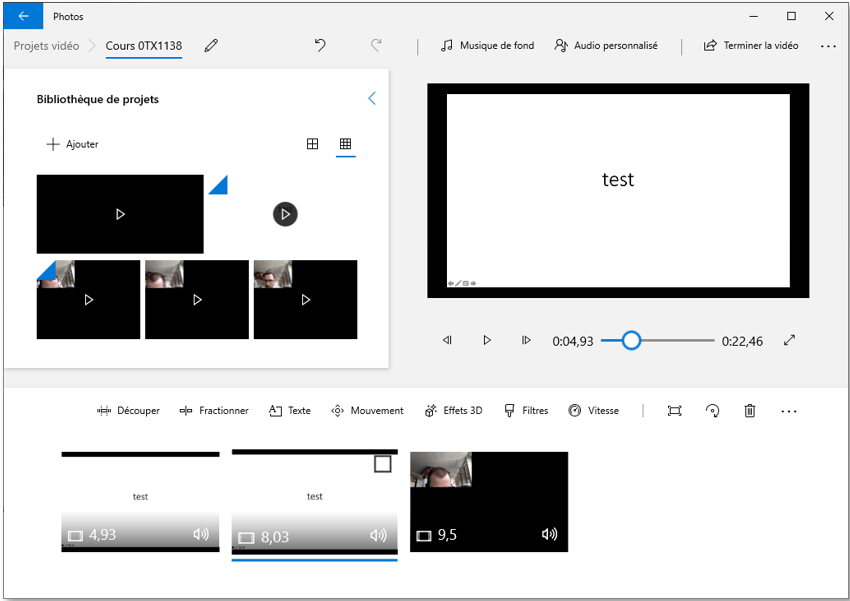
Oui, oui, l'application Photos ! Celle que vous utilisez (peut-être) pour regarder vos clichés de vacances (ou les captures d'écran de vos memes préférés, on ne juge pas 😉). Elle cache en réalité un outil de montage vidéo surprenamment efficace. C'est un peu comme découvrir que votre four à micro-ondes peut aussi faire des pop-corn : une révélation !
Pour y accéder, ouvrez l'application Photos, sélectionnez une vidéo ou un ensemble de photos, et cliquez sur "Créer" puis "Montage vidéo". Facile, non ?
Ici, vous pouvez:
- Rogner vos vidéos (pour enlever les moments où vous cherchez vos clés, par exemple).
- Ajouter du texte (pour faire des sous-titres ou des petites blagues).
- Ajouter de la musique (par défaut, il y a des musiques libres de droits, mais vous pouvez utiliser les vôtres).
- Appliquer des effets (certains sont un peu kitsch, mais d'autres peuvent être sympas).
- Ajouter des transitions (pour passer d'une scène à l'autre de manière fluide).
L'interface est intuitive, même pour les débutants. C'est un excellent point de départ pour vous familiariser avec le montage vidéo. Et le meilleur de tout ? C'est gratuit et déjà installé sur votre PC ! Que demander de plus ? (Un café peut-être ?)
Pour les Ambitieux (et les Patients) : DaVinci Resolve (Version Gratuite)
Si vous vous sentez l'âme d'un réalisateur hollywoodien (ou si vous avez juste envie de faire des montages un peu plus poussés), DaVinci Resolve est votre ami. C'est un logiciel de montage vidéo professionnel utilisé par les pros, mais devinez quoi ? Il existe une version gratuite !
Attention, ce n'est pas pour les cœurs sensibles. DaVinci Resolve est beaucoup plus complexe que l'application Photos. Il y a une courbe d'apprentissage assez raide. Mais une fois que vous avez compris les bases, vous pouvez faire des choses incroyables : étalonnage des couleurs (pour donner un aspect cinématographique à vos vidéos), effets spéciaux, montage audio avancé, etc.
Si vous êtes prêt à investir du temps et des efforts, DaVinci Resolve peut vraiment vous permettre de passer au niveau supérieur. Mais soyez prévenus : vous risquez de passer des heures à peaufiner chaque détail. C'est addictif !
Où le trouver ? Une simple recherche Google "DaVinci Resolve Free Download" vous mènera au site officiel. Téléchargez, installez (préparez-vous, c'est un gros bébé!), et lancez-vous. Il existe des tonnes de tutoriels en ligne pour vous aider à démarrer. YouTube est votre ami !
Quelques Conseils Utiles
- Avant de commencer, organisez vos fichiers. Créez un dossier avec tous vos clips vidéo, vos photos, votre musique, etc. Ça vous évitera de perdre du temps à chercher vos fichiers au milieu du chaos de votre ordinateur.
- Soyez patient. Le montage vidéo, ça prend du temps. Ne vous découragez pas si vos premières tentatives ne sont pas parfaites. L'important, c'est de s'amuser et d'apprendre.
- N'hésitez pas à expérimenter. Essayez différents effets, différentes transitions, différentes musiques. C'est comme ça qu'on trouve son style.
- Regardez des tutoriels. Il y a des milliers de tutoriels gratuits en ligne qui peuvent vous aider à maîtriser les bases du montage vidéo.
- Sauvegardez régulièrement votre projet ! On ne le dira jamais assez. Rien de plus frustrant que de perdre des heures de travail à cause d'un crash.
Voilà, vous avez maintenant toutes les cartes en main pour vous lancer dans le montage vidéo sur Windows 10. Alors, à vos caméras (ou à vos smartphones) et que la création commence ! Et surtout, amusez-vous !


![Comment Faire Un Montage Video Windows 10 [tuto] comment faire un montage video sur windows 10 - YouTube](https://i.ytimg.com/vi/2PohW_3QzVM/maxresdefault.jpg)