Comment Faire Un Montage Video Sur Windows

Alors, l’autre jour, j’étais chez ma grand-mère. Elle voulait me montrer une vidéo de son chat, Mistigri, en train de chasser une plume. Sauf que… la vidéo durait 20 minutes ! Et les 19 premières minutes étaient juste Mistigri en train de dormir. Typique, non ? Bref, ça m'a fait penser : il faut absolument que je lui montre comment faire un montage vidéo simple, efficace, et *gratuit*, sur son Windows. Et puis, je me suis dit : autant partager ça avec tout le monde !
Du coup, si toi aussi tu as des vidéos trop longues, des moments gênants à couper, ou juste envie de donner un peu de pep’s à tes souvenirs, accroche-toi, on va voir comment faire un montage vidéo basique sur Windows, sans se ruiner et sans se prendre la tête !
Windows Movie Maker : Le Bon Vieux Classique
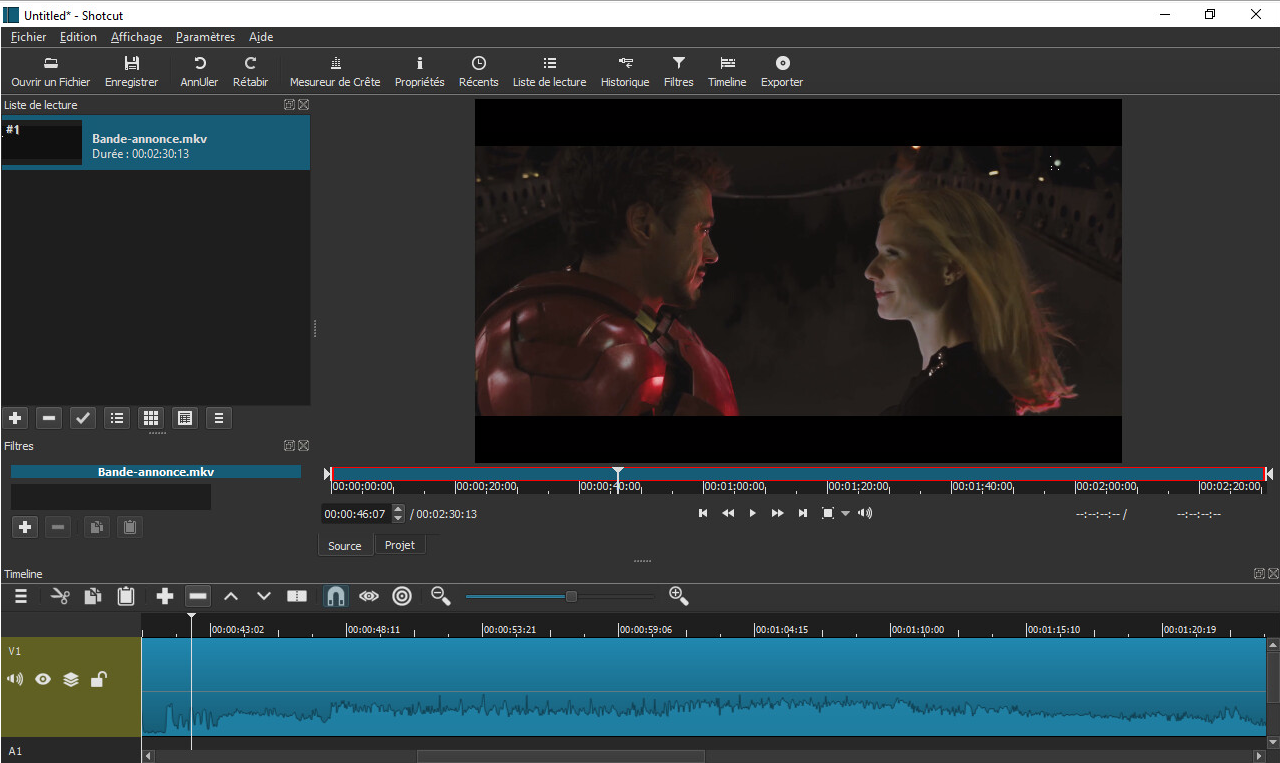
Bon, commençons par le commencement. Est-ce que tu te souviens de Windows Movie Maker ? Oui, celui qui était installé d’office sur tous les ordinateurs Windows. Malheureusement, Microsoft ne le propose plus au téléchargement officiel. Mais… il existe encore des versions disponibles en ligne. Fais attention où tu le télécharges, pour éviter les mauvaises surprises (virus et autres joyeusetés). Une fois installé (si tu oses!), il reste un outil simple et efficace pour les montages basiques.
L’interface est plutôt intuitive : tu importes tes vidéos, tu les glisses sur la timeline (la barre de montage), tu coupes les morceaux inutiles, tu ajoutes des transitions (fondu enchaîné, etc.) et du texte. Rien de bien sorcier. C’est parfait pour commencer et se familiariser avec le montage vidéo. L’avantage principal ? C’est gratuit. Le gros inconvénient ? Il est… comment dire… un peu *daté*. On va dire qu’il a un charme vintage !
L'Application Photos de Windows 10/11 : La Surprise !
Attends, ne fuis pas ! Je sais ce que tu te dis : "L'application Photos ? Sérieusement ?" Et bien oui ! Depuis Windows 10 (et encore plus sur Windows 11), l'application Photos a été améliorée et propose maintenant des fonctionnalités de montage vidéo tout à fait honorables. Franchement, j’ai été agréablement surpris.
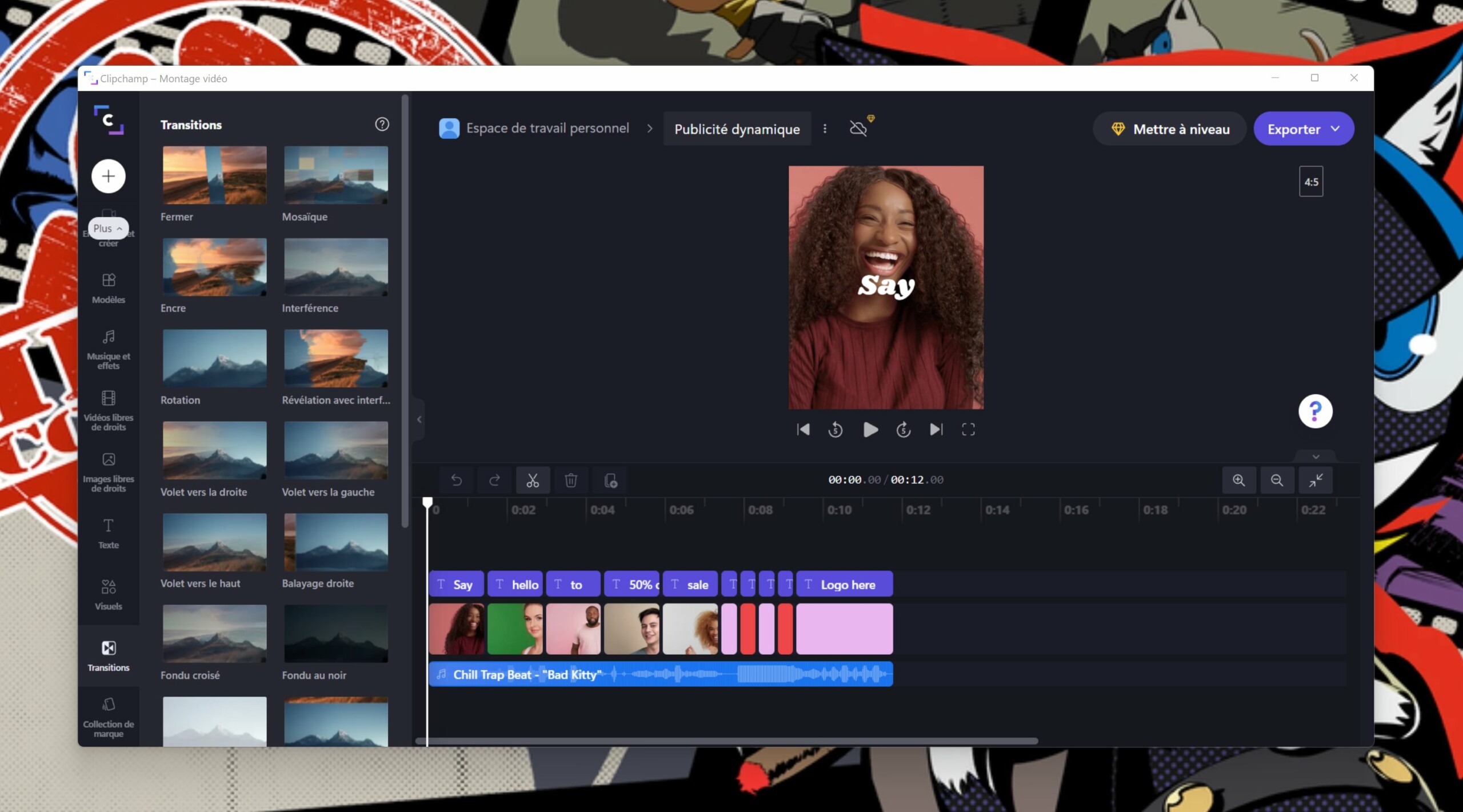
Pour y accéder, ouvre l'application Photos, sélectionne ta vidéo, et clique sur "Modifier et Créer" puis "Créer une vidéo". Tu auras accès à une interface de montage simple et intuitive. Tu peux couper, ajouter du texte, appliquer des filtres, ajouter de la musique de fond (attention aux droits d'auteur!), et même créer des petits effets de mouvement.
L'avantage ici ? C'est déjà installé sur ton ordinateur, c'est facile à utiliser, et c'est gratuit ! C'est parfait pour les montages rapides et sans prétention. Imagine, tu peux faire un petit montage sympa en attendant que ton café refroidisse !
Les Alternatives Gratuites (et un Peu Plus Avancées)
Si tu veux aller un peu plus loin, il existe d'autres logiciels de montage vidéo gratuits qui offrent plus de fonctionnalités. Je pense notamment à DaVinci Resolve (la version gratuite est très puissante, mais un peu complexe à prendre en main), HitFilm Express (très bien pour les effets spéciaux, mais nécessite un compte et quelques connaissances), et OpenShot Video Editor (simple, open-source, et multiplateforme). Ces logiciels sont plus complets que l'application Photos, mais demandent un peu plus d'investissement en temps pour apprendre à les utiliser.
Avant de te lancer dans un logiciel complexe, je te conseille vivement de tester d'abord l'application Photos de Windows. Tu verras, c'est un excellent point de départ !
Conseils de Pro (ou Presque !)
Quel que soit le logiciel que tu utilises, voici quelques conseils pour réussir tes montages vidéo :
- Coupe, coupe, coupe ! N'hésite pas à supprimer les moments inutiles, les silences, les hésitations. Un montage dynamique est un montage qui va à l'essentiel. Personne n'a envie de regarder 10 minutes de quelqu'un qui cherche ses clés !
- Soigne les transitions. Les transitions trop brutales peuvent casser le rythme de ta vidéo. Choisis des transitions douces et fluides, comme le fondu enchaîné.
- Ajoute de la musique. Une musique de fond bien choisie peut donner une ambiance particulière à ta vidéo. Attention aux droits d'auteur, utilise des musiques libres de droits.
- Amuse-toi ! Le montage vidéo doit être un plaisir. Expérimente, teste de nouvelles choses, et laisse libre cours à ta créativité.
Voilà ! J'espère que cet article t'aura donné envie de te lancer dans le montage vidéo sur Windows. N’oublie pas, la clé c'est la pratique. Alors, à toi de jouer ! Et n'hésite pas à me montrer tes créations, je suis curieux de voir ce que tu vas faire ! Bon montage !


![Comment Faire Un Montage Video Sur Windows [tuto] comment faire un montage video sur windows 10 - YouTube](https://i.ytimg.com/vi/2PohW_3QzVM/maxresdefault.jpg)