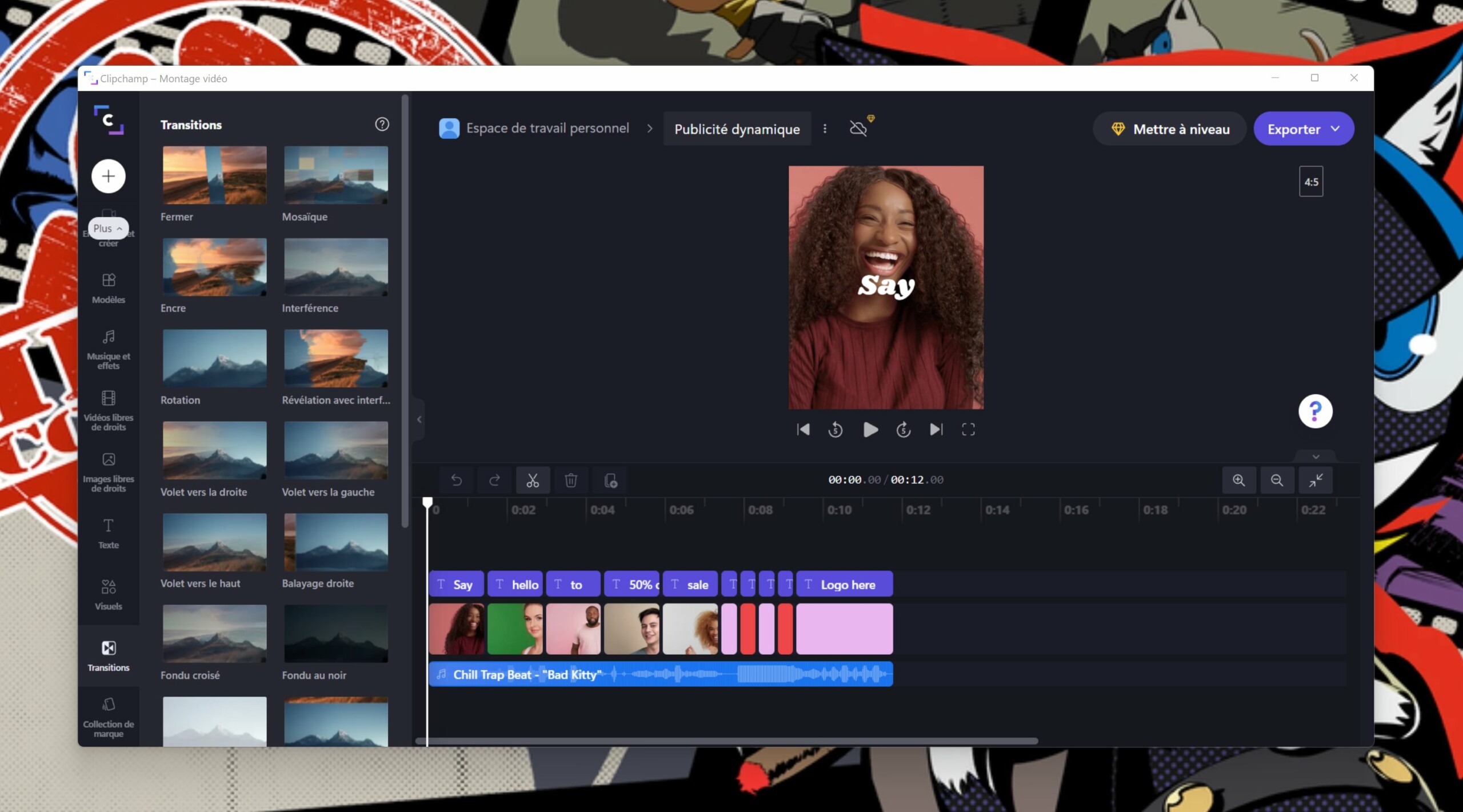
Comment Faire Un Montage Video Sur Windows Media Player
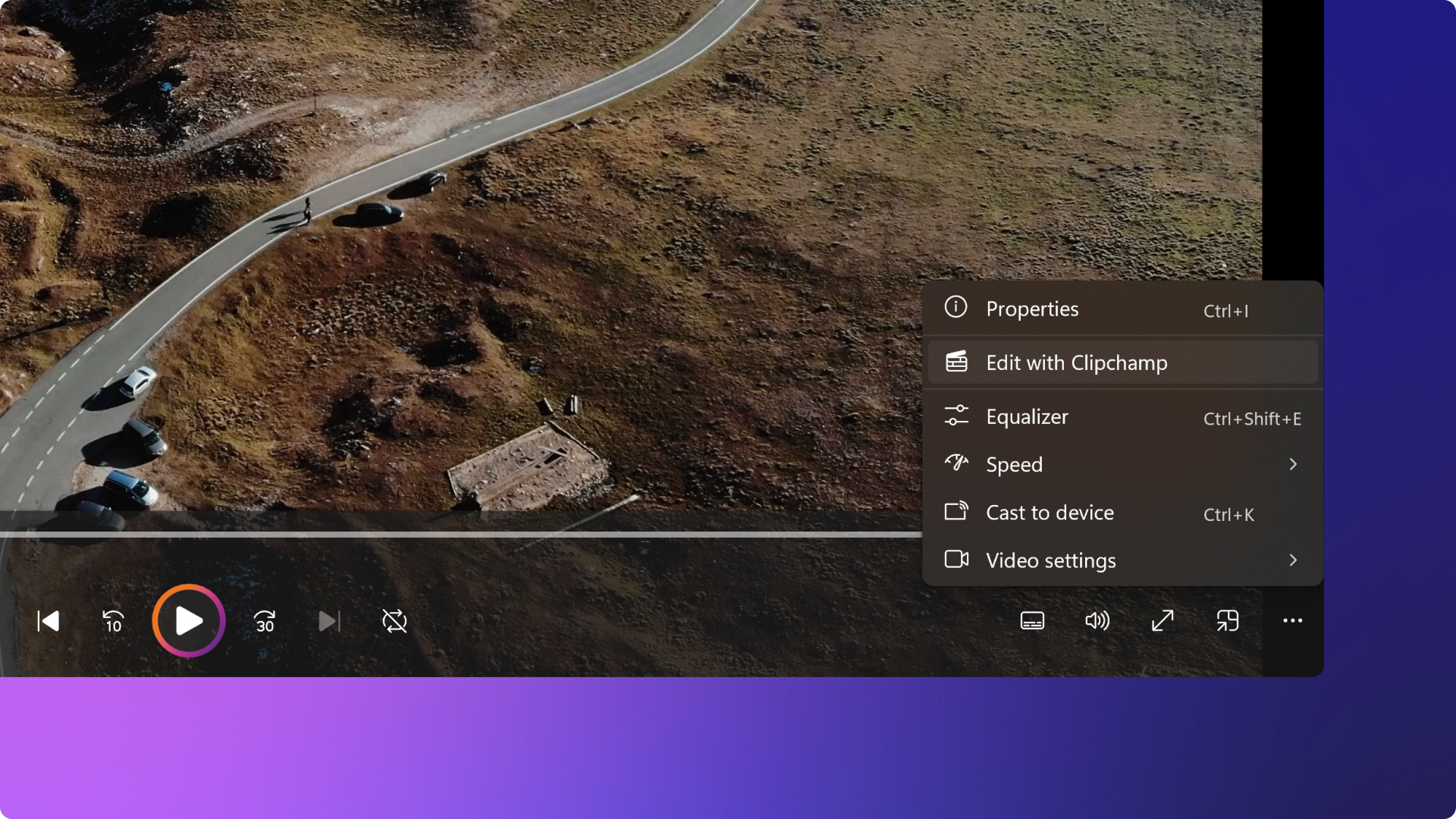
Ah, Windows Media Player! On l'oublie souvent, coincé entre Netflix et YouTube, mais il est toujours là, fidèle au poste. Et figurez-vous qu'il peut faire plus que simplement lire vos MP3 de Céline Dion (oui, on sait que vous en avez !). Saviez-vous, par exemple, qu'il peut vous aider à réaliser un montage vidéo simple et efficace ? Oui, oui, vous avez bien lu ! Pas besoin d'investir dans des logiciels complexes et hors de prix. On vous guide, pas à pas, dans cet article. Préparez-vous à devenir le prochain Spielberg de votre cercle d'amis (enfin, presque !).
Les bases : importer et organiser vos clips
Tout d'abord, lancez Windows Media Player. Si vous ne le trouvez pas, tapez simplement "Windows Media Player" dans la barre de recherche Windows. Une fois ouvert, la première étape consiste à importer vos clips vidéo. C'est aussi simple que de glisser-déposer vos fichiers directement dans la bibliothèque du lecteur.
Pensez à organiser vos clips par ordre d'apparition souhaité. Un peu comme un story-board improvisé. Imaginez que vous réalisez un clip pour la prochaine chanson de Clara Luciani – il faut une narration claire, non ? Si vous avez beaucoup de rushs, vous pouvez créer des playlists pour les classer par thème (vacances d'été, anniversaire surprise, etc.). C'est un peu comme ranger vos épices avant de cuisiner : ça vous évite de chercher de la cannelle pendant que la tarte brûle !
Le montage : Couper, coller, c'est joué !
Ok, vos clips sont importés, bien rangés. Maintenant, passons à la partie amusante : le montage. Malheureusement, Windows Media Player n'est pas un logiciel de montage vidéo à proprement parler. Il ne permet pas de découper ou d'assembler des clips de manière sophistiquée. Mais il peut vous aider à créer un diaporama vidéo basique, en ajoutant de la musique et des transitions simples. C'est un peu comme faire un best-of de vos meilleurs moments.
Pour cela, créez une nouvelle playlist. Ajoutez-y les clips que vous souhaitez inclure dans votre montage, dans l'ordre désiré. Ensuite, vous pouvez jouer avec les options d'affichage :
- Transitions : Choisissez des transitions simples entre chaque clip (fondu enchaîné, volet, etc.). Ne soyez pas trop ambitieux avec les effets spéciaux dignes d'Hollywood : moins, c'est souvent plus !
- Musique : Ajoutez une bande-son pour donner du rythme à votre montage. Choisissez une musique libre de droits, ou une chanson dont vous avez les droits d'utilisation (pour éviter les mauvaises surprises avec YouTube...). Pensez à couper le volume des clips si vous ne souhaitez pas entendre le son original.
- Durée : Contrôlez la durée d'affichage de chaque clip. Un peu comme le timing d'une blague : ni trop long, ni trop court !
Astuce de pro : Pensez à la cohérence visuelle et sonore de votre montage. Évitez de passer d'un clip tourné au soleil à un clip tourné dans l'obscurité sans transition. De même, choisissez une musique qui correspond à l'ambiance générale de votre vidéo. Un peu comme choisir le bon vin pour accompagner votre plat : l'harmonie est la clé !
Exporter votre chef-d'œuvre
Ça y est, votre montage est prêt ? Il est temps de l'exporter. Là encore, Windows Media Player est limité. Il ne permet pas d'exporter votre montage dans un format vidéo standard (MP4, MOV, etc.). La seule option est de l'enregistrer sous forme de fichier Windows Media (WMV). Ce format est compatible avec la plupart des lecteurs multimédias, mais il peut être moins adapté pour le partage en ligne.
Solution alternative : Vous pouvez utiliser un logiciel de capture d'écran (comme OBS Studio, gratuit et open source) pour enregistrer la lecture de votre montage dans Windows Media Player. Certes, ce n'est pas la méthode la plus élégante, mais ça peut dépanner !
Au-delà de Windows Media Player : les alternatives
Soyons honnêtes : Windows Media Player est un outil de montage vidéo rudimentaire. Si vous voulez aller plus loin, il existe de nombreuses alternatives, gratuites ou payantes, beaucoup plus performantes :
- Gratuites : DaVinci Resolve (version gratuite), OpenShot, Shotcut.
- Payantes : Adobe Premiere Pro, Final Cut Pro.
Ces logiciels offrent des fonctionnalités avancées : montage multicaméra, effets spéciaux, étalonnage des couleurs, etc. Mais ils demandent aussi un certain temps d'apprentissage. C'est un peu comme apprendre à jouer de la guitare : il faut de la patience et de la persévérance !
Un reflet de notre quotidien
Finalement, même si Windows Media Player n'est pas le logiciel de montage vidéo le plus sophistiqué, il nous rappelle quelque chose d'important : on peut créer de belles choses avec des outils simples. Que ce soit un montage vidéo, un gâteau fait maison ou un simple sourire à un inconnu, ce sont souvent les petites choses qui font la différence. Alors, la prochaine fois que vous vous sentirez dépassé par la complexité du monde, souvenez-vous de Windows Media Player et de sa capacité à transformer vos souvenirs en petites œuvres d'art. Et n'oubliez pas : l'essentiel est de partager et de s'amuser !
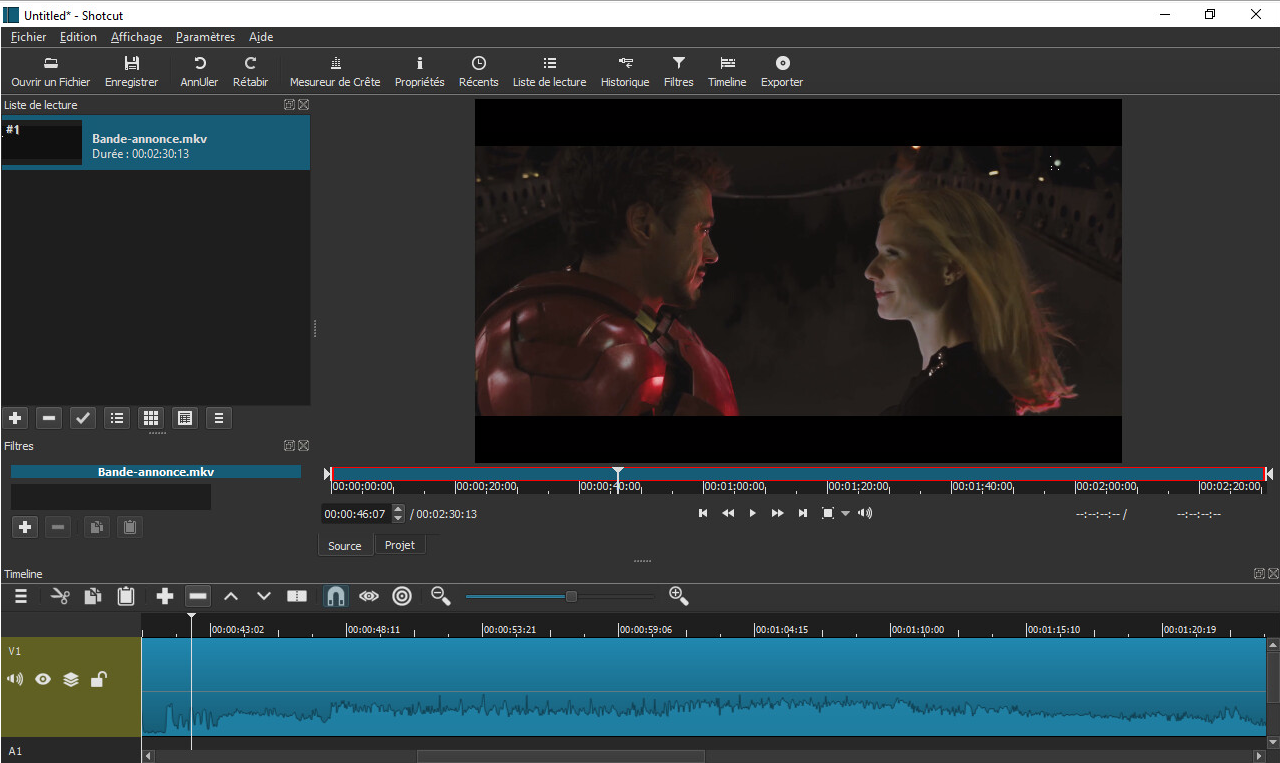


![Comment Faire Un Montage Video Sur Windows Media Player Comment faire un montage vidéo sous Windows et Mac [2025]](https://images.wondershare.com/filmora/article-images/apply-montage-effect2.jpg)