Comment Faire Un Montage Video Sur Windows 10

Qui n'a jamais rêvé de transformer ses souvenirs de vacances, ses moments de famille ou même ses bêtisiers entre amis en une petite œuvre cinématographique ? Avec Windows 10, monter une vidéo, c'est devenu un jeu d'enfant, et c'est ça qui est tellement génial ! Plus besoin d'être un pro du cinéma pour assembler des clips, ajouter une musique entraînante et partager ses créations avec le monde entier. L'objectif principal, c'est de rendre la création vidéo accessible à tous, en transformant des moments bruts en récits captivants.
Les bénéfices sont multiples. Pour le particulier, c'est un moyen formidable de préserver ses souvenirs et de les partager de manière originale. Imaginez un diaporama photos de votre dernier voyage, enrichi de petites vidéos et d'une musique locale, bien plus vivant qu'un simple album ! Pour les professionnels, c'est un outil puissant pour créer du contenu engageant pour les réseaux sociaux, des présentations dynamiques ou des tutoriels clairs et concis. Pensez aux influenceurs qui montent leurs vlogs, aux petites entreprises qui présentent leurs produits, ou aux professeurs qui créent des leçons interactives : le montage vidéo est partout !
Vous connaissez probablement déjà quelques exemples : les vidéos "compilation" qui circulent sur YouTube, les stories Instagram avec des effets spéciaux, ou les petits films de mariage touchants. Tous ces projets, aussi différents soient-ils, ont été réalisés grâce à des outils de montage vidéo, parfois très sophistiqués, mais souvent très simples d'utilisation, comme celui intégré à Windows 10.
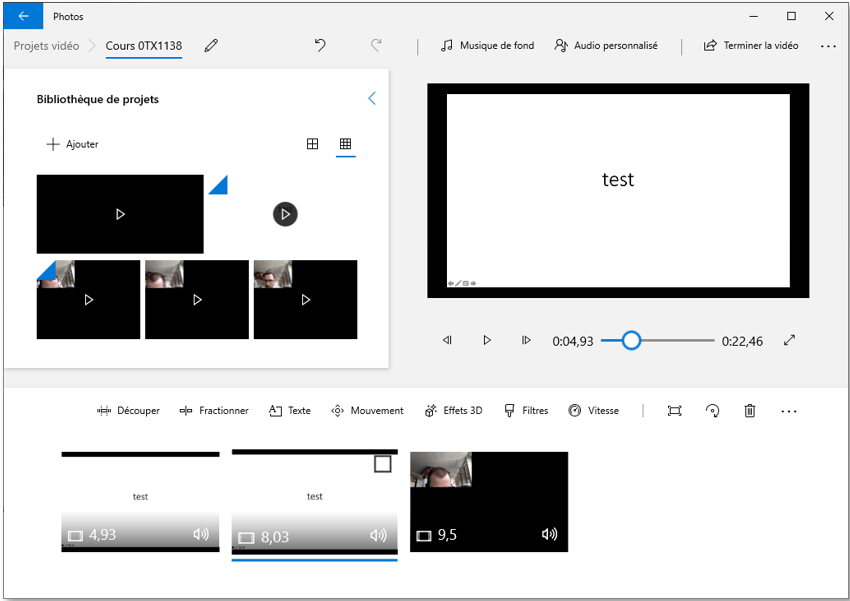
Alors, comment se lancer ? La bonne nouvelle, c'est que Windows 10 propose un éditeur vidéo gratuit et performant, caché dans l'application "Photos". Pour le trouver, il suffit d'ouvrir l'application, de sélectionner l'onglet "Éditeur vidéo" (ou de cliquer sur "Nouvelle Vidéo"), et de laisser votre créativité s'exprimer !
Voici quelques conseils simples pour démarrer :
- Importez vos clips et photos : Commencez par importer les éléments que vous souhaitez intégrer à votre vidéo.
- Faites glisser et déposez : Disposez les clips et les photos dans l'ordre que vous souhaitez dans le storyboard.
- Coupez et rognez : Utilisez les outils de découpe pour supprimer les parties inutiles de vos clips.
- Ajoutez du texte et des titres : Personnalisez votre vidéo avec des titres, des légendes et des commentaires.
- Intégrez de la musique : Choisissez une musique de fond qui correspond à l'ambiance de votre vidéo. Vous pouvez même importer votre propre musique !
- Explorez les effets : N'hésitez pas à expérimenter avec les filtres, les transitions et les effets spéciaux.
- Prévisualisez et exportez : Avant de partager votre vidéo, prévisualisez-la attentivement et exportez-la dans le format de votre choix.
Le plus important, c'est de ne pas avoir peur d'expérimenter. Le montage vidéo est un processus d'apprentissage continu. Plus vous pratiquerez, plus vous maîtriserez les outils et plus vos vidéos seront réussies. Alors, lancez-vous, amusez-vous, et transformez vos souvenirs en moments inoubliables !


![Comment Faire Un Montage Video Sur Windows 10 [tuto] comment faire un montage video sur windows 10 - YouTube](https://i.ytimg.com/vi/2PohW_3QzVM/maxresdefault.jpg)