Comment Faire Un Montage Video Sur Sony Vegas Pro 16

Alors, on veut faire un montage vidéo digne d'un Spielberg avec Sony Vegas Pro 16? Excellent choix! Préparez-vous, car on va plonger dans un univers où les transitions valent plus que du caviar et où la timeline ressemble parfois à un plat de spaghetti jeté contre un mur. Respirez profondément, ça va bien se passer (enfin, on l'espère)!
D'abord, oublions les tutoriels ennuyeux avec des voix monocordes. On va faire ça à la cool, à la française, avec un soupçon de "je-ne-sais-quoi" qui rendra votre vidéo... *magnifique*. (Oui, j'ai osé le mot.)
Étape 1: L'Ouverture du Bal, ou Importer ses Vidéos
Ouvrez Sony Vegas Pro 16. Si ça ne s'ouvre pas, vérifiez que votre ordinateur n'est pas en train de digérer un chat coincé dans le ventilateur. Une fois lancé, c'est le moment d'importer vos précieuses séquences. Faites glisser vos vidéos, photos, et même ce GIF de chat qui danse (parce que, soyons honnêtes, chaque vidéo a besoin d'un chat qui danse) directement dans la timeline. C'est aussi simple que ça, en théorie.
Si ça ne marche pas, ne paniquez pas. Vérifiez que vos fichiers sont dans un format compatible. Si vous avez filmé avec un grille-pain, il faudra peut-être convertir. (Je plaisante, bien sûr... à moins que...?).
Étape 2: La Timeline, Cet Enfer Organisé (ou Presque)
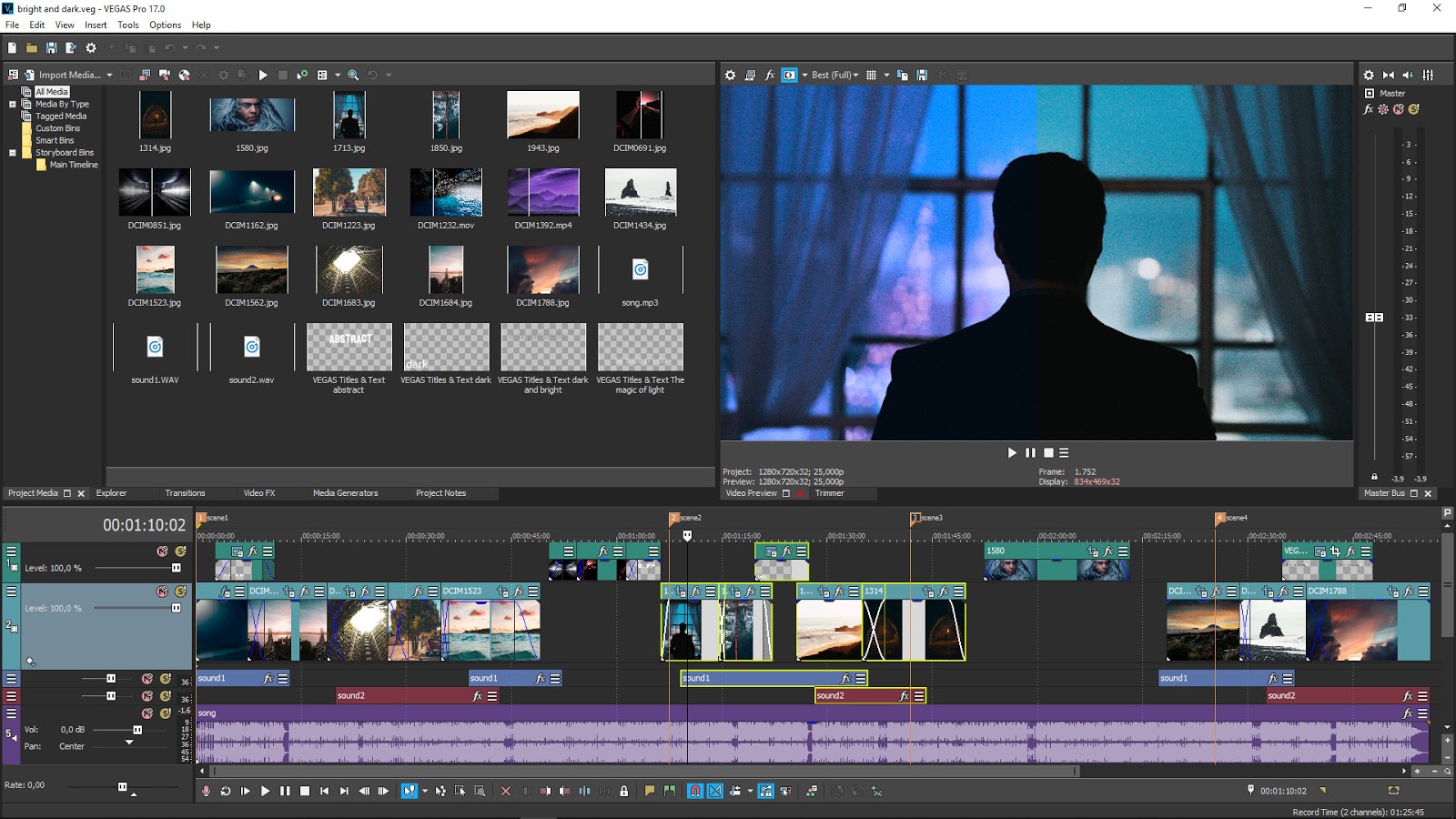
La timeline, c'est le cœur de votre montage. C'est là que la magie opère, ou plutôt, c'est là que vous vous arracherez les cheveux. Mais ne vous inquiétez pas, même les plus grands monteurs ont pleuré devant une timeline mal fichue. Le secret? L'organisation! Créez des pistes audio et vidéo pour séparer vos éléments. Imaginez que chaque piste est une étagère où vous rangez vos trésors (ou vos erreurs, ça arrive!).
Coupez, collez, déplacez... Devenez un maître du ciseau virtuel! Le bouton "S" est votre ami. Il permet de couper vos clips. Utilisez-le avec parcimonie, sinon votre vidéo ressemblera à un film de Michael Bay sous stéroïdes.
Étape 3: Les Transitions, Parce que "Couper Brutalement" c'est So 2010
Les transitions, c'est la touche finale qui transforme un simple assemblage de clips en une œuvre d'art (ou presque). Sony Vegas Pro 16 regorge de transitions plus kitchs les unes que les autres. Attention! N'en abusez pas! Une transition tourbillonnante toutes les deux secondes et votre public aura le mal de mer.
Utilisez les transitions avec parcimonie et choisissez celles qui conviennent à votre style. Une simple fondue enchaînée est souvent plus efficace qu'un effet 3D complexe qui pique les yeux. Moins, c'est souvent plus, comme dirait Coco Chanel (enfin, je crois).
Étape 4: Le Son, L'Oublié Magnifique
Le son, c'est 50% de votre vidéo. Une image magnifique avec un son pourri, c'est comme manger un éclair au chocolat avec du gravier dedans. Insoutenable!
Ajoutez de la musique, des bruitages, et assurez-vous que le son de vos dialogues est clair et net. Utilisez l'égaliseur pour ajuster les fréquences et supprimer les bruits parasites. Et surtout, évitez de mettre la musique à fond pendant que quelqu'un parle. Personne n'a envie de lire sur les lèvres.
Étape 5: Les Effets Spéciaux, Pour Devenir le Nouveau Georges Méliès (ou pas)
Sony Vegas Pro 16 regorge d'effets spéciaux. Vous pouvez changer les couleurs, ajouter des flous, des distorsions, et même faire léviter un chat (enfin, si vous êtes très doué). Mais attention, les effets spéciaux, c'est comme le Nutella: c'est bon, mais à consommer avec modération. Un excès d'effets spéciaux peut ruiner votre vidéo.
Expérimentez, amusez-vous, mais gardez à l'esprit que le but est de sublimer votre vidéo, pas de la transformer en un clip psychédélique des années 70.
Étape 6: L'Exportation, Le Moment de Vérité
Enfin, le moment tant attendu: l'exportation! Choisissez le bon format et la bonne résolution. Si vous voulez que votre vidéo soit visible sur YouTube, choisissez un format MP4 avec une résolution de 1080p. Si vous voulez la regarder sur un écran géant, optez pour une résolution plus élevée.
Attention! L'exportation peut prendre du temps, surtout si votre vidéo est longue et complexe. Profitez-en pour faire une pause, boire un café, et caresser votre chat (celui qui ne s'est pas coincé dans le ventilateur, évidemment).
Et Voilà!
Félicitations! Vous avez survécu à votre premier montage vidéo sur Sony Vegas Pro 16! Maintenant, partagez votre chef-d'œuvre avec le monde entier (ou juste avec votre grand-mère, c'est déjà pas mal). Et n'oubliez pas, le plus important, c'est de s'amuser! Alors, à vos ciseaux virtuels et que la force du montage soit avec vous!
P.S. : Si vous rencontrez des problèmes, n'hésitez pas à consulter les tutoriels en ligne. Mais n'oubliez pas, le meilleur tutoriel, c'est l'expérience!
![Comment Faire Un Montage Video Sur Sony Vegas Pro 16 Vegas Pro [Tuto FR] : Les bases du montage vidéo sur le logiciel - YouTube](https://i.ytimg.com/vi/qeWzEufTs0M/maxresdefault.jpg)