Comment Faire Un Montage Video Sur Photoshop Cs5
Salut l'ami(e) ! Alors, tu veux te lancer dans le montage vidéo avec Photoshop CS5 ? Eh oui, tu as bien entendu ! Photoshop, ce n'est pas que pour retoucher les photos de ton chat (même si on adore ça, hein ? 😉). Figure-toi qu'il a une petite âme de réalisateur qui sommeille en lui ! Accroche-toi, on va explorer ça ensemble. C'est plus facile qu'il n'y paraît, promis juré, craché !
Pourquoi Photoshop CS5 pour le montage vidéo ?
Bonne question ! Déjà, si tu l'as déjà installé sur ton ordi, c'est un bon début, non ? Plus sérieusement, CS5 peut être pratique pour des montages simples et rapides. Imagine des petites vidéos pour tes réseaux sociaux, des diaporamas animés... des trucs qui demandent plus de créativité visuelle que des effets spéciaux dignes d'Hollywood. C'est un peu comme utiliser une fourchette pour manger de la soupe : pas optimal, mais faisable ! (Et parfois, c'est même amusant !) On ne va pas se mentir, il y a des logiciels bien plus performants, mais si tu es déjà familier avec l'interface Photoshop, ça peut être un bon point de départ.
Alors, tu es prêt à transformer Photoshop en studio de cinéma (miniature) ? C'est parti !
Les étapes clés (en mode "pas de prise de tête")
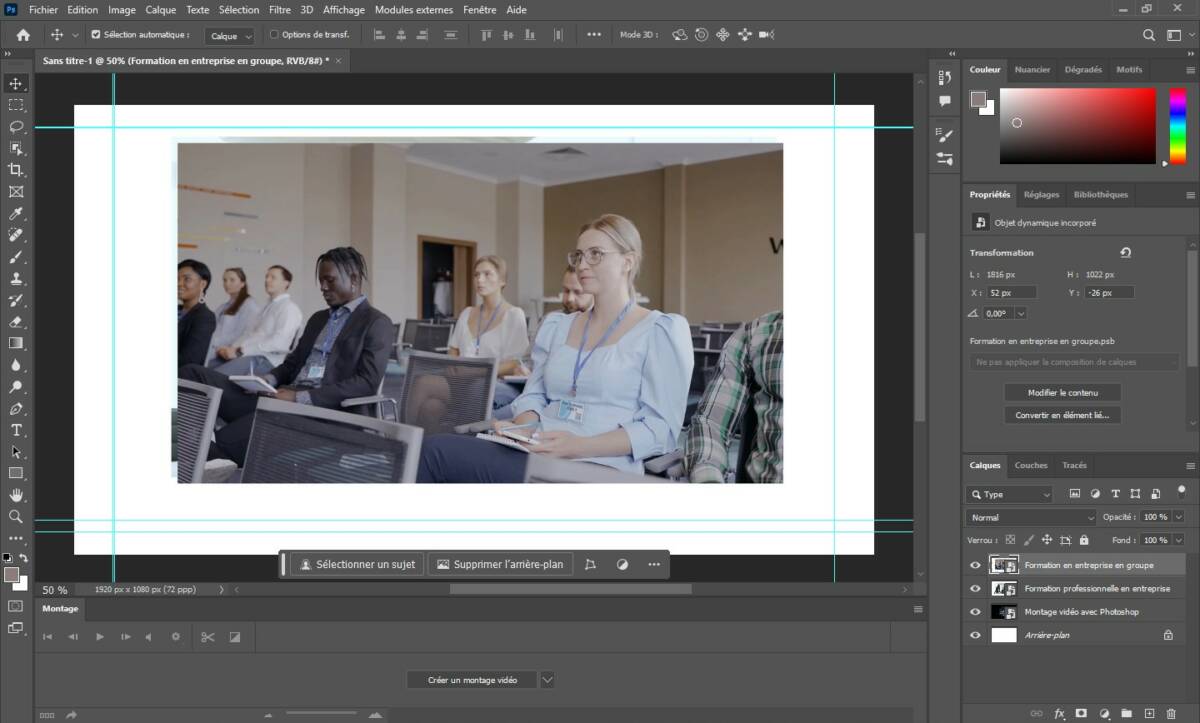
1. Importe tes éléments : Ouvre Photoshop CS5 et, oh surprise, tu vas utiliser le menu "Fichier" > "Importer" > "Vidéo dans les calques". Choisis les fichiers vidéo, les images et les sons que tu veux utiliser. Photoshop va transformer chaque fichier vidéo en une série de calques. C'est comme si chaque image de ta vidéo devenait une photo indépendante. Avoue, c'est un peu bizarre, mais fais-moi confiance !
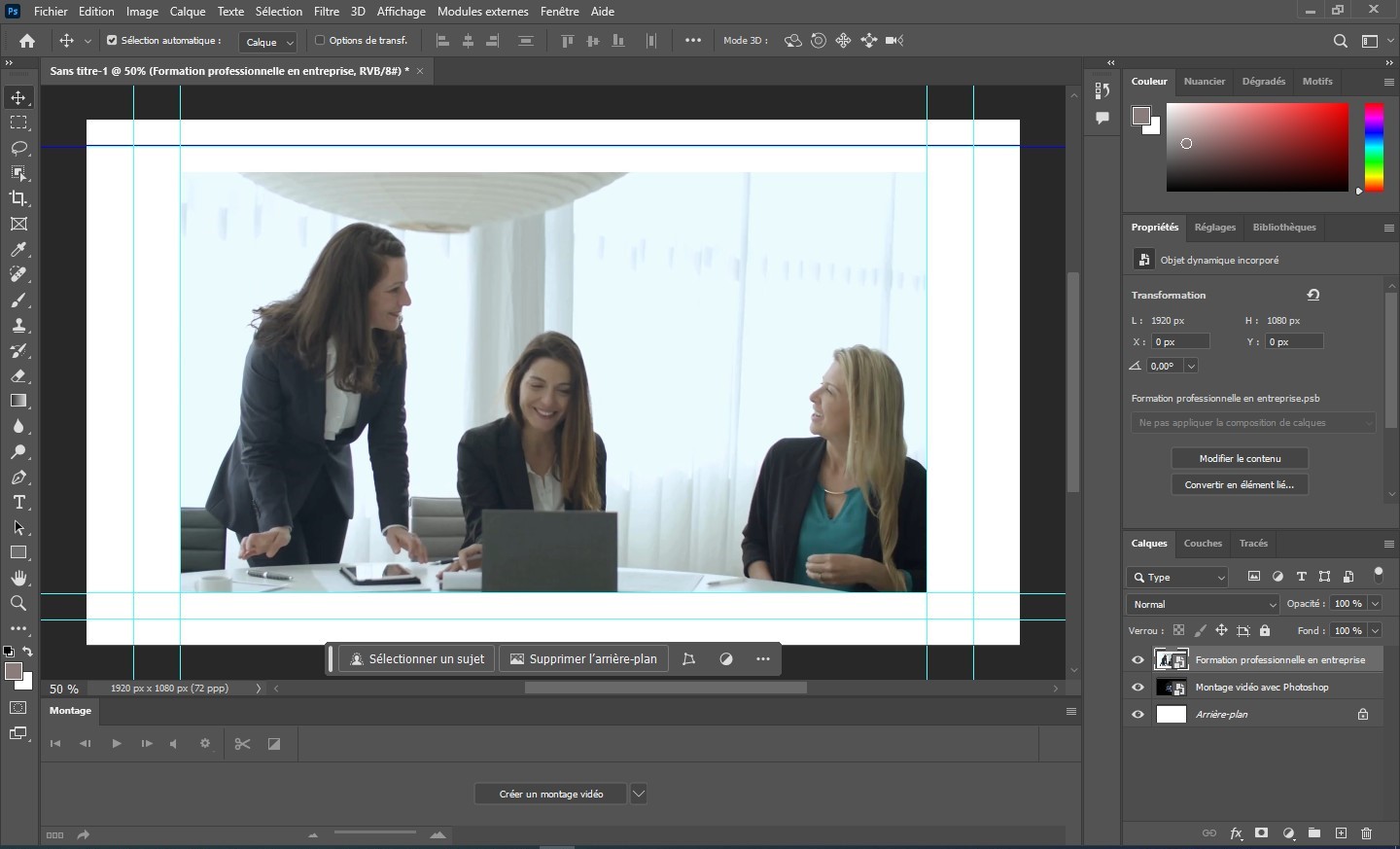
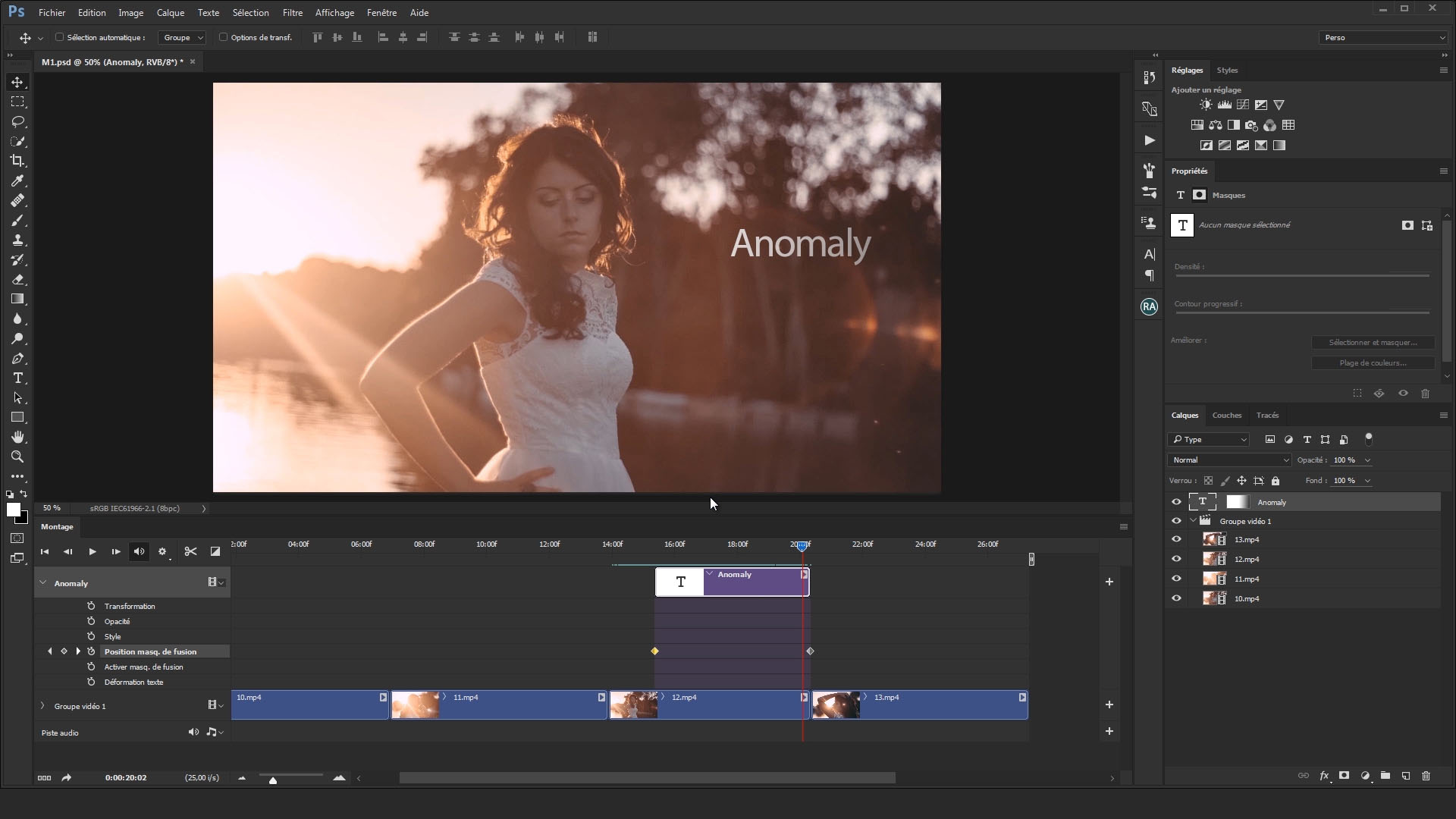
2. La Timeline, ton meilleur ami (ou presque) : En bas de l'écran, tu devrais voir la Timeline (Fenêtre > Timeline). C'est ici que la magie opère ! Si elle n'est pas visible, active-la. C'est un peu le cœur du montage. Tu peux zoomer (avec les petites icônes en bas à droite) pour voir plus de détails. Tu auras besoin de choisir "Créer un montage vidéo" dans le menu déroulant de la Timeline. Pas de panique, tout va bien se passer !
3. Coupe, ajuste, arrange : Tu peux déplacer tes calques (tes images, tes séquences vidéo) sur la Timeline pour les mettre dans l'ordre que tu souhaites. Pour couper un clip, sélectionne le calque correspondant et utilise l'outil "Ciseaux" (tu peux aussi utiliser la touche "C" de ton clavier, c'est plus rapide). Hop, un coup de ciseaux numérique et ton clip est coupé en deux ! Ensuite, tu peux supprimer les parties inutiles en les sélectionnant et en appuyant sur la touche "Supprimer". C'est comme faire du collage, mais avec des pixels !
4. Les transitions (pour ne pas traumatiser le spectateur) : Entre chaque clip, tu peux ajouter une transition pour que le passage soit plus fluide. Clique sur le petit carré blanc entre deux clips dans la Timeline. Une petite fenêtre va s'ouvrir avec différentes options de transition : fondu, balayage, etc. Choisis celle qui te plaît le plus. Fais des tests ! Amuse-toi ! Mais n'en abuse pas, sinon on va croire que tu fais une pub pour lessive des années 80 !
5. Ajoute du texte (parce que pourquoi pas ?) : Photoshop, c'est aussi fait pour ça ! Crée un nouveau calque de texte (l'icône "T" dans la barre d'outils). Écris ce que tu veux : le titre de ta vidéo, une petite blague, une déclaration d'amour à ton chat... (Ok, peut-être pas la déclaration d'amour au chat, à moins que ce soit vraiment pertinent). Tu peux animer le texte avec des effets simples (changement de position, de couleur, etc.) en utilisant les images clés dans la Timeline. C'est un peu plus avancé, mais tu peux trouver plein de tutos sur YouTube pour ça. N'oublie pas de choisir une police sympa !
6. La musique, l'âme de ta vidéo (ou presque) : Importe ton fichier audio (Fichier > Importer > Audio) et place-le sur la Timeline. Ajuste le volume pour qu'il ne soit ni trop fort, ni trop faible. Tu peux aussi couper la musique pour qu'elle corresponde à la durée de ta vidéo. Petit conseil : choisis une musique libre de droits, sinon tu risques d'avoir des problèmes avec YouTube ou d'autres plateformes.
7. Exporte ton chef-d'œuvre (avec fierté !) : Une fois que tu es satisfait(e) de ton montage (et c'est le plus important !), il est temps de l'exporter. Va dans "Fichier" > "Exporter" > "Rendu vidéo". Choisis le format (MP4 est un bon choix pour YouTube), la qualité et l'emplacement où tu veux enregistrer ta vidéo. Et voilà ! C'est parti pour l'exportation. Prévois un peu de temps, ça peut prendre quelques minutes (voire plus, si ta vidéo est longue).
Quelques astuces de pro (enfin, presque)
- Sauvegarde régulièrement : On ne le répétera jamais assez ! Ctrl+S est ton ami !
- Organise tes calques : Donne des noms clairs à tes calques pour ne pas te perdre. Crois-moi, ça te sauvera la vie !
- Utilise les masques : Pour créer des effets plus sophistiqués, explore les masques de calque. C'est un peu comme faire du découpage, mais en version numérique.
- Regarde des tutos : YouTube est une mine d'or de tutos Photoshop. N'hésite pas à t'inspirer des autres !
Voilà, tu sais maintenant comment faire un montage vidéo sur Photoshop CS5 ! Ce n'est peut-être pas le logiciel le plus intuitif pour ça, mais avec un peu de patience et de créativité, tu peux faire des choses sympas. Et surtout, n'oublie pas de t'amuser ! Le montage vidéo, c'est avant tout un jeu.
Alors, à toi de jouer ! N'hésite pas à partager tes créations avec nous ! Et surtout, n'aie pas peur d'expérimenter. C'est comme ça qu'on apprend ! Et qui sait, peut-être que tu deviendras le prochain Spielberg (enfin, en un peu moins riche et célèbre, mais tout aussi talentueux, on l'espère ! 😉).