
Comment Faire Un Montage Video Sur Adobe Premium Pro 2017

Alors, tu veux devenir le prochain Spielberg, hein ? Tu as Adobe Premiere Pro 2017 qui prend la poussière et tu rêves de montages dignes d'Hollywood ? Pas de panique, même si ton expérience en montage vidéo se limite à couper des photos de vacances pour Mémé (et encore!), on va démystifier tout ça ensemble.
Première étape: L'Importation (ou l'art de ne pas perdre ses fichiers!)
La première chose à faire, c'est d'importer tes précieux rushs. Tu sais, ces heures de vidéo où tu as filmé ton chat en train de dormir (on ne juge pas, on l'a tous fait!). Dans Premiere, c'est simple comme bonjour. Fichier > Importer. Surtout, organise tes dossiers! Crois-moi, chercher un fichier "Video_0047_Final_VraimentFinal_PasDeVraiFinal_DEFINITIF.mov" à 3 heures du matin, ce n'est pas l'éclate.
Petit conseil d'ami : renomme tes fichiers correctement. "Interview_OncleGerard_mariage.mov" est bien plus clair que "DCIM147953.MOV". Pense à ton futur toi qui devra s'y retrouver! (Il te remerciera avec une bière virtuelle).
La Timeline: Ton champ de bataille créatif (ou le bazar, selon ton humeur)
La timeline, c'est là où la magie opère (ou le chaos, soyons honnêtes). C'est ici que tu vas agencer tes plans, ajouter des effets, la musique entraînante (ou la musique pour ascenseur, chacun son truc), et créer ton chef-d'œuvre.
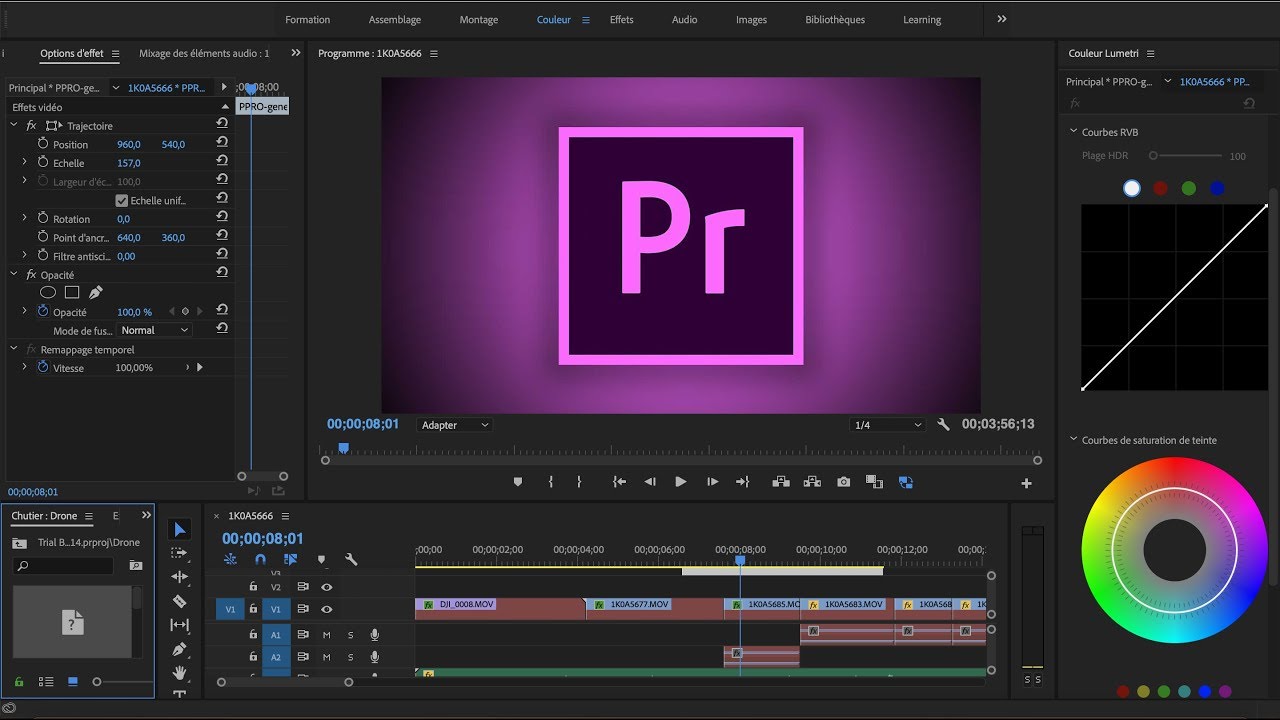
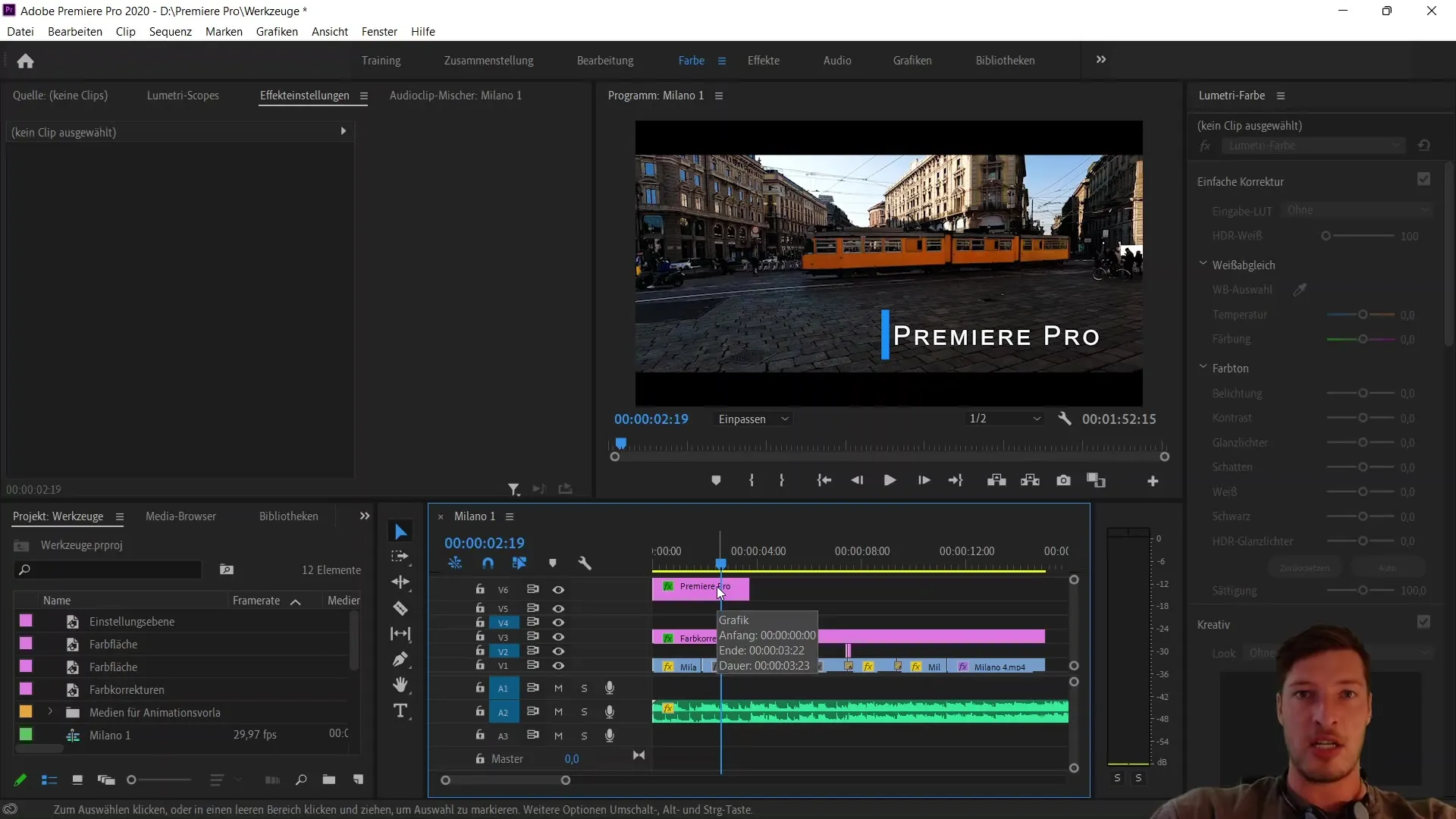
Pour ajouter un clip à la timeline, il suffit de le glisser-déposer depuis le chutier (la fenêtre où tu as importé tes fichiers). Facile, non ? Bon, au début, tu vas probablement te tromper, couper au mauvais endroit, et te demander pourquoi le son est décalé. Mais c'est comme ça qu'on apprend ! Et puis, il y a toujours le bouton "Annuler" (Ctrl+Z, ton meilleur ami).
Couper, Coller, Raccourcir (et quelques effets spéciaux, pour le fun!)
Le montage, c'est surtout couper. Couper les moments ennuyeux (le chat qui dort vraiment longtemps), les hésitations, et les "euh..." interminables. L'outil "Lame" (raccourci : C) est ton allié. Clique, coupe, supprime. C'est aussi simple (et jouissif) que ça !
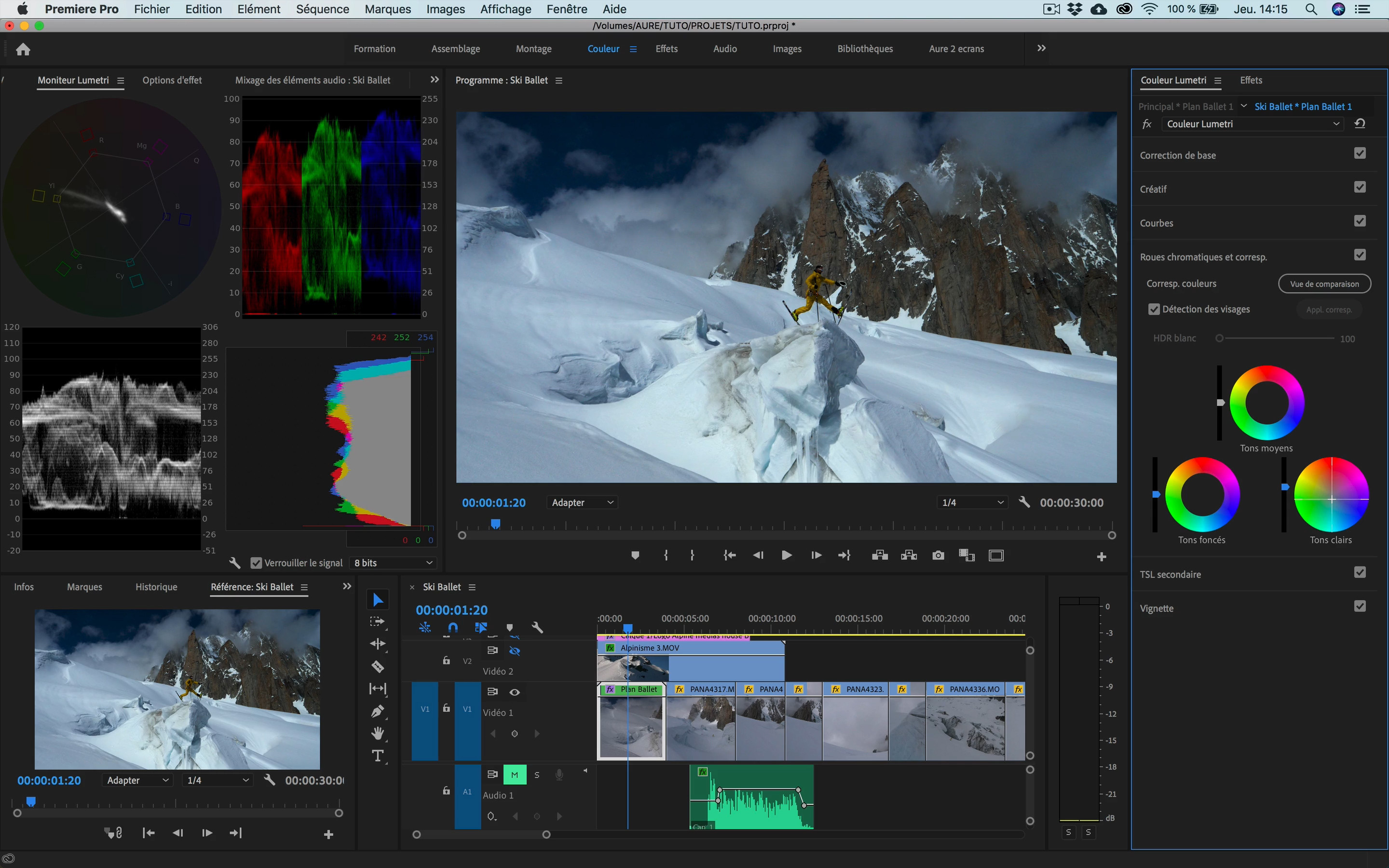
Envie d'ajouter un peu de piment ? Premiere Pro 2017 regorge d'effets. Des transitions stylées (mais attention à ne pas abuser, on n'est pas dans les années 90!), des corrections colorimétriques pour embellir tes images (parce que la lumière de ton salon n'est jamais parfaite), et même des effets spéciaux délirants (pour transformer ton chat en super-héros, pourquoi pas ?).
L'Exportation: Le moment de vérité (et de patience!)
Ça y est, ton montage est terminé ! Bravo ! Maintenant, il faut l'exporter pour pouvoir le partager avec le monde (ou juste ta famille, qui fera semblant d'être impressionnée). Fichier > Exporter > Média.
Ici, il faut faire attention aux paramètres. Le format (H.264 est un bon compromis), la résolution (1080p pour la plupart des plateformes), et le débit (plus c'est élevé, meilleure est la qualité, mais plus le fichier est lourd). Choisis les bons réglages, et lance l'exportation. Et là, prépare-toi à attendre. L'exportation peut prendre du temps, surtout si ton montage est long et bourré d'effets. Profite-en pour faire une sieste, boire un café, ou nourrir ton chat super-héroïque.
Et voilà, tu sais maintenant les bases du montage vidéo sur Adobe Premiere Pro 2017. Bien sûr, il y a encore beaucoup à apprendre, mais l'essentiel est de se lancer et de s'amuser. Et n'oublie pas : même les plus grands réalisateurs ont commencé en filmant leur chat qui dort. (Enfin, peut-être pas... mais l'idée est là !)
Alors, prêt à faire ton film ? Maintenant, va te filmer... ou continue à regarder des tutos YouTube ! On ne juge toujours pas ! 😉


![Comment Faire Un Montage Video Sur Adobe Premium Pro 2017 Comment faire un montage vidéo facilement [2025 Guide & Astuce]](https://images.wondershare.fr/filmora/article/2024/presentation-adobe-premiere-pro-5.jpg)