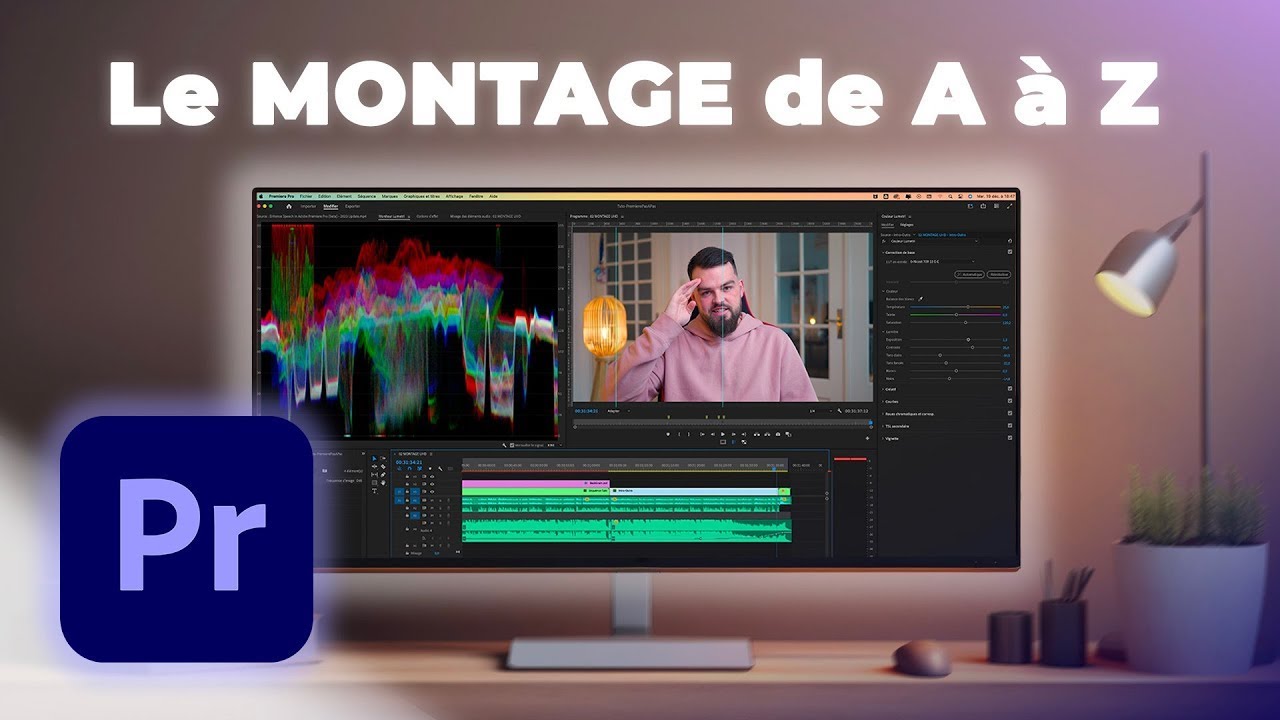
Comment Faire Un Montage Video Sur Adobe Premiere Pro
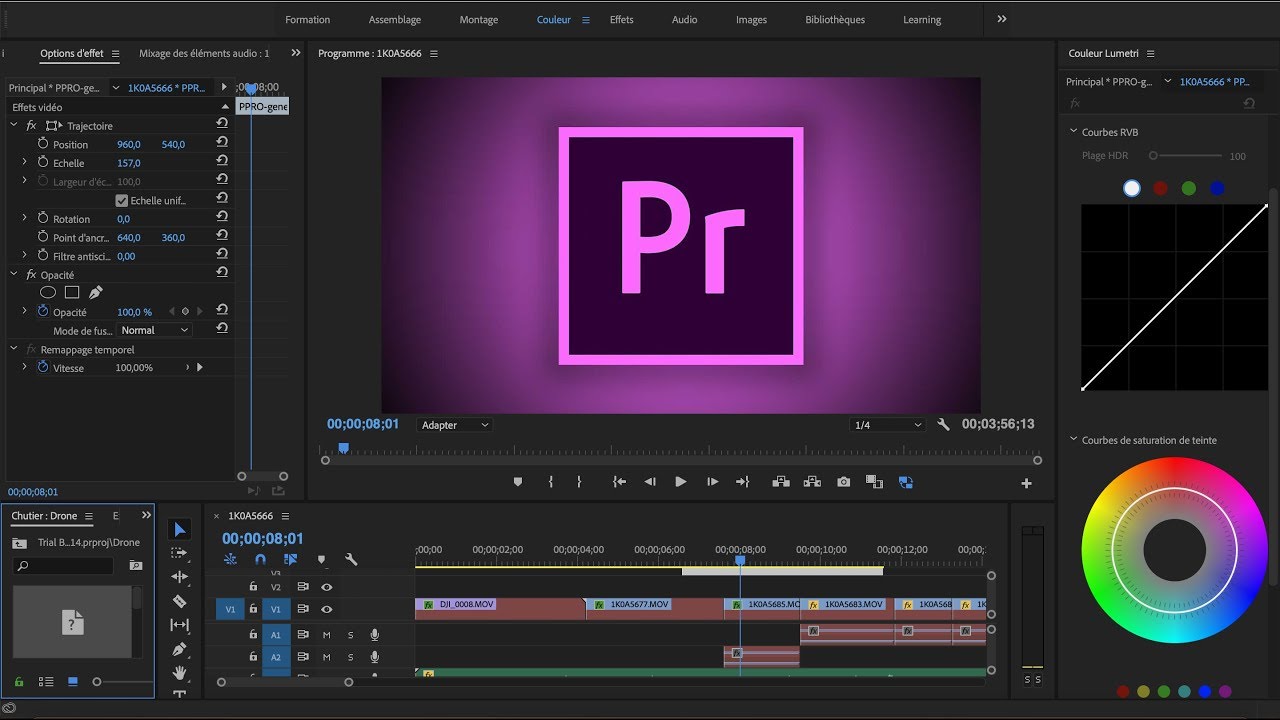
Salut l'ami ! Alors, tu veux te lancer dans le montage vidéo avec Adobe Premiere Pro ? Super idée ! C'est un peu comme apprendre à faire des crêpes : au début, c'est la cata, ça colle, ça brûle, mais après quelques essais, tu deviens un chef. Et promis, personne ne te jettera les premières crêpes ratées (enfin, on l'espère !).
Premiere Pro, c'est la Ferrari du montage. Plein de boutons, plein d'options... au début, on se sent un peu perdu. Mais pas de panique ! On va démarrer en douceur, comme un dimanche matin avec un café et des croissants (parce que, soyons honnêtes, tout est plus facile avec des croissants).
Importer tes précieuses captures
La première étape, c'est d'importer tes vidéos. Imagine que c'est comme ranger tes jouets après une journée de folie. Tu les mets tous dans une boîte (ton projet Premiere Pro) et tu te prépares à jouer avec. Tu peux faire un simple glisser-déposer de tes fichiers, ou faire "Fichier" -> "Importer". Facile, non ? C'est moins compliqué que de convaincre ton chat de ne pas squatter ton clavier.
La Timeline : Ton Terrain de Jeu
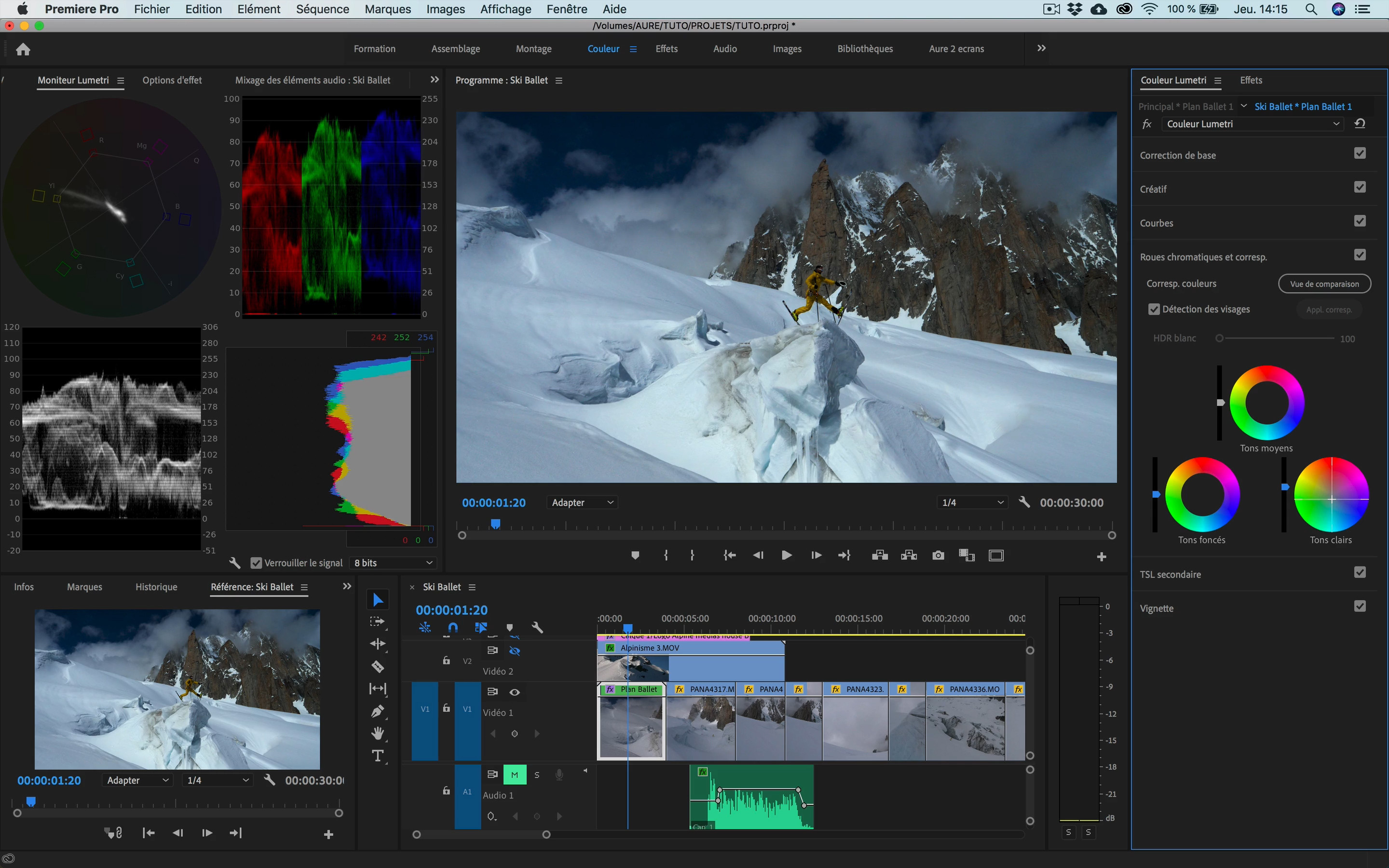
La timeline, c'est l'endroit magique où tu vas assembler tes vidéos. C'est un peu comme préparer un sandwich. Tu as ta tranche de pain (ta vidéo principale), puis tu ajoutes de la salade (des effets), du fromage (des transitions), et de la charcuterie (d'autres vidéos coupées et montées). Tu peux couper, déplacer, et arranger tes clips comme tu le souhaites.
Pour couper, l'outil "Lame de rasoir" (ou la touche "C" sur ton clavier) est ton meilleur ami. Imagine que tu es un ninja avec un katana, prêt à trancher dans le vif du sujet. Clic, clic, tu coupes ! Si tu te rates (ça arrive, même aux meilleurs ninjas), Ctrl+Z (ou Cmd+Z sur Mac) pour annuler, c'est le bouton "retour en arrière" universel.
Les Transitions : La Magie du Raccord
Les transitions, c'est ce qui relie tes clips entre eux. C'est un peu comme mettre du vernis sur tes ongles : ça fait plus propre et plus pro. Il y a des fondus enchaînés, des volets, des effets de zoom... Amuse-toi à tester différents effets. Mais attention, trop de transitions tue la transition ! Reste sobre, sinon ton spectateur aura l'impression d'être dans une attraction de fête foraine.
Pour ajouter une transition, va dans le panneau "Effets" (si tu ne le vois pas, va dans "Fenêtre" -> "Effets"), et cherche "Transitions Vidéo". Tu trouveras ton bonheur (ou ton cauchemar, si tu en abuses). Glisse la transition entre deux clips, et ajuste sa durée si besoin.
Ajouter du Son : La Cerise sur le Gâteau
Le son, c'est super important ! Une bonne bande son peut transformer une vidéo moyenne en un chef-d'œuvre. Tu peux ajouter de la musique, des effets sonores, ou même enregistrer ta propre voix. C'est comme mettre la cerise sur le gâteau... sans la cerise, le gâteau est un peu fade, non ?
Tu peux ajuster le volume des clips audio directement sur la timeline. Fais attention aux niveaux, pour ne pas avoir un son trop fort ou trop faible. Et n'oublie pas d'utiliser des musiques libres de droits si tu publies ta vidéo sur internet, sinon tu risques de te faire taper sur les doigts (et de te retrouver avec une vidéo bloquée).
Exporter Ton Chef-d'œuvre
Ça y est, tu as terminé ton montage ! Maintenant, il faut l'exporter pour pouvoir le partager avec le monde entier (ou juste avec ta grand-mère, si c'est une vidéo de vacances). Fais "Fichier" -> "Exporter" -> "Média".
Ici, tu as plein d'options. Le plus simple, c'est de choisir un préréglage adapté à ta plateforme de diffusion (YouTube, Facebook, etc.). Choisis la qualité (plus c'est élevé, plus le fichier sera gros), et clique sur "Exporter". Pendant que Premiere Pro travaille, tu peux aller te chercher un autre croissant (tu l'as bien mérité !).
Alors, prêt à devenir le prochain Spielberg ? Avec un peu de patience et beaucoup d'expérimentation, tu verras, Premiere Pro deviendra ton meilleur allié pour créer des vidéos incroyables. Et si tu bloques, n'hésite pas à chercher des tutos sur YouTube, il y a plein de gens sympas qui partagent leurs astuces (et leurs galères) ! Bon courage, et amuse-toi bien !



![Comment Faire Un Montage Video Sur Adobe Premiere Pro Comment faire un montage vidéo facilement [2025 Guide & Astuce]](https://images.wondershare.fr/filmora/article/2024/presentation-adobe-premiere-pro-5.jpg)