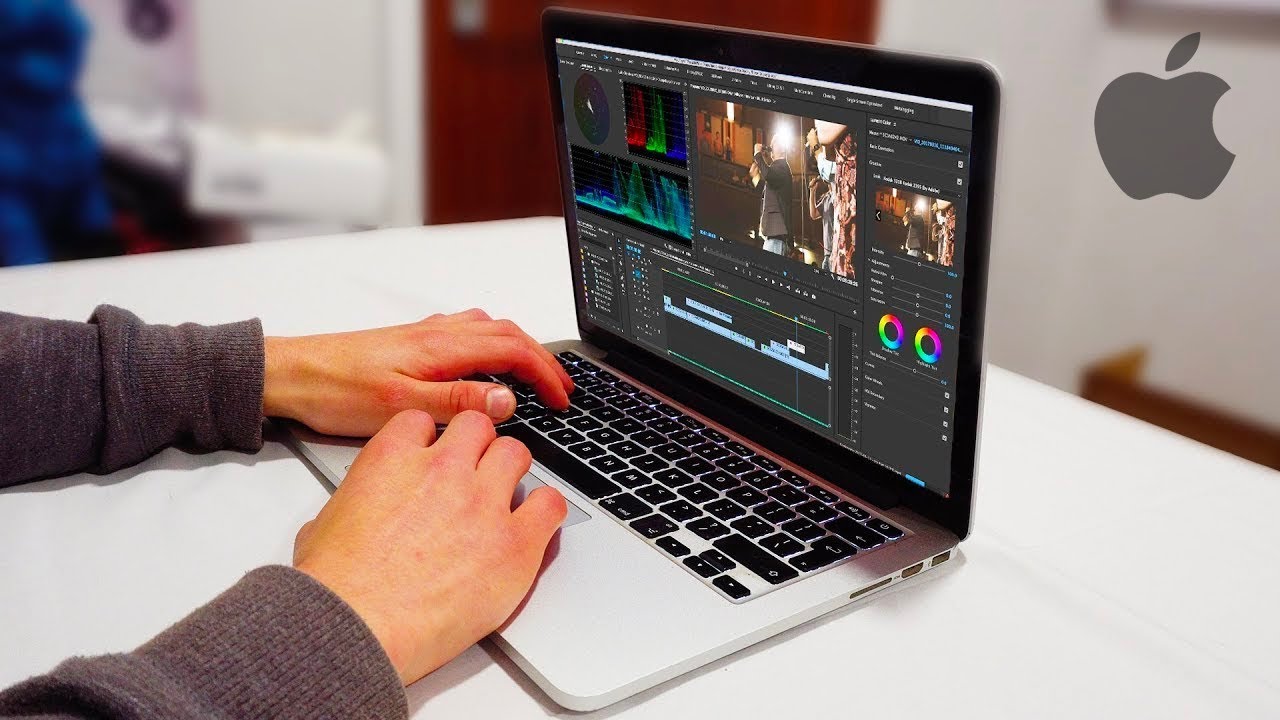
Comment Faire Un Montage Video Photo Sur Mac Book Air
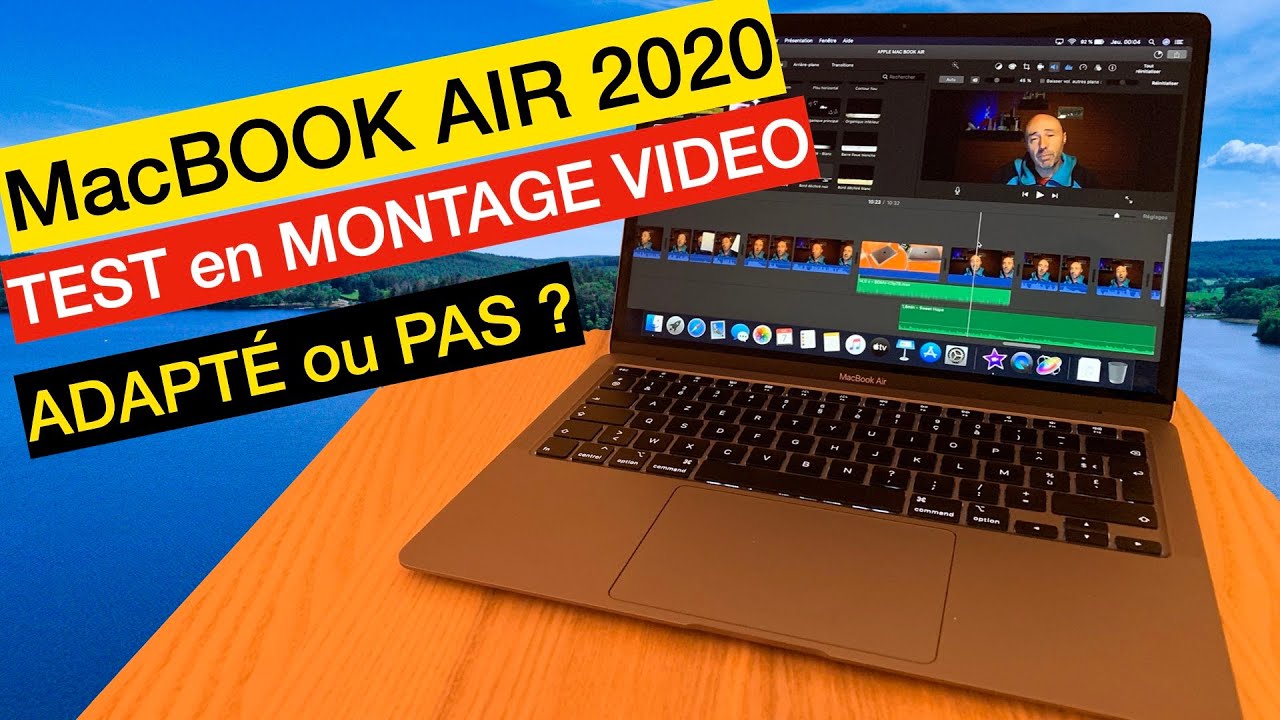
Alors, vous voulez transformer votre MacBook Air en studio de montage digne d'Hollywood, mais sans le budget d'Hollywood ? Excellent choix ! Parce qu’avouons-le, qui a vraiment envie de dépenser une fortune quand on peut faire des merveilles avec ce qu’on a déjà ? On va parler montage vidéo photo sur Mac Book Air, et promis, ça ne va pas ressembler à un cours magistral ennuyeux. On est là pour s'amuser, non ? (Clin d'œil)
D'abord, Respirez... et Installez iMovie (si vous ne l'avez pas déjà!)
La première étape, mes amis, c'est de vérifier si iMovie est déjà installé sur votre précieux MacBook Air. Si oui, bingo ! Si non, direction l'App Store, c'est gratuit et c'est un peu comme le pain et le beurre du montage vidéo sur Mac. Imaginez-le comme votre baguette magique numérique, mais sans les sorts qui tournent mal (normalement).
Importez vos Trésors (Photos et Vidéos)
Maintenant, il faut importer vos photos et vidéos dans iMovie. C’est simple comme bonjour ! Vous pouvez soit faire glisser les fichiers directement dans l'application, soit utiliser le bouton "Importer". Imaginez que vous réunissez vos acteurs pour le grand spectacle. Accueillons les stars !
La Chronologie : Votre Terrain de Jeu
La chronologie, c’est l'endroit où la magie opère. C'est là que vous allez agencer vos photos et vidéos, comme un chef étoilé arrangeant ses ingrédients. Déplacez, coupez, collez… Bref, amusez-vous ! N'ayez pas peur d'expérimenter, c'est comme ça qu'on découvre les meilleures recettes… euh… les meilleurs montages !
Transitions et Effets : Pimentez le Tout!
Ah, les transitions ! Le petit plus qui fait toute la différence. Disparitions en fondu, volets, glissements… iMovie en propose une ribambelle. Utilisez-les avec parcimonie, cependant. Trop de transitions, c’est comme trop de sauce piquante : ça gâche le plat (ou le montage, dans ce cas). Les effets, c'est pareil. Un petit sépia par-ci, un léger ralenti par-là… Mais n’en faites pas une orgie d'effets spéciaux. On veut émouvoir, pas donner le mal de mer.
Ajoutez de la Musique (et Évitez le Copyright!)
La musique, c'est l'âme de votre vidéo. Elle donne le ton, crée l'ambiance, fait vibrer les cœurs. Choisissez-la avec soin ! iMovie propose quelques morceaux libres de droits, mais vous pouvez aussi utiliser votre propre musique… à condition d'avoir les droits ! Sinon, gare aux foudres des ayants droit. Personne n'a envie d'une dispute juridique à cause d'une chanson entraînante, n'est-ce pas ?
Titres et Textes : Racontez Votre Histoire
Un bon titre, c'est comme une bonne accroche : ça donne envie d'en savoir plus. Utilisez les outils de texte d'iMovie pour ajouter des titres, des sous-titres, des légendes… Bref, pour raconter votre histoire. N'hésitez pas à jouer avec les polices, les couleurs, les animations… Mais, encore une fois, restez sobre. L'élégance, c'est la clé. (Sauf si vous faites une parodie, dans ce cas, lâchez-vous!)
Exportez et Partagez Votre Chef-d'œuvre (avec Fierté!)
Ça y est, votre montage est terminé ? Bravo ! Il est temps de l'exporter. iMovie propose différents formats et résolutions. Choisissez celui qui convient le mieux à vos besoins (YouTube, Facebook, etc.). Et ensuite ? Partagez votre œuvre avec le monde entier (ou juste avec vos amis et votre famille, c'est vous qui voyez!). Soyez fier de votre travail !
Et voilà ! Vous savez maintenant comment faire un montage vidéo photo sur votre MacBook Air. Ce n'était pas si compliqué, n'est-ce pas ? Maintenant, allez-y, créez, amusez-vous et surtout… ne vous prenez pas trop au sérieux ! Après tout, ce n'est que du montage vidéo. Si ça ne marche pas du premier coup, réessayez. On a tous commencé quelque part. Et si vraiment ça ne marche pas… eh bien, il y a toujours TikTok ! (Wink wink) Maintenant, excusez-moi, je dois aller exporter mon film… il paraît que Brad Pitt m'attend pour le casting.