Comment Faire Un Montage Video Gopro Ralenti
Salut l'ami(e) vidéaste en herbe! Tu veux transformer tes vidéos GoPro en chefs-d'œuvre au ralenti dignes d'Hollywood? Genre, faire une vidéo de toi qui te prend une vague et on dirait que t'es Neo dans Matrix? Alors accroche-toi, car on va décortiquer ensemble comment faire un montage vidéo GoPro au ralenti, sans se prendre la tête (promis, juré, craché!).
Bon, déjà, soyons clairs, faire du ralenti (aussi appelé "slow motion" pour les bilingues ou les fans de films américains) c'est pas de la magie noire. C'est juste un petit peu de technique et beaucoup de créativité! Et surtout, c'est super amusant!
Étape 1 : Filmer comme un Pro (ou presque!)
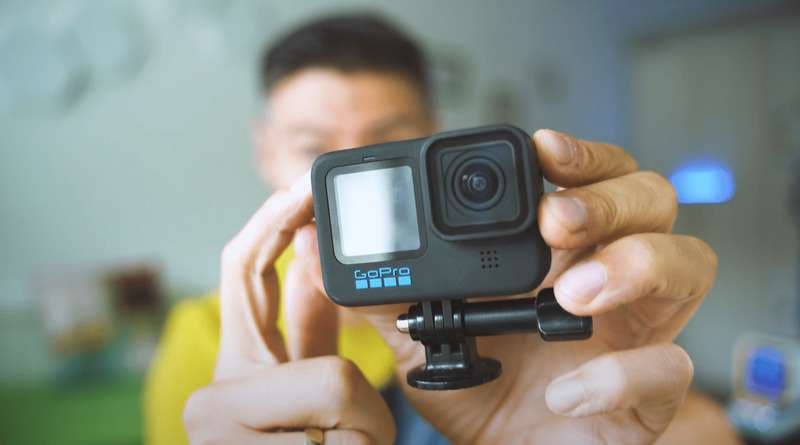
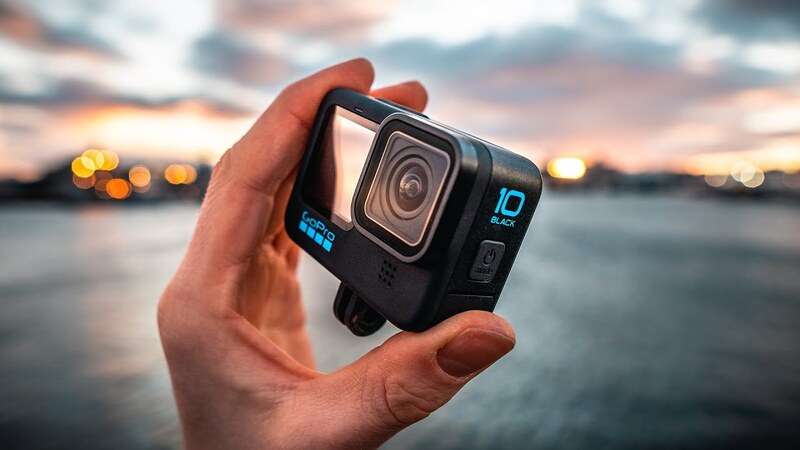
Avant de pouvoir ralentir une vidéo, faut d'abord... bah, la filmer! Logique, non? Mais attention, filmer pour du ralenti, c'est pas tout à fait comme filmer pour une vidéo normale. La règle d'or, c'est: plus de frames par seconde (FPS), mieux c'est!
Imagine un film en stop-motion. Plus tu prends de photos par seconde, plus l'animation sera fluide. Ben, le ralenti, c'est un peu pareil! Une GoPro qui filme à 240 FPS, ça te donnera un ralenti beaucoup plus doux et détaillé qu'une GoPro qui filme à 30 FPS. Crois-moi, la différence est énorme!
Alors, avant de te lancer, plonge dans les paramètres de ta GoPro et cherche l'option FPS. Essaye de viser au moins 120 FPS, mais si ta GoPro le permet, monte jusqu'à 240 FPS. C'est le top du top pour des ralentis spectaculaires! (Et si tu filmes en 4K, tant mieux, mais c'est pas obligatoire pour un bon ralenti).
Petit conseil d'ami : Pense à la lumière! Filmer à haute fréquence d'images demande plus de lumière. Si tu filmes en intérieur ou dans des conditions de faible luminosité, ton ralenti risque d'être un peu bruité (avec des petits grains pas très jolis). Donc, privilégie le soleil ou une bonne source de lumière artificielle.
Étape 2 : Choisir le bon logiciel (sans se ruiner!)
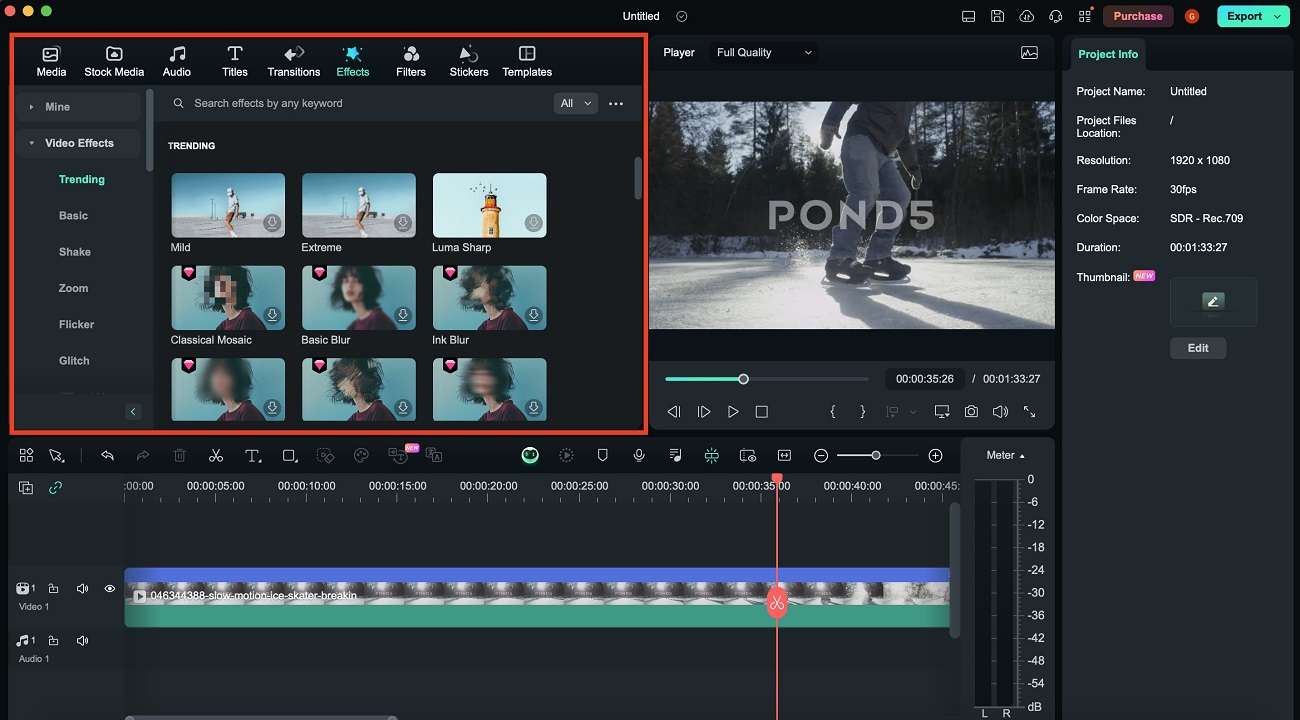
Maintenant que tu as tes séquences en poche (ou plutôt, sur ta carte SD), il est temps de passer au montage! Et là, c'est le moment de choisir ton arme secrète : ton logiciel de montage vidéo.
Pas de panique, il existe plein de solutions, des gratuites aux payantes. Si tu débutes, je te conseille de jeter un œil à DaVinci Resolve. C'est un logiciel gratuit (oui, tu as bien lu!) qui est utilisé par des pros. Il est un peu complexe au début, mais avec quelques tutos sur YouTube, tu vas vite prendre le pli. (Et en plus, il est super puissant pour l'étalonnage des couleurs, si jamais tu veux rendre tes vidéos encore plus belles!).
Si tu cherches quelque chose de plus simple, tu peux essayer iMovie (si tu as un Mac) ou CapCut (disponible sur mobile et PC). Ils sont plus intuitifs et parfaits pour les montages rapides et faciles.
L'important, c'est de choisir un logiciel avec lequel tu te sens à l'aise et qui te permet de contrôler la vitesse de lecture de tes vidéos. C'est ça, la clé du ralenti!
Étape 3 : Ralentir, mais avec Style!
OK, ton logiciel est installé, tes vidéos sont importées, on y est presque! Maintenant, il est temps de créer ton ralenti. C'est là que ça devient amusant!
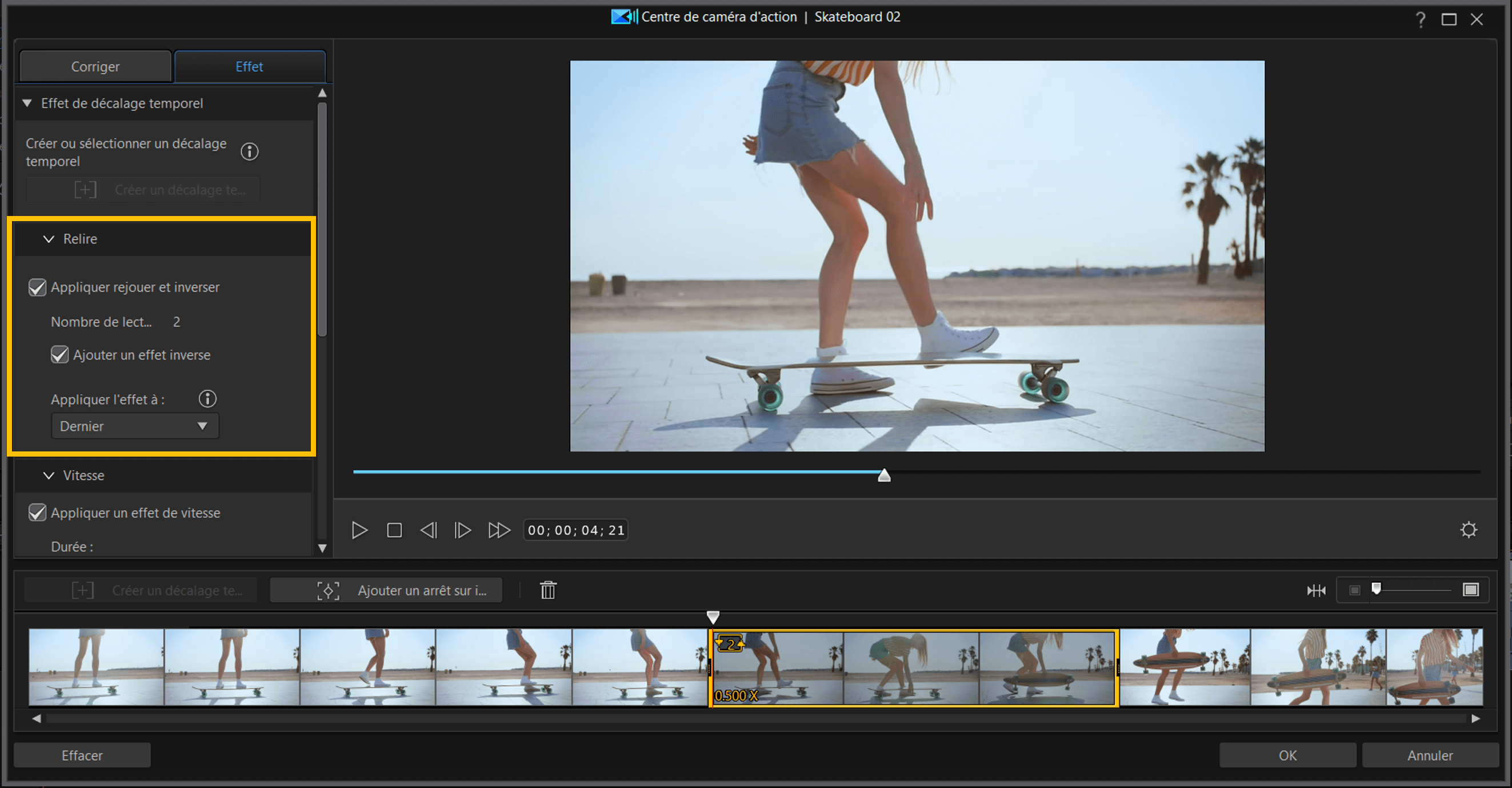
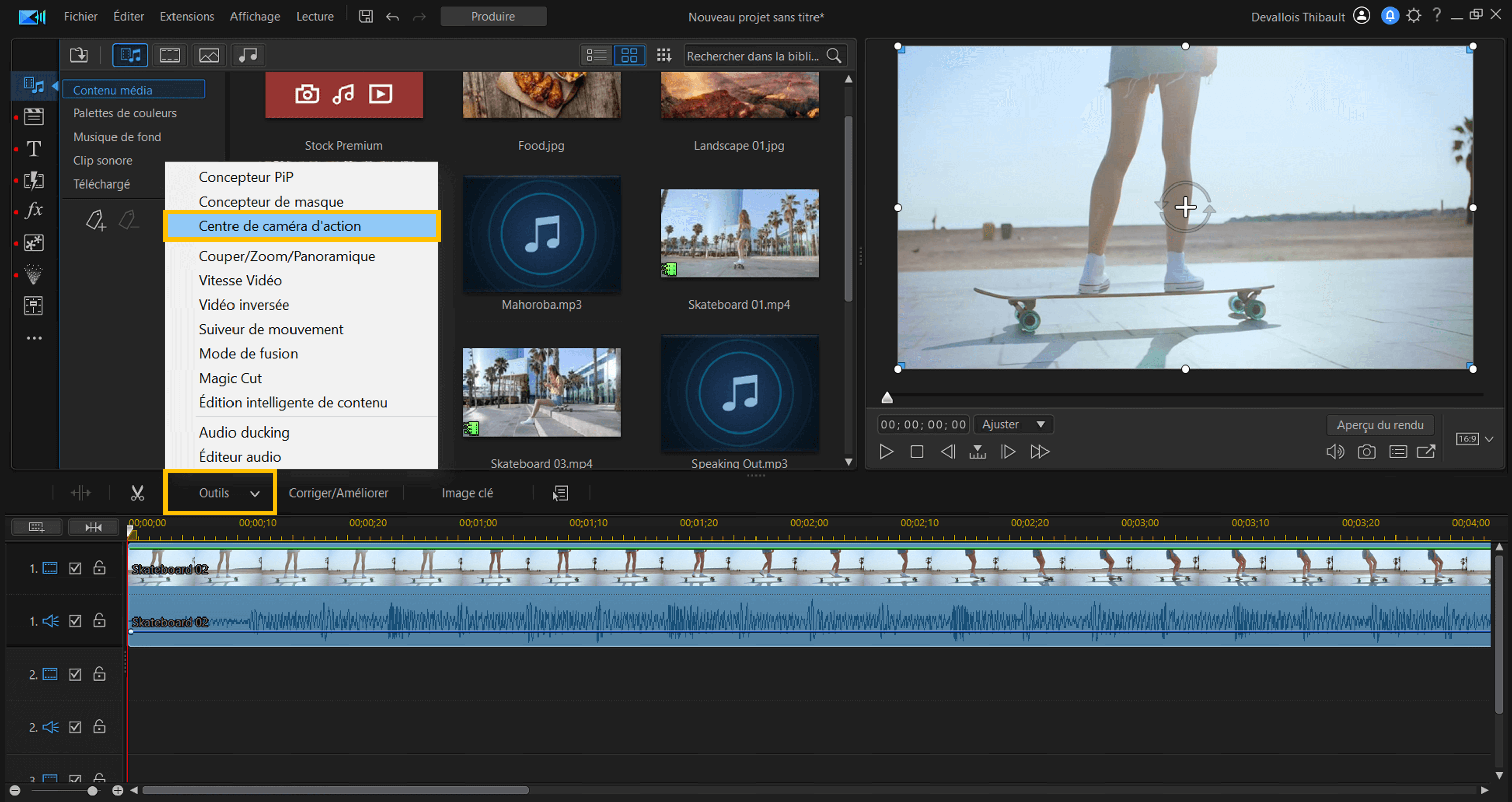
La plupart des logiciels de montage te permettent de modifier la vitesse de lecture d'une vidéo en quelques clics. Cherche une option comme "Vitesse", "Ralentir", "Speed" ou quelque chose du genre. Ensuite, il te suffit de baisser le pourcentage pour ralentir la vidéo. 50% de vitesse, c'est deux fois plus lent. 25%, c'est quatre fois plus lent, et ainsi de suite.
Mais attention, l'erreur à ne pas commettre, c'est de ralentir toute la vidéo! Le ralenti, c'est comme le sel dans un plat : il faut en mettre juste assez pour relever le goût, mais pas trop pour ne pas gâcher le tout.
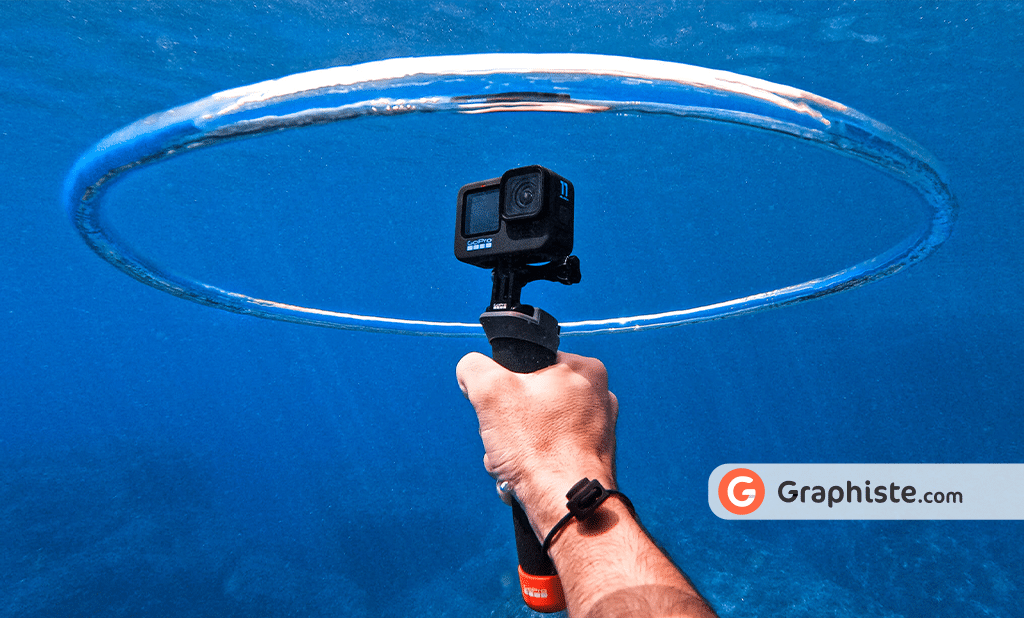
L'idéal, c'est de sélectionner les moments clés de ta vidéo où le ralenti aura le plus d'impact. Par exemple, le moment où tu décolles en surf, le moment où tu sautes en parachute, le moment où tu éclabousses de l'eau sur tes amis (gentiment, bien sûr!).
Petit conseil d'ami (bis) : Utilise les "keyframes"! Les keyframes, c'est comme des marqueurs qui te permettent de faire varier la vitesse de lecture de ta vidéo de manière progressive. Tu peux par exemple commencer par une vitesse normale, puis ralentir progressivement jusqu'au moment clé, puis revenir à une vitesse normale. Ça donne un effet beaucoup plus fluide et pro!
Étape 4 : La touche finale (et le partage!)
Félicitations! Tu as créé un ralenti digne de Spielberg! (Enfin, presque...). Maintenant, il ne te reste plus qu'à ajouter la touche finale à ton montage.
Pense à ajouter de la musique! Une musique entraînante et dynamique peut vraiment sublimer ton ralenti. Choisis une musique qui correspond à l'ambiance de ta vidéo. (Et vérifie bien que tu as le droit d'utiliser la musique, hein! Pas de plagiat, s'il te plaît!).
Tu peux aussi ajouter des titres, des effets de transition, des filtres de couleur… Bref, laisse libre cours à ta créativité! L'important, c'est de t'amuser et de créer une vidéo qui te plaît.
Et une fois que tu es satisfait(e) du résultat, il ne te reste plus qu'à exporter ta vidéo dans un format adapté au partage sur les réseaux sociaux (YouTube, Instagram, TikTok…). Et surtout, n'oublie pas de la partager avec tes amis et ta famille! Ils seront impressionnés par tes talents de vidéaste!
Alors, prêt(e) à te lancer dans l'aventure du ralenti GoPro? J'espère que ce petit guide t'aura été utile. N'hésite pas à expérimenter, à tester différentes techniques, et surtout, à t'amuser! Le plus important, c'est de prendre du plaisir à créer tes propres vidéos. Et qui sait, peut-être que tu deviendras le prochain Steven Spielberg du ralenti!