Comment Faire Un Montage Video Avec Windows 7

Salut l'ami(e) ! Alors, envie de devenir le prochain Spielberg... sans exploser ton budget ? Pas de panique ! On va causer montage vidéo avec Windows 7, la vieille école, mais toujours efficace ! Bon, on est d'accord, c'est pas la pointe de la technologie, mais c'est **gratuit** et ça fait le job, non ? 😉
Tu te demandes peut-être, "Windows 7 ? Sérieux ?". Eh oui ! C'est comme un bon vieux jean, un peu délavé, mais toujours confortable. Et puis, soyons honnêtes, qui n'a pas encore un vieux PC qui traîne avec Windows 7 dessus ? C'est le moment de le dépoussiérer !
Où trouver ce fameux logiciel ?
Bon, la première étape, c'est de trouver Windows Movie Maker. Normalement, il était inclus avec Windows 7, mais si tu ne le trouves pas, pas de panique ! Une petite recherche Google du genre "Télécharger Windows Movie Maker Windows 7" et hop ! Fais attention de télécharger depuis un site de confiance, hein. On ne veut pas de virus qui viennent gâcher la fête ! 🥳
L'interface : un peu rustique, mais on s'y fait !
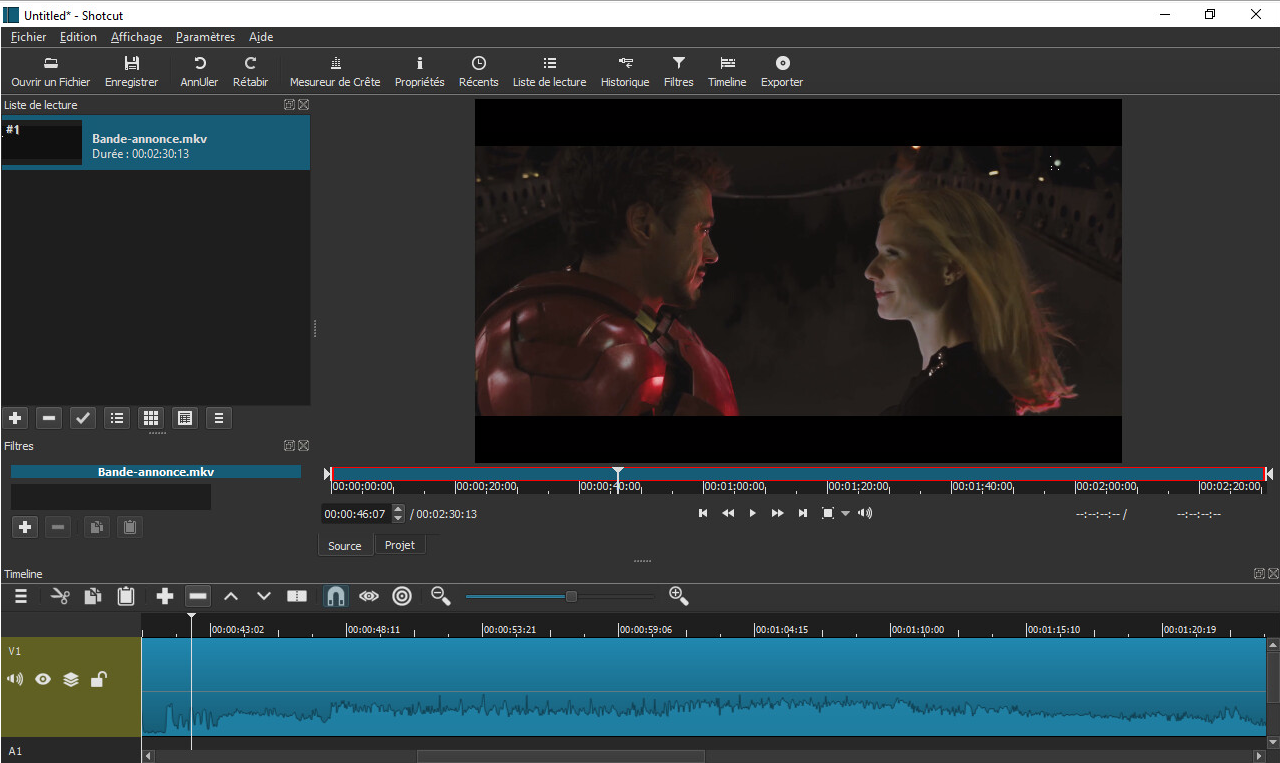
Une fois installé, ouvre Movie Maker. L'interface est... comment dire... *vintage* ? Disons qu'elle a un certain charme. Mais ne te laisse pas intimider ! C'est facile à prendre en main. En gros, tu as une zone pour importer tes vidéos et tes images, une timeline en bas pour le montage, et une fenêtre de prévisualisation pour voir le résultat. Tu vois, c'est pas si compliqué !
Pour importer tes fichiers, clique sur "Ajouter des vidéos et des photos". Simple, non ? Ensuite, fais-les glisser dans la timeline en bas. C'est là que la magie opère ! ✨
Les bases du montage (sans devenir fou)
Couper, coller, organiser. C'est le mantra du monteur vidéo. Sélectionne un clip dans la timeline et utilise les outils de coupe pour supprimer les parties inutiles. Tu as filmé ton chat en train de dormir pendant 10 minutes ? On coupe ! 😼
Tu peux aussi ajouter des transitions entre les clips. Des fondus, des volets, des effets plus ou moins kitsch... Fais-toi plaisir (avec modération, quand même !). N'hésite pas à utiliser les effets visuels pour donner un peu de peps à ta vidéo. Noir et blanc ? Sépia ? À toi de voir !
Ajouter du texte et de la musique : la touche finale
Pour ajouter du texte, clique sur "Titre" ou "Légende". Écris ce que tu veux, choisis une police, une taille, une couleur... et voilà ! C'est parfait pour introduire ta vidéo ou pour ajouter des commentaires rigolos. 😄
La musique, c'est l'âme de ta vidéo ! Importe un fichier audio et fais-le glisser dans la timeline. Attention aux droits d'auteur ! Utilise de la musique libre de droits, ou compose ta propre musique si tu es un génie incompris. 🎵
Exporter ta vidéo : le moment de vérité
Quand tu es satisfait de ton chef-d'œuvre, il est temps de l'exporter. Clique sur "Enregistrer le film" et choisis un format. Le format MP4 est généralement un bon choix. Choisis une résolution correcte (720p, c'est bien pour commencer). Et voilà ! Ta vidéo est prête à être partagée avec le monde entier (ou juste avec ta famille, hein, c'est toi qui vois !). 🎉
Alors, prêt à te lancer ? Windows Movie Maker, c'est peut-être pas le plus sophistiqué, mais c'est un excellent moyen de débuter le montage vidéo. Et qui sait, peut-être que tu vas découvrir une passion ! Bon montage ! 😎