Comment Faire Un Montage Video Avec Vlc Media Player
Salut l'artiste en herbe ! Alors, tu veux créer des montages vidéo dignes des plus grands réalisateurs, mais sans te ruiner en logiciels compliqués ? T'as bien raison ! Figure-toi qu'on peut faire des merveilles avec un outil qu'on a presque tous sous la main : VLC Media Player. Oui, oui, le lecteur vidéo ! Qui l'eût cru ?
Je sais, au premier abord, ça peut sembler improbable. VLC, c'est pas censé juste lire des vidéos ? Eh bien, détrompe-toi ! Derrière cette interface simple se cache un potentiel insoupçonné pour réaliser des montages vidéo basiques, mais ô combien pratiques. Et puis, soyons honnêtes, c'est gratuit ! Qui dit mieux ?
Pourquoi se lancer dans le montage avec VLC ?
Parce que c'est simple, pardi ! Pas besoin d'être un expert en montage pour couper, coller et assembler quelques séquences. On va pas te mentir, tu ne feras pas le prochain Avatar avec VLC, mais pour un petit montage familial, une vidéo de vacances sympa, ou même un tutoriel rapide, c'est parfait !
Et puis, c'est un excellent moyen de se familiariser avec les bases du montage. On apprend à manipuler les séquences, à réfléchir au rythme, à l'enchaînement des plans... bref, on se fait la main sans stress. Et qui sait, ça pourrait même te donner envie de passer à des logiciels plus élaborés par la suite !
Sans oublier l'argument massue : c'est léger ! Pas besoin d'une machine de guerre pour faire tourner VLC. Ton bon vieux PC fera l'affaire. Adieu les ralentissements et les plantages intempestifs !
Concrètement, comment ça marche ?
Bon, assez parlé, passons à la pratique ! La méthode n'est pas des plus intuitives, je te l'accorde, mais une fois qu'on a compris le principe, c'est un jeu d'enfant. (Enfin, presque !)
L'astuce consiste à utiliser les fonctions d'enregistrement de VLC pour découper les séquences qui t'intéressent, puis à les assembler dans un nouveau fichier. C'est un peu comme faire un puzzle, mais avec des images en mouvement.
Voici les étapes clés (accroche-toi, c'est parti !) :
- Ouvre VLC et la vidéo que tu veux découper.
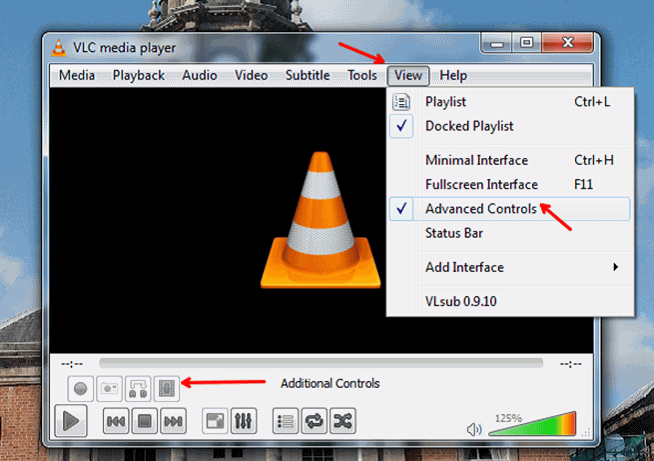
- Active les contrôles avancés : Va dans le menu "Affichage" et coche "Contrôles avancés". Une barre d'outils supplémentaire va apparaître en bas de la fenêtre.
- Positionne-toi au début de la séquence que tu veux conserver.
- Clique sur le bouton "Enregistrer" (le bouton rouge). VLC va commencer à enregistrer.
- Laisse la vidéo défiler jusqu'à la fin de la séquence que tu veux conserver.
- Clique à nouveau sur le bouton "Enregistrer" pour arrêter l'enregistrement. Ta séquence est maintenant sauvegardée dans le dossier "Vidéos" de ton ordinateur (par défaut).
- Répète ces étapes pour toutes les séquences que tu veux utiliser.
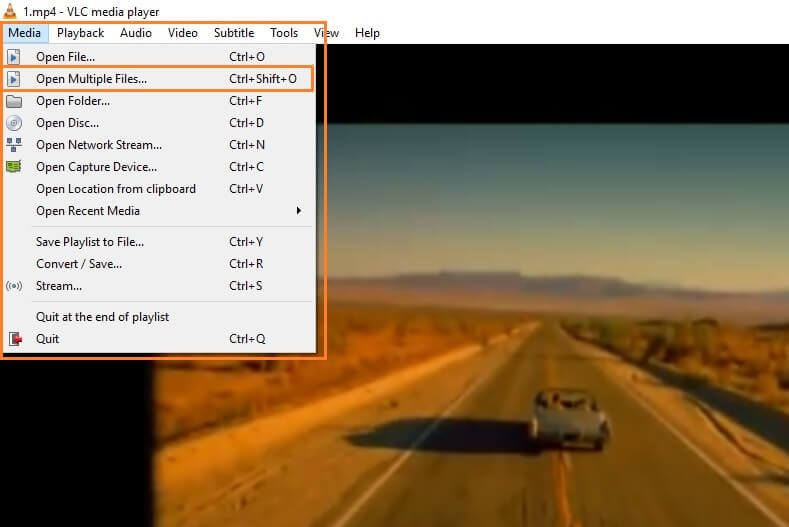
- Crée une playlist : Va dans le menu "Média" et clique sur "Ouvrir plusieurs fichiers...".
- Ajoute toutes tes séquences découpées à la playlist.
- Ordonne les séquences dans l'ordre que tu souhaites.
- Convertis la playlist en un seul fichier : Va dans le menu "Média" et clique sur "Convertir/Enregistrer...".
- Choisis un profil de conversion (par exemple, "Vidéo - H.264 + MP3 (MP4)").
- Indique un fichier de destination pour ta nouvelle vidéo.
- Clique sur "Démarrer". Et voilà, VLC va assembler toutes tes séquences en un seul fichier vidéo !
Quelques astuces pour un montage réussi
Pour que tes montages soient encore plus réussis, voici quelques petites astuces supplémentaires :
- Soigne ton découpage : Essaye de couper tes séquences de manière précise pour éviter les transitions brusques.
- Varie les plans : Alterne les plans larges, les plans moyens et les gros plans pour dynamiser ta vidéo.
- Ajoute de la musique : Une bonne musique peut transformer une vidéo banale en un clip mémorable. Assure-toi d'avoir les droits d'utilisation de la musique, bien sûr !
- N'aie pas peur d'expérimenter : Le montage vidéo, c'est avant tout une question de créativité. Amuse-toi, essaie de nouvelles choses, et trouve ton propre style !
Alors, prêt à te lancer ?
Voilà, tu as maintenant toutes les clés en main pour réaliser des montages vidéo sympas avec VLC Media Player. C'est peut-être pas la méthode la plus sophistiquée, mais elle a le mérite d'être simple, gratuite et accessible à tous.
N'oublie pas, le plus important, c'est de s'amuser et de laisser libre cours à sa créativité. Alors, lance-toi, expérimente, et partage tes créations avec le monde entier ! Qui sait, tu pourrais bien être le prochain Spielberg ! (Ou au moins, faire une vidéo rigolote pour tes amis et ta famille. C'est déjà pas mal, non ?)
Et si l'aventure te passionne, n'hésite pas à explorer des logiciels de montage vidéo plus avancés. Mais pour commencer, VLC est un excellent point de départ. Alors, à tes caméras, et bonne création !