Comment Faire Un Montage Video Avec Video Pad

Salut toi ! Alors, tu veux te lancer dans le montage vidéo avec VideoPad ? Super idée ! C'est un logiciel plutôt sympa, surtout si tu débutes. On va voir ensemble comment faire, promis, c'est moins compliqué que de déchiffrer le manuel d'une machine à laver (et crois-moi, je parle en connaissance de cause !).
D'abord, télécharge VideoPad. Logique, non ? Il existe une version gratuite, parfaite pour tester et voir si le logiciel te plaît. Après, si tu te sens l'âme d'un Scorsese, tu peux passer à la version payante. Mais soyons honnêtes, la version gratuite est déjà pas mal du tout !
Importer tes vidéos et tes photos
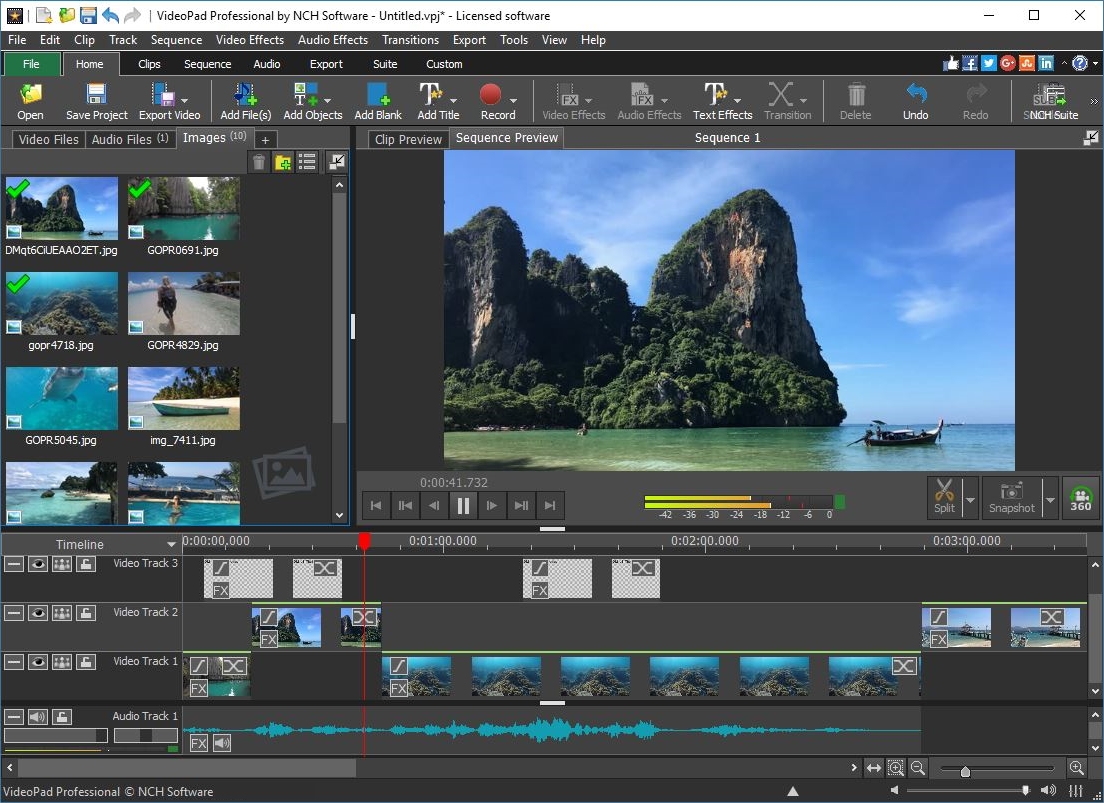
Une fois VideoPad installé, ouvre-le. Normalement, tu devrais voir une interface avec plein de fenêtres. Ne panique pas ! C'est moins effrayant que ça en a l'air. Le plus important, c'est la partie où tu vas importer tes vidéos et tes photos. Cherche un bouton du genre "Ajouter des fichiers" ou "Importer". Clique dessus, et sélectionne les éléments que tu veux utiliser dans ton montage. Facile, non ? Bon, si tu as des problèmes, on en reparle. (Mais je suis sûre que tu vas y arriver !)
Tes vidéos et tes photos apparaissent maintenant dans la fenêtre "Fichiers". Bravo ! Tu as déjà fait la moitié du chemin (enfin, peut-être un tiers... mais soyons optimistes !) Maintenant, il faut les faire glisser sur la *timeline*, la fameuse ligne temporelle où se déroule ton montage. C'est là que la magie opère !
Le montage, la partie fun ! (Enfin, presque...)
Sur la timeline, tu peux couper, déplacer, et réorganiser tes clips. C'est comme un puzzle, mais avec des vidéos. Tu peux aussi ajouter des transitions entre les clips pour que le passage d'une scène à l'autre soit plus fluide. VideoPad propose plein de transitions différentes, alors amuse-toi à tester ! Attention quand même à ne pas en abuser, sinon ton montage risque de ressembler à un feu d'artifice (et pas forcément dans le bon sens du terme...).
Et les effets spéciaux, alors ? Oui, VideoPad en a ! Tu peux ajouter des filtres, changer la couleur, modifier la luminosité... Mais, petit conseil d'amie, n'en fais pas trop. Un peu d'effets, c'est bien, mais trop d'effets, ça peut vite devenir kitsch. Le *secret*, c'est la subtilité. (Ou pas. C'est ton montage, après tout ! Fais ce que tu veux !)
Ajouter du son et du texte
Le son, c'est super important ! Tu peux ajouter une musique de fond, des bruitages, ou même ta propre voix. Pour la musique, attention aux droits d'auteur ! Il existe des sites qui proposent de la musique libre de droits, c'est toujours une bonne idée de commencer par là. Et pour le texte, c'est pareil, VideoPad te propose plein de polices et d'effets différents. Tu peux ajouter des titres, des sous-titres, des crédits... Bref, tu peux vraiment personnaliser ton montage.
Une fois que tu es content(e) de ton montage (et c'est important d'être content(e) !), il ne reste plus qu'à l'exporter. Choisis le format de fichier que tu veux (MP4, c'est souvent un bon choix), la qualité, et clique sur "Exporter". Et voilà ! Ton film est prêt à être partagé avec le monde entier (ou juste avec tes amis et ta famille, si tu préfères). Félicitations ! Tu as réussi à faire un montage vidéo avec VideoPad. Tu vois, c'était pas si compliqué que ça, hein ?
Maintenant, à toi de jouer ! Et n'hésite pas à me poser des questions si tu bloques. (Même si je ne suis pas une experte, je ferai de mon mieux pour t'aider !) Et surtout, amuse-toi ! C'est le plus important !