Comment Faire Un Montage Video Avec Photoshop Cs6

Alors, tu veux transformer Photoshop CS6 en studio de cinéma perso ? Génial ! Accroche-toi, parce qu'on va faire des étincelles, même si tu penses que Photoshop sert juste à enlever les boutons sur les photos de vacances. (Spoiler : il peut faire BIEN plus !)
Première Étape : On Importe, On Importe !
Oublie le shaker à cocktails, ici on secoue… des fichiers ! Tu vas dans le menu « Fichier », puis « Importer », et là, tu choisis « Images vers calques ». Comme si tu mettais des couches de gâteau les unes sur les autres, sauf qu’ici, c’est pour une vidéo. Sélectionne tes photos ou tes courts clips vidéo – tout ce qui va raconter ton histoire. Imagine : tu veux faire une vidéo de ton chat qui fait des bêtises. Tu importes toutes ses photos de carnage, et bam ! C'est parti !
Si tu as des vidéos (et soyons honnêtes, qui n'en a pas ?), Photoshop les transformera en une série d'images. C'est comme si tu avais pris une loupe géante et que tu regardais chaque petit instant de la vidéo séparément. Prépare-toi, ça peut faire BEAUCOUP de calques. Un peu comme retrouver tes chaussettes célibataires après une lessive : y'en a partout !
La Magie de la Timeline (AKA La Ligne du Temps, mais ça sonne moins classe)
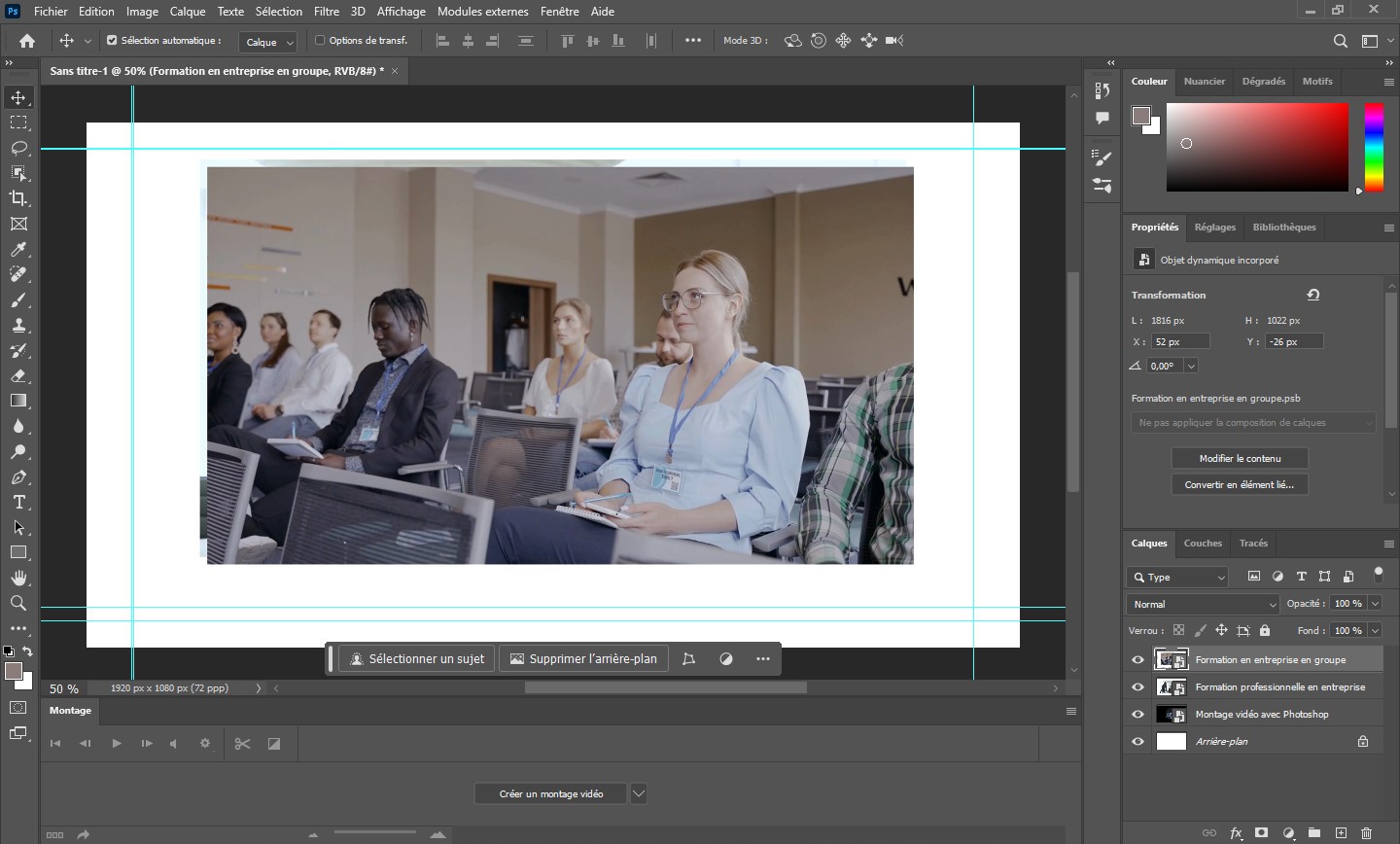
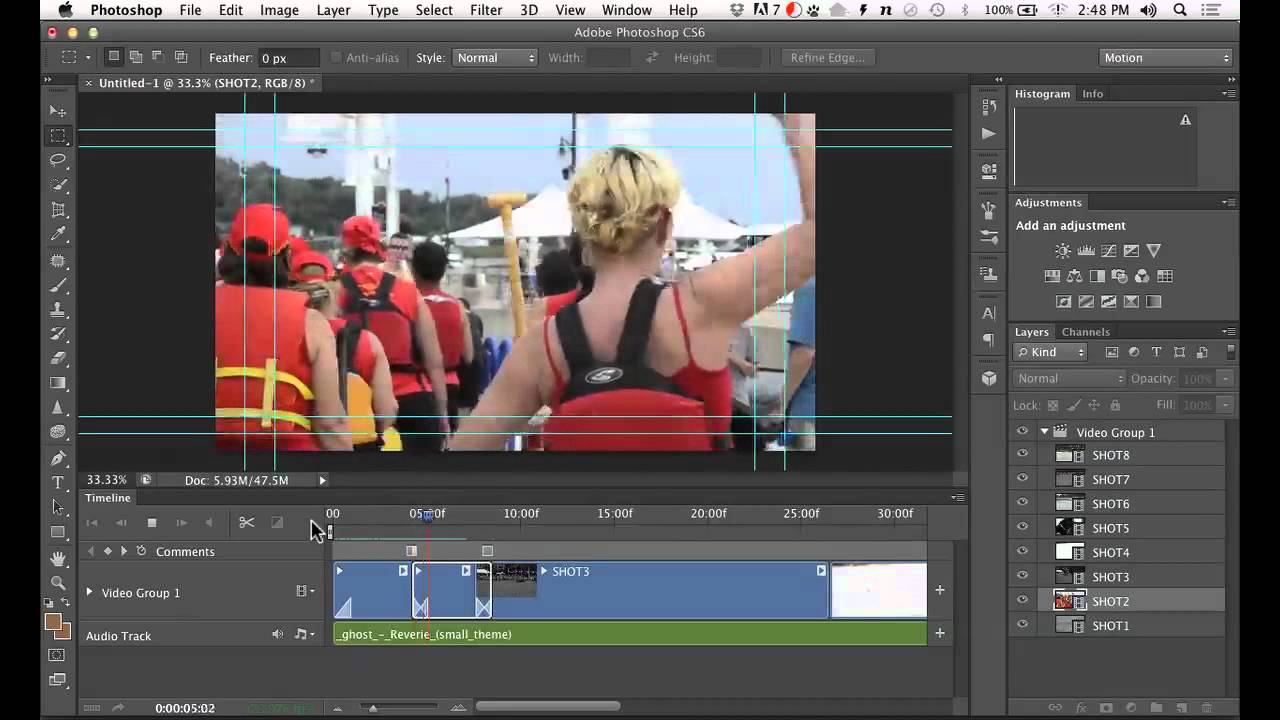
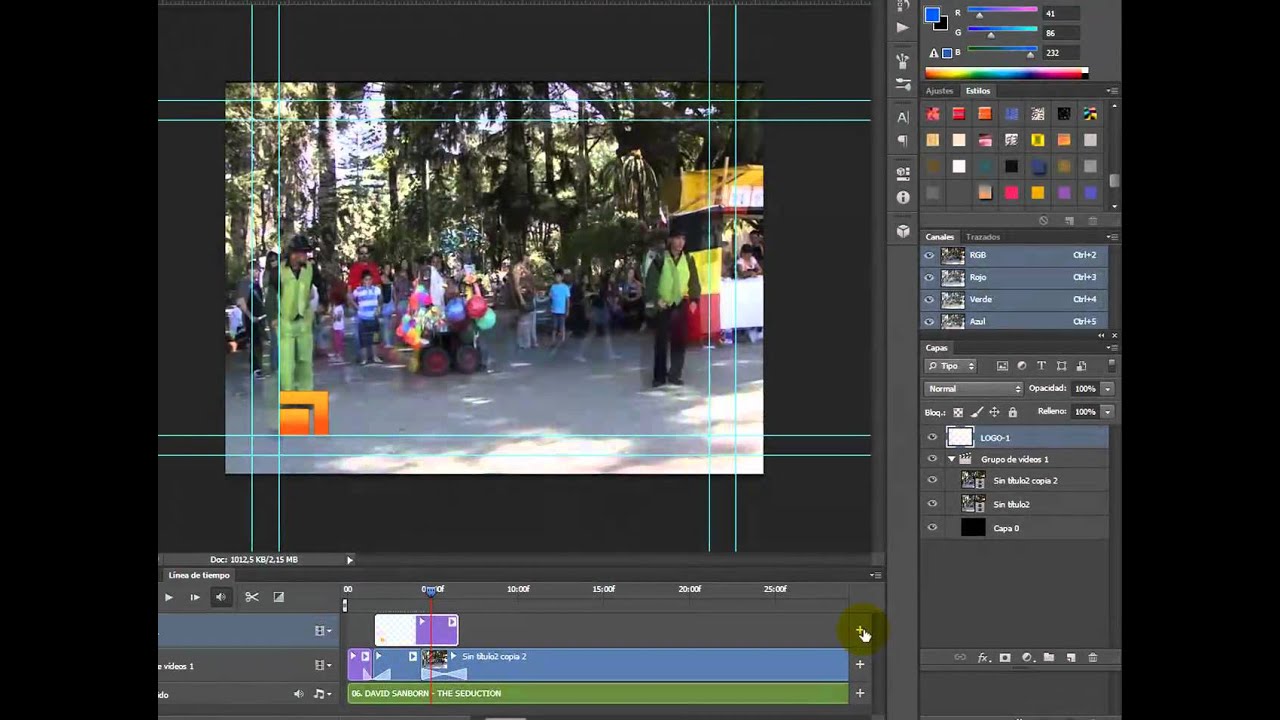
En bas de ton écran (si tu ne la vois pas, va dans « Fenêtre » et coche « Montage »), tu as une barre bizarre qui s'appelle la timeline. C'est là que toute la magie opère ! C'est un peu comme la partition d'un orchestre, mais au lieu des violons et des trompettes, tu as… tes photos et tes clips vidéo. Tu peux les déplacer, les raccourcir, les allonger… Bref, tu deviens le chef d'orchestre de ta propre vidéo !
Tu peux déplacer tes calques comme des pièces de puzzle. Tu veux que le chat attaque le rouleau de papier toilette AVANT de renverser le vase ? Pas de problème, tu inverses les calques ! Tu veux qu’une photo dure plus longtemps ? Tu étires le calque correspondant. C'est comme si tu avais le pouvoir de contrôler le temps (mais seulement dans ta vidéo, hein. Pas la peine d'essayer de remonter le temps pour éviter la gueule de bois de la veille… On a tous essayé !).
Ajouter des Transitions : Effets Spéciaux, Niveau Débutant
Pour passer d'une image à l'autre de manière plus douce (parce que passer brutalement de ton chat en mode démolition à ton chat en mode sieste, ça peut choquer), tu peux ajouter des transitions. Va dans le petit menu déroulant de la timeline (le petit triangle à droite), et choisis « Ajouter une transition ». Tu peux choisir entre un fondu enchaîné, un glissement, ou d'autres effets rigolos. C'est comme mettre une petite touche de paillettes sur ton gâteau vidéo !
Le fondu enchaîné, c’est un classique. C’est comme si une image disparaissait doucement pour laisser place à la suivante. C’est élégant, discret, et ça évite les maux de tête. Mais si tu te sens d'humeur plus audacieuse, tu peux essayer des transitions plus funky ! Attention quand même, faut pas en abuser, sinon ta vidéo ressemblera à un clip des années 80 (ce qui, selon les goûts, peut être une bonne ou une mauvaise chose!).
Le Texte : Pour les Mots d'Esprit (et les Sous-Titres, si Besoin)
Pour ajouter du texte, c'est simple. Tu prends l'outil Texte (le "T" dans la barre d'outils), tu cliques sur ton image et tu tapes ce que tu veux. Tu peux écrire des légendes rigolotes, des commentaires sarcastiques, ou même des sous-titres si ton chat parle une langue inconnue. C'est comme écrire le slogan de ton film, ton "catch phrase".
Tu peux choisir la police, la taille, la couleur… Bref, tu customises ton texte comme tu veux. Tu peux même ajouter des effets (ombres, contours, etc.) pour le rendre plus visible. Attention, l’abus de police Comic Sans MS est dangereux pour la santé mentale ! (On plaisante… enfin, pas tout à fait !).
Dernière Étape : L'Exportation (Le Grand Final !)
Ça y est, ta vidéo est terminée ! Tu as assemblé tes images, ajouté des transitions dignes de Spielberg, et écrit des blagues à faire pleurer de rire (enfin, on l’espère !). Il est temps de sauvegarder ton chef-d'œuvre et de le partager avec le monde entier (ou au moins avec tes amis sur Facebook). Va dans « Fichier », puis « Exporter », et choisis « Rendu vidéo… ».
Là, tu peux choisir le format de la vidéo (MP4 est un bon choix, c'est le plus courant), la qualité, etc. Plus la qualité est élevée, plus le fichier sera gros. C'est un peu comme choisir entre un petit café et un grand latte. Le petit café est plus rapide à boire, mais le grand latte est plus satisfaisant (et te donne plus de caféine !). Choisis en fonction de tes besoins et de l’espace disponible sur ton disque dur.
Clique sur « Rendu », et attends patiemment que Photoshop fasse sa magie. Ça peut prendre un certain temps, surtout si ta vidéo est longue ou si tu as utilisé beaucoup d'effets spéciaux. C'est le moment idéal pour aller te chercher un café (ou un grand latte, si tu as suivi nos conseils), pour faire une petite promenade, ou pour vérifier si ton chat n'a pas encore fait d'autres bêtises.
Et voilà ! Tu as créé ta propre vidéo avec Photoshop CS6 ! Maintenant, tu peux impressionner tes amis avec tes talents de monteur vidéo (même si tu as juste suivi ce guide à la lettre). N'hésite pas à expérimenter, à t'amuser, et à faire preuve de créativité. Qui sait, peut-être que tu seras le prochain Spielberg... ou au moins, le prochain réalisateur de vidéos de chats virales !
Amuse-toi bien et surtout, n'oublie pas de sauvegarder régulièrement. On ne sait jamais, un bug informatique peut arriver à tout moment et réduire à néant des heures de travail acharné. C'est un peu comme oublier de sauvegarder ton niveau dans un jeu vidéo et devoir tout recommencer depuis le début... La rage !

![Comment Faire Un Montage Video Avec Photoshop Cs6 [COMMENT FAIRE UNE VIDEO DE A à Z] Photoshop cs6 - la miniature #4](https://i.ytimg.com/vi/Xcik0LfQiqI/maxresdefault.jpg)