Comment Faire Un Montage Video Avec L'app Windows De Base

Salut les cinéastes du dimanche! Vous rêvez de devenir le prochain Spielberg, mais votre budget ressemble plus à celui d'un stagiaire qui se nourrit de nouilles instantanées? Pas de panique! On va parler montage vidéo, et pas avec des logiciels à 500 boules, non, non. On parle de l'application Windows de base, celle qui est déjà là, cachée, comme un ninja dans votre PC. Oui, celle-là même que vous avez peut-être utilisée pour recadrer une photo floue de votre chat.
Je sais, ça sonne pas glamour. On imagine plus le réalisateur avec Adobe Premiere Pro et un écran plus grand qu'un terrain de foot. Mais croyez-moi, avec un peu d'astuce, on peut faire des miracles avec le truc de base. Et le mieux, c'est que c'est gratuit! (Oui, vous avez bien entendu, plus de budget pour les nouilles! On passe aux sushis, peut-être?).
Étape 1: L'Ouverture des Hostilités (aka Lancer l'App)
Bon, déjà, faut la trouver, cette fameuse application. Cherchez "Éditeur Vidéo" dans la barre de recherche Windows. Si vous ne la trouvez pas, c'est qu'elle se cache vraiment bien. Dans ce cas, il faudra peut-être la télécharger depuis le Microsoft Store. C'est comme trouver un Pokémon rare, mais en moins excitant. (Sauf si vous êtes vraiment passionné par les applications de montage vidéo de base, auquel cas, on ne juge pas!).
Une fois ouverte, vous allez voir une interface... disons, *simpliste*. On dirait un peu un logiciel des années 90. Mais ne vous laissez pas intimider! Derrière son apparence austère, se cache un potentiel insoupçonné. Cliquez sur "Nouveau projet vidéo". Donnez-lui un nom, du genre "Mon Chef-d'œuvre" ou "La Vidéo où Mon Chat Fait des Trucs Bizarres" (selon l'inspiration du moment).
Étape 2: L'Importation des Matériaux Bruts (aka Le Bric-à-Brac Numérique)
Maintenant, il faut importer vos vidéos. L'application appelle ça "éléments du projet". Imaginez que vous rassemblez tous les ingrédients pour une recette, sauf que cette fois, les ingrédients, ce sont des fichiers vidéos de qualité plus ou moins douteuse, filmés avec votre téléphone dans des conditions d'éclairage optimales (ou pas).
Cliquez sur "Ajouter" et sélectionnez vos vidéos depuis votre ordinateur. Attention, si vous avez filmé 3 heures de votre chat qui dort, ça risque de prendre un peu de temps. Préparez-vous un café. Ou deux. Ou une cafetière entière.
Étape 3: Le Montage Proprement Dit (aka La Magie Opère (Normalement))
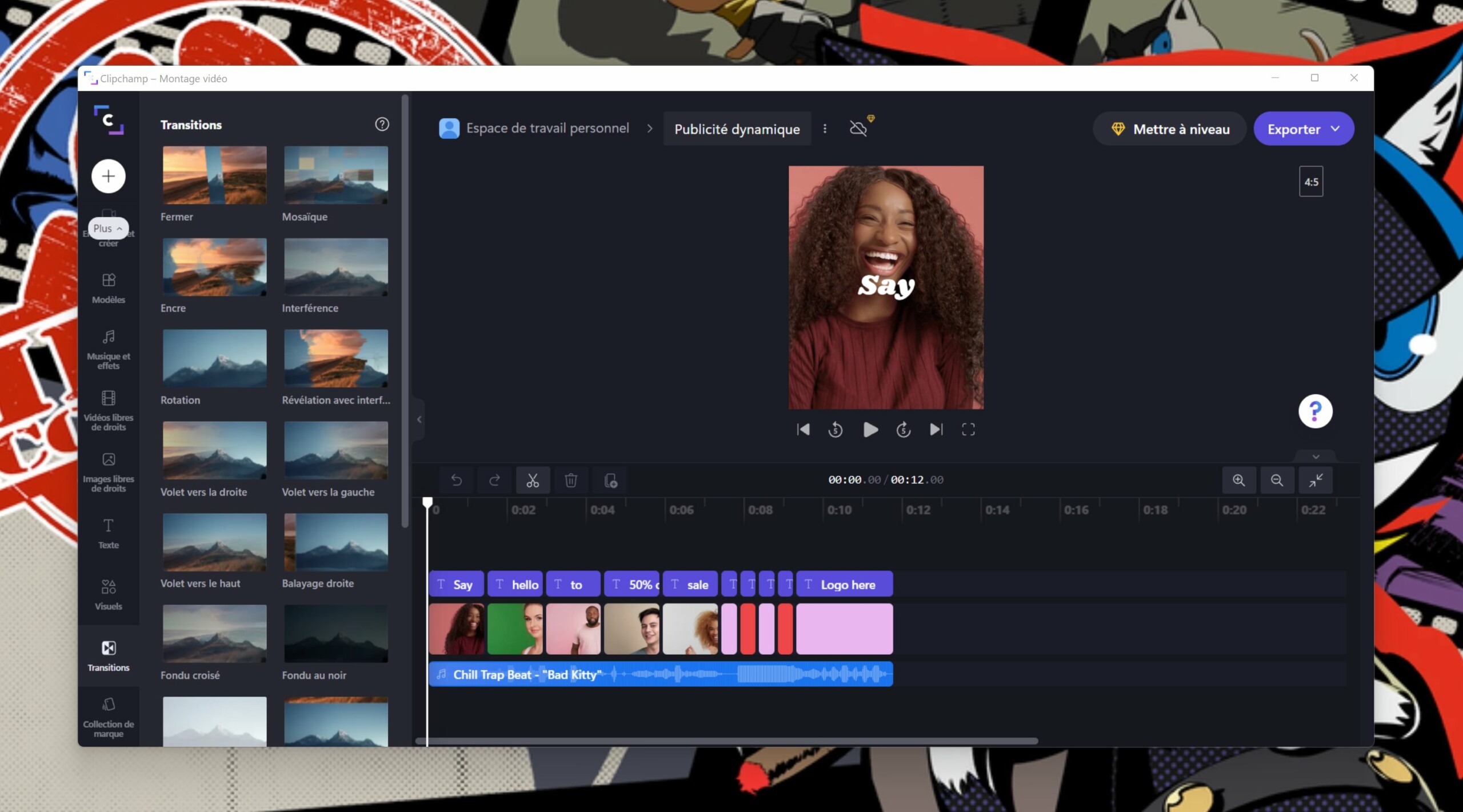
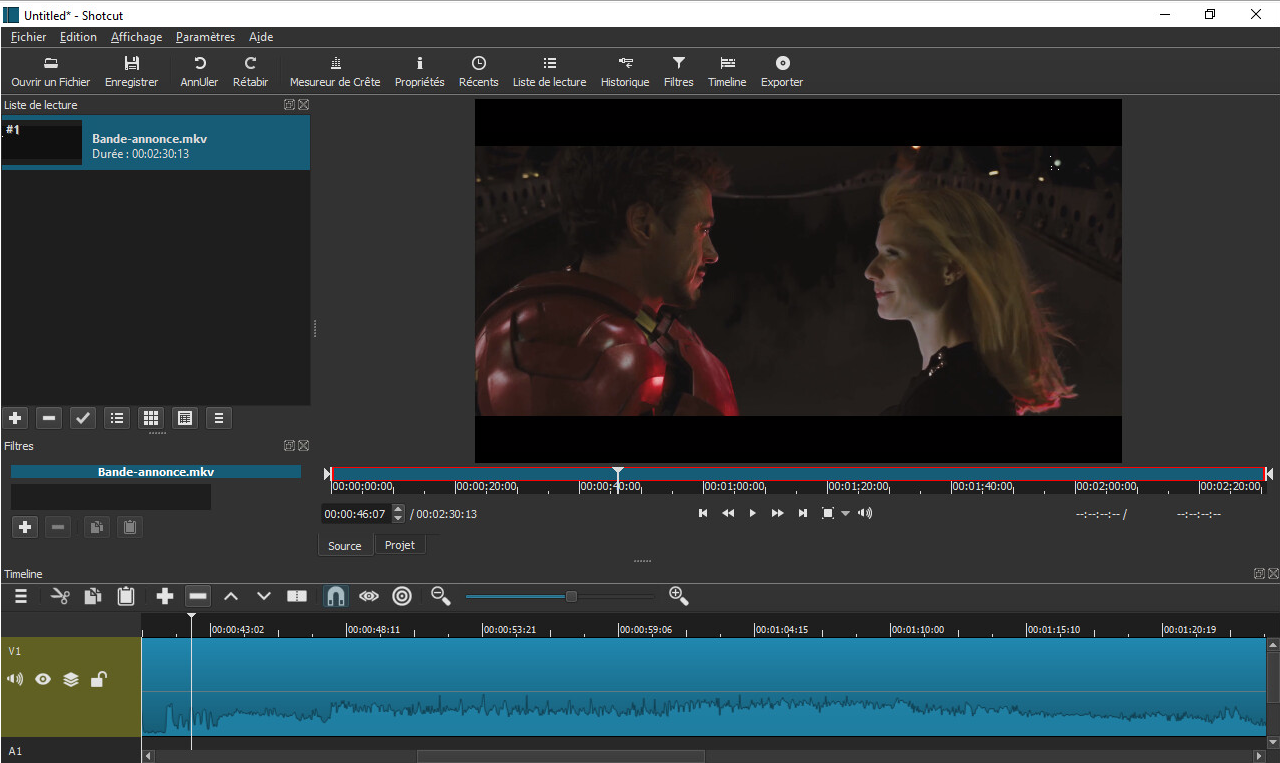
La, ça se complique un peu, mais pas trop. Faites glisser vos vidéos de la section "éléments du projet" vers la "storyboard" en bas. C'est là que la *magie* opère. Enfin, la magie... Disons que c'est là que vous allez assembler les morceaux comme un puzzle. Un puzzle avec des chats, des paysages flous et des voix off hésitantes.
Vous pouvez couper vos vidéos en cliquant sur "Découper". C'est l'équivalent numérique de couper un film avec des ciseaux. Sauf qu'ici, vous pouvez revenir en arrière si vous vous trompez. (Contrairement aux ciseaux. Demandez à ma frange...). Vous pouvez aussi ajouter du texte (attention à la police Comic Sans MS, le crime de lèse-cinéma!), des effets (limités, mais présents) et même de la musique (privilégiez les musiques libres de droits, sinon vous risquez de fâcher les ayants droit).
Astuce de pro (enfin, de semi-pro, on se comprend): Variez les plans! Alternez les plans larges avec les plans serrés, ajoutez des plans de coupe pour masquer les transitions un peu brusques. Bref, faites comme si vous saviez ce que vous faites. (Même si vous n'en avez aucune idée. Le secret, c'est la confiance!).
Étape 4: L'Exportation du Chef-d'Œuvre (aka La Consécration (ou Pas))
Une fois que vous êtes satisfait (ou pas trop insatisfait) de votre montage, il est temps d'exporter le résultat. Cliquez sur "Terminer la vidéo". Choisissez la qualité (privilégiez le 1080p si vos vidéos le permettent) et laissez l'application faire son travail. Ça peut prendre un certain temps, surtout si votre vidéo est longue et pleine d'effets spéciaux dignes d'un film de Bollywood. (On exagère à peine).
Voilà! Votre film est prêt! Vous pouvez maintenant le partager avec vos amis, votre famille, votre chat (il est peut-être le sujet principal, après tout), ou même le poster sur YouTube. Préparez-vous à la gloire (ou aux critiques acerbes. On ne peut pas plaire à tout le monde!).
Alors, prêt à devenir le prochain grand réalisateur avec l'application Windows de base? Rappelez-vous, le plus important, c'est de s'amuser! Et si votre film est un navet, ce n'est pas grave! Au moins, vous aurez essayé! Et puis, vous pourrez toujours blâmer l'application. C'est pratique, ça.
Important: N'oubliez pas de sauvegarder régulièrement votre projet! On ne voudrait pas que tout votre travail parte en fumée à cause d'un crash intempestif. (Ça sent le vécu, hein?).
Bon montage et... *Action!*