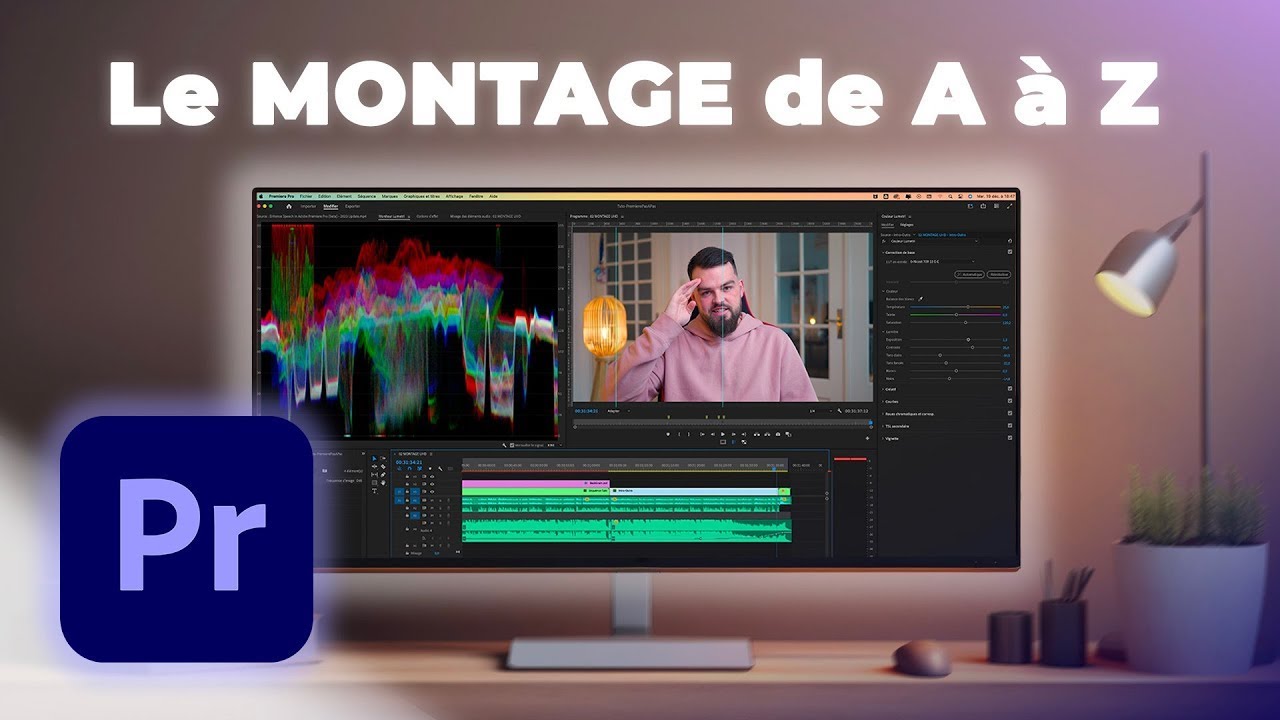
Comment Faire Un Montage Video Avec Adobe Premiere Pro
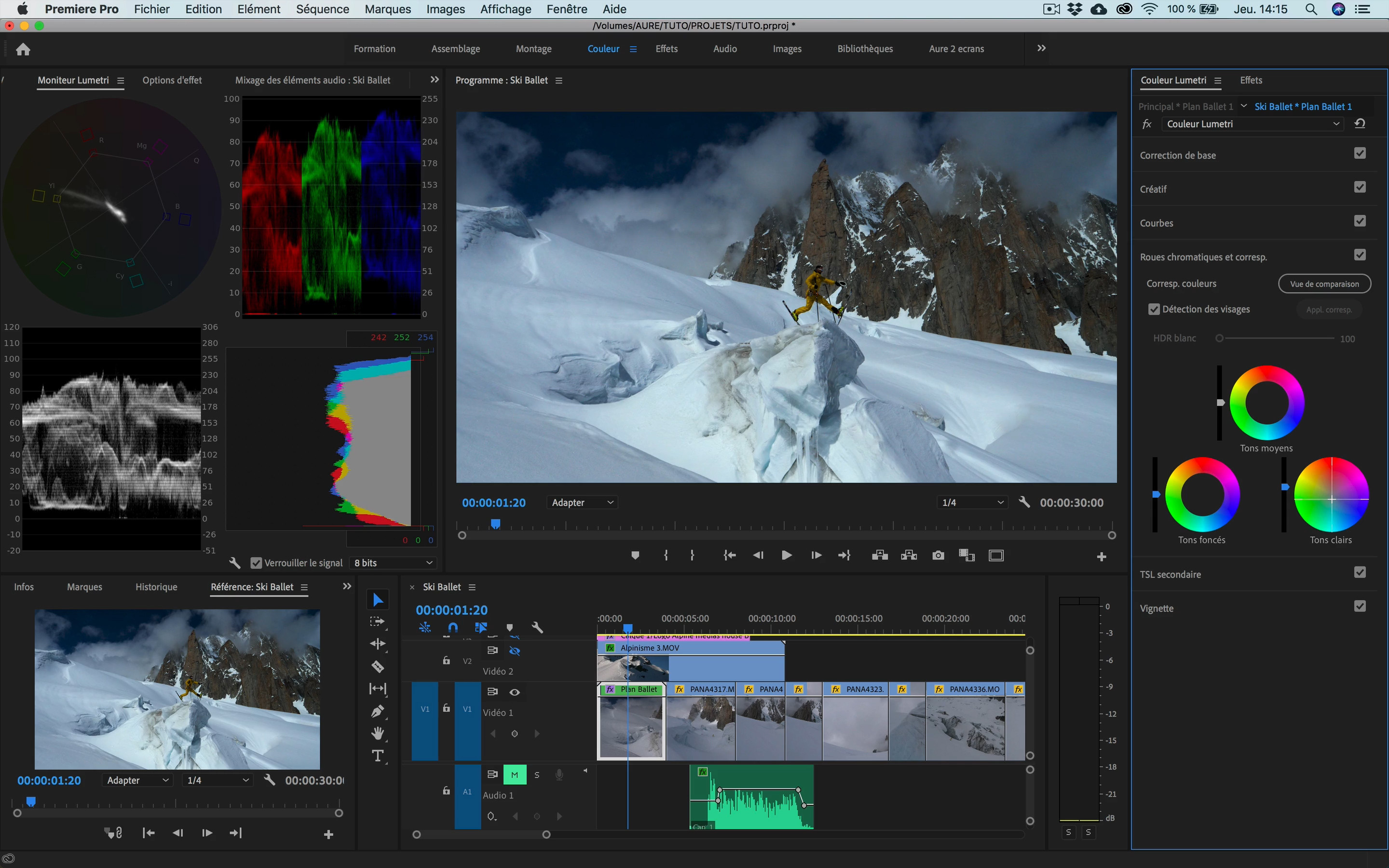
Salut l'artiste en herbe ! Tu as toujours rêvé de transformer tes vidéos de vacances, tes bêtisiers entre amis ou même tes tentatives ratées de recettes en véritables chefs-d'œuvre cinématographiques ? Alors, accroche-toi, car je vais te guider, étape par étape, dans le monde merveilleux (et parfois un peu déroutant) du montage vidéo avec Adobe Premiere Pro ! Prêt à devenir le prochain Steven Spielberg de ton salon ? C'est parti !
Lancement de la machine : On ouvre Premiere Pro !
Imagine-toi devant une console de vaisseau spatial, remplie de boutons et de curseurs mystérieux. C'est à peu près ça, Premiere Pro. Mais pas de panique ! La première étape, c'est de l'ouvrir. Double-clic, et hop ! Si l'écran te fait un peu peur, respire un grand coup. On va dompter la bête ensemble.
Création d'un nouveau projet : Le berceau de ton film
Un nouveau projet, c'est comme le squelette de ton film. Tu vas lui donner un nom cool (genre "Opération Sauvetage du Chat Volant" ou "L'Incroyable Histoire de la Chaussette Disparue"), choisir l'endroit où tu veux le sauvegarder (pour ne pas le perdre dans les limbes de ton disque dur), et ensuite... magie ! Un nouvel espace de travail s'offre à toi. Ne t'inquiète pas si ça ressemble à une usine désaffectée pour le moment. On va vite l'aménager.
Importation des médias : Ramène tes trésors !
Tes vidéos, tes photos, tes musiques épiques... Tout ce qui va composer ton film doit être importé dans Premiere Pro. C'est comme faire les courses avant de cuisiner un plat incroyable. Tu peux glisser-déposer tes fichiers directement dans le panneau "Projet" (c'est un peu comme ton garde-manger virtuel) ou faire un clic droit et choisir "Importer". Facile, non ?
Le cœur du montage : La timeline !
La timeline, c'est la table d'opération de ton film. C'est là que la magie opère, que les scènes s'assemblent, que les effets spéciaux prennent vie. Glisse tes clips vidéo et audio depuis le panneau "Projet" vers la timeline. Tu vas voir, c'est comme construire un puzzle, sauf que les pièces bougent et font du bruit !
Couper, coller, ajuster : Deviens le chirurgien du cinéma !
L'outil de coupe (celui qui ressemble à une lame de rasoir) va devenir ton meilleur ami. Il te permet de couper tes clips en morceaux, d'enlever les moments ennuyeux (genre quand tu cherches tes clés pendant trois minutes) et de garder les parties croustillantes. Ensuite, tu peux déplacer, ajuster, et réorganiser tes clips comme bon te semble. C'est ton film, après tout !
Transitions : Fais le lien !
Les transitions, c'est la cerise sur le gâteau. Elles permettent de passer d'une scène à l'autre de manière fluide et élégante (ou pas, si tu veux un effet plus dramatique). Tu as un tas de transitions à disposition : fondus, volets, glissements... Amuse-toi à expérimenter ! Pour ajouter une transition, il suffit de la glisser entre deux clips sur la timeline. Simple comme bonjour !
Effets spéciaux : Transforme le banal en spectaculaire !
Envie de donner un look rétro à ta vidéo ? De changer les couleurs ? D'ajouter un effet de flou artistique ? Le panneau "Effets" est ton terrain de jeu. Explore les différentes options, teste des combinaisons audacieuses, et laisse libre cours à ta créativité. Attention, certains effets peuvent rendre ton ordinateur un peu lent, mais le résultat en vaut souvent la peine !
Un petit conseil d'ami : sauvegarde régulièrement ton projet ! On ne sait jamais ce qui peut arriver (panne de courant, attaque de chats ninja, etc.).
Titres et textes : Fais passer le message !
Ajouter des titres, des sous-titres ou des légendes, c'est essentiel pour rendre ton film compréhensible (surtout si tes acteurs ont un accent bizarre). Utilise l'outil "Texte" pour créer des titres personnalisés, choisis la police, la taille, la couleur, et l'emplacement. Tu peux même ajouter des animations pour un effet plus dynamique !
Musique et son : Crée l'ambiance !
Une bonne bande son, c'est la moitié du travail. Choisis une musique qui correspond à l'ambiance de ton film, ajuste le volume pour qu'elle ne couvre pas les dialogues, et ajoute des effets sonores (applaudissements, cris d'oiseaux, bruits de tonnerre...) pour renforcer l'immersion. Tu peux importer tes propres fichiers audio ou utiliser des bibliothèques de sons gratuites disponibles en ligne.
L'étape finale : L'exportation !
Ça y est, ton film est terminé ! Il est temps de le partager avec le monde entier (ou au moins avec ta famille et tes amis). L'exportation, c'est l'étape où Premiere Pro transforme ton projet en un fichier vidéo que tu peux lire sur n'importe quel appareil. Choisis le format (MP4 est un bon choix pour la plupart des usages), la résolution (1080p pour une qualité correcte), et l'endroit où tu veux sauvegarder ton fichier. Et... lance l'exportation ! Ça peut prendre un peu de temps, alors profite-en pour te faire un café ou regarder un épisode de ta série préférée.
Félicitations ! Tu as monté ta première vidéo avec Adobe Premiere Pro ! N'oublie pas, la clé du succès, c'est la pratique. Plus tu vas expérimenter, plus tu vas maîtriser les outils et développer ton propre style. Alors, à tes montages, et que la force du cinéma soit avec toi !
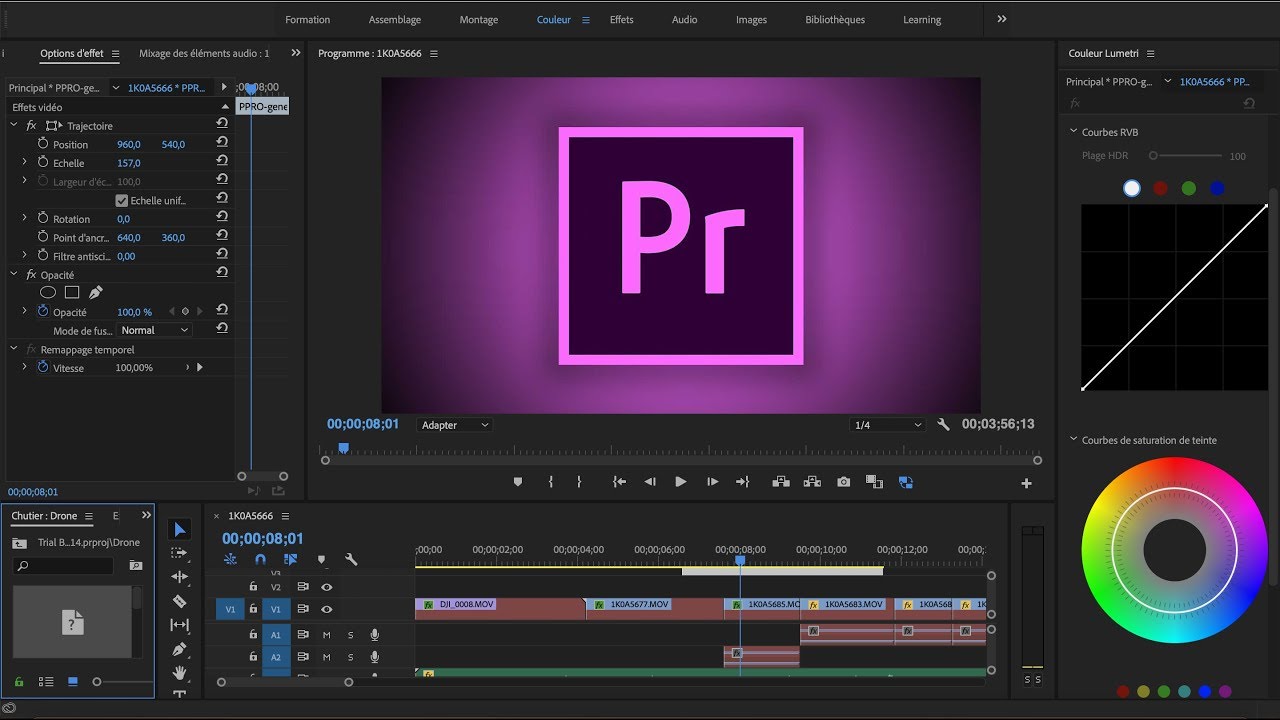


![Comment Faire Un Montage Video Avec Adobe Premiere Pro Comment faire un montage vidéo facilement [2025 Guide & Astuce]](https://images.wondershare.fr/filmora/article/2024/presentation-adobe-premiere-pro-5.jpg)