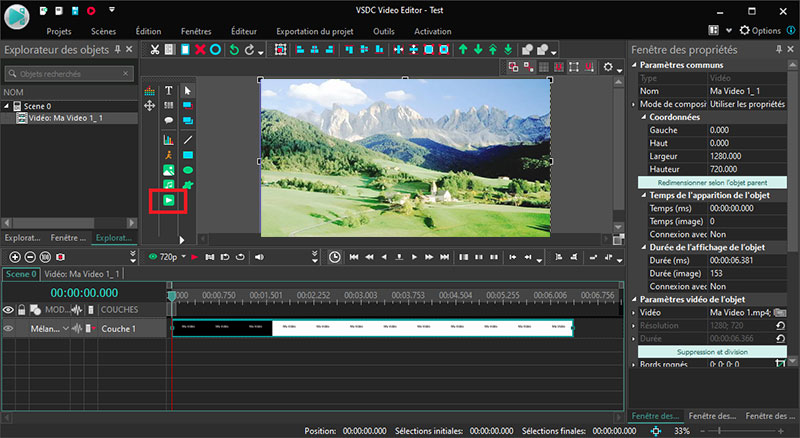
Comment Faire Un Montage Sur Vsdc Video Editor

Salut l'ami(e) ! Alors, tu veux te lancer dans le montage vidéo avec VSDC ? Super idée ! C'est un logiciel gratuit, mais qui a des muscles, crois-moi. On va voir comment faire un montage dessus, étape par étape. Promis, ce sera plus fun qu'un cours de maths un lundi matin !
On Commence Doucement : L'Importation de Tes Trésors
D'abord, il faut nourrir la bête ! Euh, je veux dire, importer tes vidéos et images. Tu cliques sur le gros bouton "Import content", ou tu fais un simple glisser-déposer. Plus facile, tu meurs ! Ah, et si tu te sens l'âme d'un espion, tu peux même importer directement depuis ton écran ou une webcam. Genre, pour filmer ton chat en flagrant délit de vol de croquettes. On ne juge pas !
Si tes fichiers sont éparpillés comme des confettis après une fête, utilise les onglets en haut pour les organiser. Ça t'évitera de chercher pendant des heures le plan parfait de ton dernier voyage. Imagine : la Tour Eiffel qui se cache... inadmissible !
L'Art du Découpage : Adieu les Longueurs !
Maintenant, on passe à la partie chirurgie esthétique de la vidéo : le découpage. On vire les "euh", les silences gênés, et les moments où tu te grattes le nez (à moins que ce soit intentionnel, bien sûr). Pour ça, tu utilises les outils de découpage. C'est comme couper un gâteau, sauf que là, tu ne peux pas le manger après. Dommage !
Tu déplaces la tête de lecture (cette petite ligne verticale) à l'endroit où tu veux couper, puis tu cliques sur le bouton "Couper". Et hop, c'est fait ! Tu peux aussi supprimer des sections entières avec la touche "Suppr" de ton clavier. Attention à ne pas supprimer par inadvertance le moment où tu as fait ton meilleur dab !
La Magie des Transitions : Fais le Lien, Pas la Guerre !
Les transitions, c'est ce qui donne de la fluidité à ton montage. Imagine mal enchaîner une scène de toi en train de courir avec une scène de toi en train de dormir... Bizarre, non ? Heureusement, VSDC propose une tonne de transitions : fondu, volet, zoom... Il y en a pour tous les goûts !
Pour en ajouter une, tu sélectionnes le clip auquel tu veux l'appliquer, tu vas dans l'onglet "Effets vidéo", puis "Transitions". Tu choisis celle qui te plaît, et tu l'ajoutes. Tu peux même régler la durée de la transition pour qu'elle soit plus ou moins rapide. C'est comme doser l'épice dans un plat : trop, ça gâche tout ; juste ce qu'il faut, c'est parfait !
Le Texte, la Cerise sur le Gâteau (ou la Croquette, pour les Fans de Chats)
Ajouter du texte, c'est souvent indispensable. Que ce soit pour un titre, une légende, ou même un simple "Abonne-toi !". Pour ça, tu cliques sur l'icône "T", tu dessines une zone de texte sur ton écran, et tu tapes ton texte. Facile, non ?
Tu peux ensuite personnaliser ton texte à l'infini : police, taille, couleur, position... Bref, tu te fais plaisir ! Tu peux même ajouter des animations pour faire apparaître ou disparaître le texte avec style. C'est le moment de libérer ton âme de graphiste (même si tu n'en as pas, on ne le dira à personne).
Effets Spéciaux : Deviens un Maître du Cinéma (presque)
VSDC regorge d'effets spéciaux. Tu peux changer la couleur de tes vidéos, ajouter des filtres dignes d'Instagram, ou même te transformer en zombie. Bon, peut-être pas en zombie, mais tu peux simuler un effet de vieillissement. Imagine la tête de tes amis quand ils te verront avec 50 ans de plus !
Pour explorer les effets, va dans l'onglet "Effets vidéo" et amuse-toi ! Expérimente, teste, et n'aie pas peur de faire des erreurs. C'est comme ça qu'on apprend ! Et si tu rates quelque chose, tu peux toujours faire "Ctrl+Z". Le raccourci du bonheur, je te dis !
L'Exportation : Le Grand Final !
Ça y est, ton chef-d'œuvre est terminé ! Il ne reste plus qu'à l'exporter. Pour ça, tu cliques sur l'onglet "Exporter le projet". Tu choisis le format de sortie (MP4 est un bon choix), la qualité (plus la qualité est élevée, plus le fichier sera gros), et tu cliques sur "Exporter le projet". Et voilà ! Ta vidéo est prête à être partagée avec le monde entier.
Attention, l'exportation peut prendre un certain temps, surtout si ta vidéo est longue et que tu as utilisé beaucoup d'effets. Profites-en pour te faire un café, ou pour caresser ton chat (qui, j'espère, n'est pas en train de voler des croquettes).
Conseil de pro : Avant d'exporter, regarde ta vidéo une dernière fois pour vérifier qu'il n'y a pas d'erreurs. Un petit détail oublié peut ruiner tout ton travail ! Et oui, ça arrive même aux meilleurs.
Alors, prêt(e) à devenir le prochain Spielberg ? Je suis sûr(e) que tu vas faire des merveilles avec VSDC. N'oublie pas : le plus important, c'est de s'amuser. Alors, lâche-toi, expérimente, et crée des vidéos qui te ressemblent. Et surtout, n'oublie pas de partager tes créations avec moi ! J'ai hâte de voir ce que tu vas faire. À bientôt pour de nouvelles aventures vidéo !