Comment Faire Un Menu Pour Montage Video
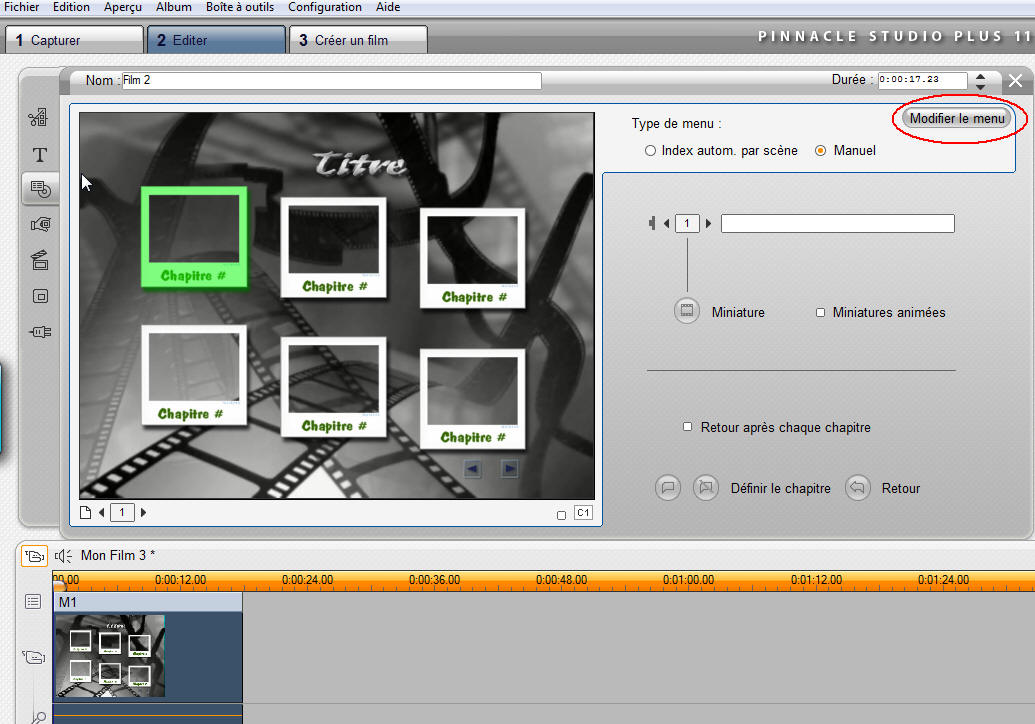
Alors, comme ça, tu veux te lancer dans le montage vidéo et créer un menu digne de ce nom? Bravo! C'est un peu comme vouloir cuisiner un soufflé au fromage après avoir regardé Top Chef... Ça demande de la patience, un peu de beurre, et surtout, beaucoup de foi! Mais t'inquiète, je suis là pour te guider, tel un chef étoilé (en moins étoilé, disons une étoile filante?). On va faire ça ensemble, tranquille, en mode "apéro entre amis".
Bon, déjà, la première question à se poser, c'est: c'est quoi un menu dans le montage vidéo, au juste? Eh bien, imagine que ta vidéo, c'est un DVD (oui, oui, ça existe encore! Demande à tes parents!). Le menu, c'est l'écran d'accueil avec les boutons "Lecture", "Chapitres", "Bonus", etc. C'est ce qui permet aux spectateurs de naviguer facilement dans ton chef-d'œuvre.
L'étape cruciale: La préparation (Ou "Pourquoi je dois réfléchir avant de toucher un bouton?")
Avant de te jeter sur ton logiciel de montage comme un affamé sur une pizza, arrête-toi deux secondes! (Respire profondément. Imagine des chatons qui jouent avec des pelotes de laine. Ça marche à tous les coups!). Il faut un plan! Oui, un vrai plan, comme pour un braquage de banque (en moins illégal, promis!).
Commence par définir le style de ton menu. Tu veux quelque chose de sobre et élégant, à la Netflix? Ou plutôt un truc kitsch et coloré, à la MTV des années 90? Le style de ton menu doit refléter l'ambiance générale de ta vidéo. Si tu as fait un documentaire animalier sur la vie secrète des escargots, évite le rose fluo et le death metal en fond sonore. Je dis ça, je dis rien...
Ensuite, liste les éléments indispensables de ton menu. Généralement, on retrouve: le bouton "Lecture", un accès aux chapitres (si ta vidéo est longue), parfois des bonus (bêtisiers, making-of, etc.), et éventuellement un bouton "Langues" si tu es un as du doublage.
Pense aussi à la navigation. C'est-à-dire: comment les spectateurs vont passer d'un bouton à l'autre. Tu peux utiliser des flèches, des effets de surbrillance, ou même un petit son rigolo quand on clique. Laisse libre cours à ton imagination, mais n'oublie pas que le but est de rendre la navigation intuitive et facile, pas de transformer ton menu en labyrinthe infernal.
Le choix du logiciel: L'arme secrète du monteur (Ou "Comment éviter de pleurer devant son écran?")
Il existe une pléthore de logiciels de montage vidéo, chacun avec ses forces et ses faiblesses. Certains sont gratuits (mais souvent limités), d'autres sont payants (mais offrent plus de fonctionnalités). Lequel choisir? C'est un peu comme choisir entre un croissant et un pain au chocolat: tout dépend de tes goûts et de ton budget!
Si tu débutes, je te conseille de commencer avec un logiciel simple et intuitif, comme iMovie (si tu es sur Mac) ou Windows Movie Maker (si tu es sur PC). Ils sont gratuits, faciles à prendre en main, et offrent déjà pas mal de possibilités pour créer un menu basique mais efficace.
Si tu te sens l'âme d'un pro, tu peux te tourner vers des logiciels plus puissants comme Adobe Premiere Pro ou Final Cut Pro. Mais attention, ces logiciels sont complexes et nécessitent un certain apprentissage. C'est un peu comme passer du vélo à la Formule 1... Il faut être prêt à passer quelques heures (voire quelques jours) à lire des tutoriels et regarder des vidéos YouTube.
Important: vérifie que ton logiciel de montage permet bien de créer des menus DVD (ou Blu-ray, si tu es branché high-tech). Ce n'est pas toujours le cas!
La création du menu: Le moment de vérité (Ou "Quand le logiciel devient ton meilleur ami... ou ton pire ennemi!")
Une fois ton logiciel choisi, il est temps de passer à la création proprement dite. Ouvre ton projet, crée une nouvelle séquence (ou un nouveau projet, selon le logiciel), et importe les éléments visuels que tu vas utiliser pour ton menu: image de fond, logo, boutons, etc.
Astuce de pro: utilise des images de haute qualité! Un menu flou et pixelisé, c'est un peu comme servir du champagne tiède: ça ne fait pas très bonne impression.
Ensuite, ajoute du texte pour les titres des boutons: "Lecture", "Chapitres", etc. Choisis une police de caractères lisible et adaptée au style de ta vidéo. Évite les polices trop fantaisistes ou trop petites. N'oublie pas que le but est de rendre le menu accessible à tous les spectateurs, même ceux qui ont des lunettes.
Enfin, le plus important: crée des liens entre les boutons et les différentes parties de ta vidéo. C'est ce qui va permettre aux spectateurs de naviguer facilement. Chaque logiciel a sa propre façon de faire, alors consulte la documentation ou cherche des tutoriels en ligne. Crois-moi, tu vas gagner du temps!
Et voilà! Ton menu est prêt! Il ne te reste plus qu'à le tester (plusieurs fois!) pour vérifier que tout fonctionne correctement. Et si jamais il y a un bug, pas de panique! Ça arrive même aux meilleurs. Respire un grand coup, relis tes instructions, et recommence. La persévérance, c'est la clé du succès!
Alors, prêt à créer le menu vidéo de tes rêves? Lance-toi, expérimente, amuse-toi... et n'oublie pas de partager tes créations avec le monde entier (ou au moins avec tes amis sur Facebook)! Bon montage!