Comment Faire Un Gif Photoshop Apartir D'une Video

Qui n'aime pas un bon GIF ? Ces petites animations en boucle sont partout sur internet, des réseaux sociaux aux messageries instantanées. Elles ajoutent une touche d'humour, permettent d'exprimer une émotion en un clin d'œil, ou même de résumer une scène particulièrement marquante. Apprendre à créer ses propres GIFs à partir de vidéos avec Photoshop, c'est débloquer un super pouvoir pour communiquer de manière créative et amusante. On pense aux réactions parfaites à envoyer dans un groupe d'amis, aux petits extraits de films cultes, ou même à des animations originales pour mettre en avant son travail.
Le principal atout de la création de GIFs à partir de vidéos réside dans sa simplicité d'accès. Plus besoin d'être un expert en animation pour créer quelque chose de sympa. Avec un logiciel aussi répandu que Photoshop, et quelques manipulations simples, tout le monde peut se lancer. Imaginez pouvoir transformer une scène de votre série préférée en un GIF hilarant, ou encore créer un tutoriel animé court et percutant pour expliquer une astuce à vos abonnés. Les possibilités sont infinies !
Mais comment on s'y prend concrètement ? Pas de panique, c'est plus facile qu'il n'y paraît. Voici les étapes clés pour créer votre premier GIF Photoshop à partir d'une vidéo :
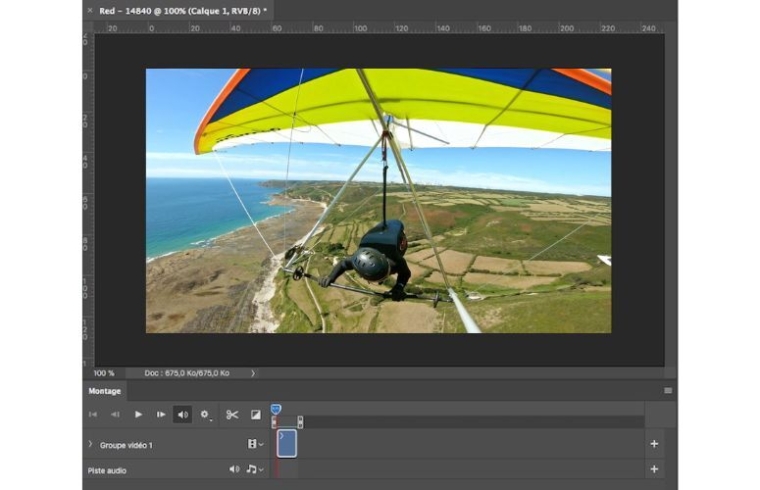
1. Importer la vidéo dans Photoshop : Ouvrez Photoshop et allez dans Fichier > Importer > Images vidéo dans des calques. Sélectionnez votre fichier vidéo. Photoshop va alors découper votre vidéo en une série d'images, chacune correspondant à une frame. Attention à choisir une vidéo courte, car plus elle est longue, plus Photoshop devra gérer de calques, ce qui peut ralentir le processus.
2. Optimiser et découper : Une fois la vidéo importée, vous aurez peut-être besoin de la découper pour ne garder que les moments les plus pertinents. Utilisez la timeline (Fenêtre > Montage) pour sélectionner les frames à conserver et supprimer les autres. N'hésitez pas à expérimenter pour trouver le rythme parfait pour votre GIF.
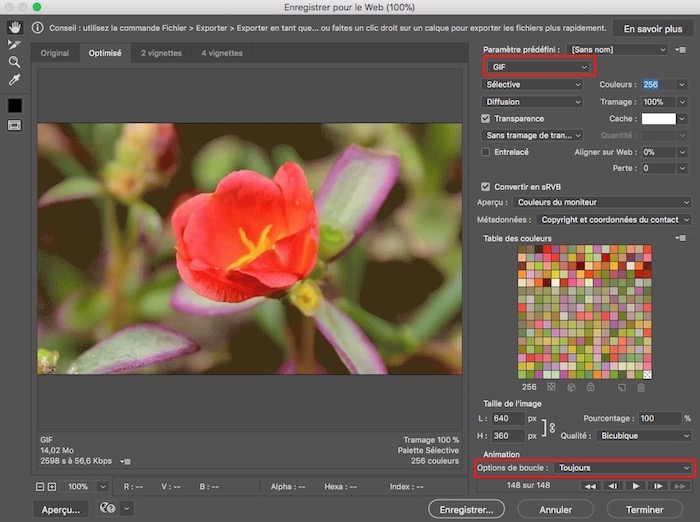
3. Optimiser la taille du fichier : Les GIFs ont tendance à être lourds. Pour éviter de créer un fichier trop volumineux, réduisez la taille de l'image (Image > Taille de l'image) et le nombre de couleurs (Fichier > Exporter > Enregistrer pour le web (hérité)). Jouez avec les paramètres pour trouver le meilleur compromis entre qualité et taille.
4. Choisir le format GIF : Dans la fenêtre "Enregistrer pour le web", assurez-vous que le format GIF est sélectionné. Vous pouvez également ajuster les options de boucle (une seule fois, en boucle infinie...) et prévisualiser votre GIF avant de l'enregistrer.
5. Exporter et partager : Une fois satisfait du résultat, cliquez sur "Enregistrer" et voilà, votre GIF est prêt à être partagé ! N'hésitez pas à l'uploader sur les réseaux sociaux, à l'envoyer à vos amis, ou à l'utiliser pour pimenter vos conversations.
Pour aller plus loin, explorez les options d'édition de Photoshop : ajoutez du texte, des effets, des filtres... Laissez libre cours à votre créativité ! La création de GIFs est une activité ludique et enrichissante, alors n'hésitez pas à vous lancer et à explorer toutes les possibilités qu'elle offre. Qui sait, vous deviendrez peut-être le prochain roi ou la prochaine reine du GIF!