Comment Faire Un Fond De Couleur Sur Word Video

Okay, avouons-le. On a tous déjà été là. Devant notre écran, désespérément en train de lutter avec Word, essayant de faire quelque chose de simple… enfin, en théorie simple. Moi, c'était hier. Je voulais juste un fond de couleur sympa pour une invitation à une soirée karaoké (oui, je sais, cliché!). Et là, c'est le drame. Word, ce cher Word, ne semblait pas vouloir coopérer. J'ai fini par me dire: "Il doit bien y avoir une vidéo sur ça, non?" Et bingo!
Alors, si toi aussi tu te demandes comment mettre un fond de couleur sur Word, spécialement dans une vidéo, eh bien, tu es au bon endroit. Accroche-toi, ça va être plus simple que de chanter du Céline Dion (enfin, j'espère!).
Pourquoi un Fond de Couleur sur Word, et Surtout en Vidéo?
Bon, la question est légitime. Pourquoi s'embêter à mettre un fond de couleur sur Word pour une vidéo? Eh bien, plusieurs raisons peuvent te pousser à ça. Peut-être que tu veux:
- Créer des titres accrocheurs pour tes vidéos YouTube. (Parce qu'on sait tous que la miniature fait la moitié du job!)
- Réaliser des génériques d'introduction ou de fin rapidement et facilement.
- Simplement, donner un aspect plus professionnel à tes présentations. (Fini les slides ennuyeuses!)
Bref, c'est un outil simple mais puissant pour rendre tes vidéos plus attractives. Et crois-moi, ça évite parfois de devoir investir dans des logiciels de montage complexes (et hors de prix!).
La Méthode Classique (Mais Toujours Efficace)
On va commencer par la méthode de base, celle que Word te propose directement. C'est pas toujours la plus intuitive, mais ça fait le job.
Voici les étapes:
- Ouvre ton document Word. (Évidemment!)
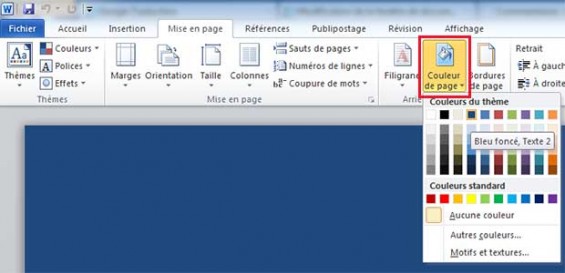
- Va dans l'onglet "Création" (ou "Mise en page", selon ta version de Word). C'est souvent là que ça se cache.
- Cherche l'option "Couleur de page". (Ça peut aussi s'appeler "Arrière-plan").
- Et là, magie! Une palette de couleurs s'ouvre. Choisis celle qui te plaît! (Si tu veux être vraiment original, tu peux même choisir "Autres couleurs" pour une nuance plus précise.)
Facile, non? …Enfin, facile une fois qu'on sait où chercher! (Pssst, si tu ne trouves pas l'option, vérifie que tu es bien en affichage "Page" et pas en mode "Lecture").
L'Astuce pour les Vidéos: Capturer l'Écran
Maintenant, comment transformer ce fond de couleur en élément de vidéo? C'est là que la capture d'écran entre en jeu.
Une fois que tu as ton fond de couleur dans Word, tu dois le capturer en image ou en vidéo. Plusieurs options s'offrent à toi :
- Capture d'écran statique: Utilise l'outil de capture d'écran de ton ordinateur (souvent accessible via une touche "Impr écran" ou grâce à un logiciel dédié). Ensuite, colle l'image dans un logiciel de montage vidéo.
- Enregistrement d'écran: De nombreux logiciels (gratuits ou payants) te permettent d'enregistrer une portion de ton écran en vidéo. C'est idéal si tu veux créer un arrière-plan animé ou un dégradé de couleurs.
Petit conseil: Utilise une résolution d'écran élevée pour avoir une image de qualité pour ta vidéo. Personne n'aime les vidéos pixelisées!
Alternatives Créatives: Formes et Zones de Texte Colorées
Si tu veux aller plus loin, tu peux aussi utiliser les formes et les zones de texte de Word pour créer des fonds plus originaux.
Tu peux insérer une forme (par exemple, un rectangle) qui couvre toute la page et lui attribuer une couleur de remplissage. Tu peux aussi superposer plusieurs formes de différentes couleurs pour créer des effets visuels intéressants.
Et n'oublie pas les zones de texte! Tu peux les colorer et les placer sur ton fond pour ajouter du texte stylisé à tes vidéos. (Idéal pour les titres et les sous-titres!).
Laisse libre cours à ta créativité! Word est plus puissant qu'on ne le pense parfois.
En Bref
Voilà, tu sais maintenant comment mettre un fond de couleur sur Word pour tes vidéos. C'est une technique simple, mais elle peut faire une grande différence dans l'aspect visuel de tes créations.
N'hésite pas à expérimenter et à tester différentes couleurs et textures. Et surtout, amuse-toi! Parce que, soyons honnêtes, créer des vidéos, c'est avant tout fun.
Et si tu as des questions, n'hésite pas à les poser dans les commentaires. Je ferai de mon mieux pour te répondre (entre deux sessions de karaoké, bien sûr!). 😉