Comment Faire Un Enrgistrement De Video De L'ecran Windows 10
Vous voulez partager un moment de jeu épique, créer un tutoriel rapide pour aider un ami, ou simplement sauvegarder une conversation vidéo importante ? Enregistrer votre écran sous Windows 10 est la solution idéale, et c'est incroyablement facile ! Plus besoin d'installer des logiciels compliqués, Windows 10 a tout ce qu'il vous faut à portée de main. C'est comme avoir une caméra à portée de clics, prête à immortaliser tout ce qui se passe sur votre écran. Alors, préparez-vous, car capturer votre écran va devenir un jeu d'enfant !
L'avantage majeur de l'enregistrement d'écran intégré à Windows 10 est sa simplicité d'utilisation. Fini les heures passées à comprendre des interfaces complexes ! De plus, il est totalement gratuit et déjà installé sur votre ordinateur. Imaginez pouvoir créer des présentations dynamiques, enregistrer des bugs pour le support technique (adieu les explications confuses !), ou encore réaliser des vidéos amusantes à partager avec vos proches. Les possibilités sont infinies !
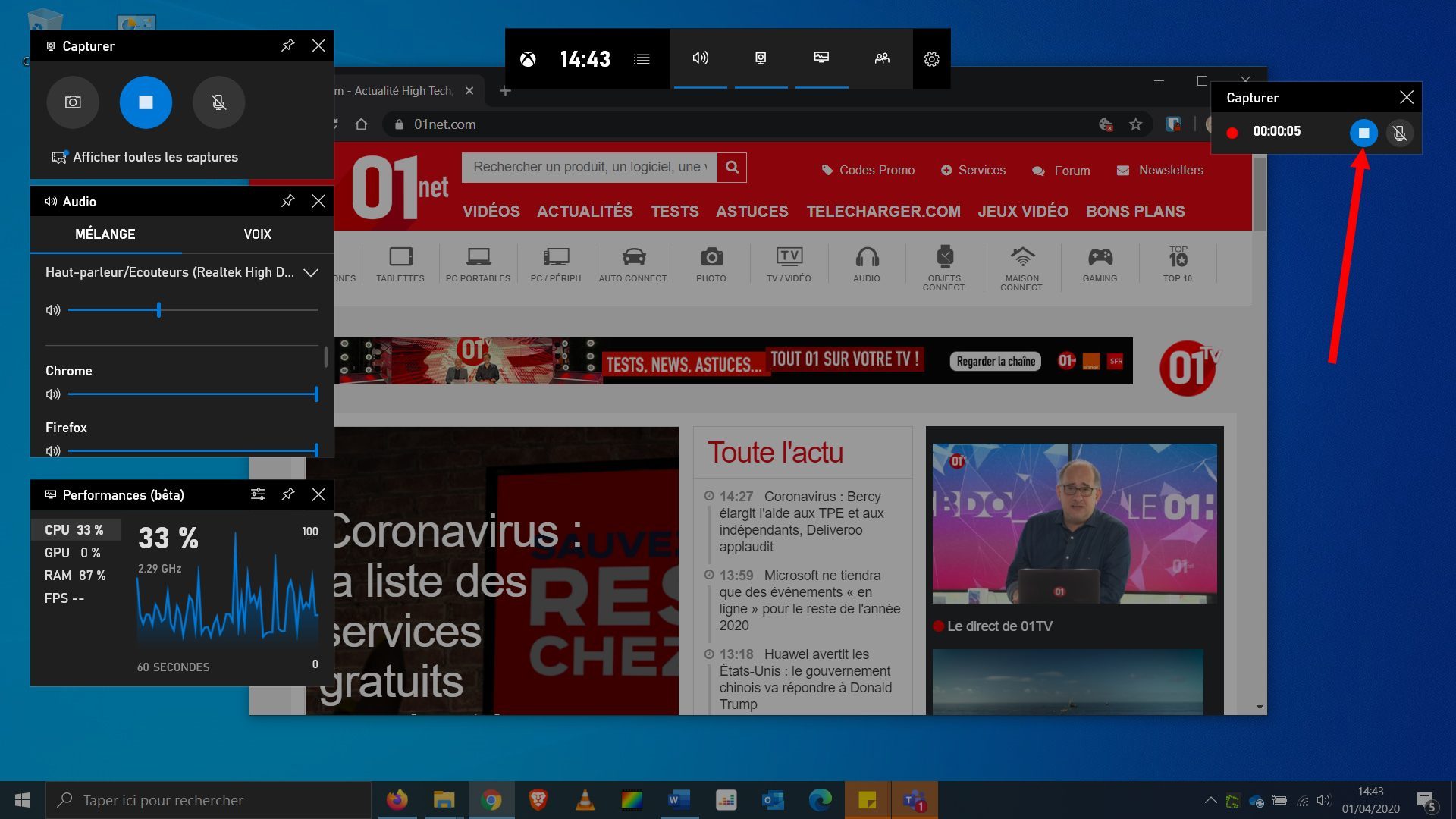
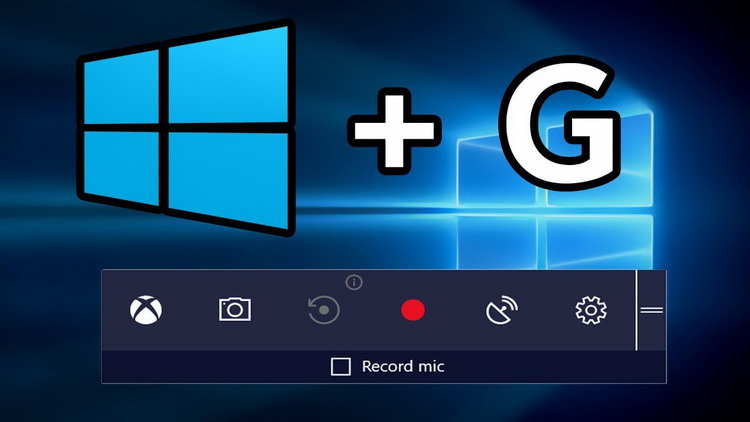
Comment ça marche ? C'est simple comme bonjour ! Windows 10 utilise la Barre de Jeux pour enregistrer l'écran, même si vous n'êtes pas en train de jouer. Voici les étapes à suivre :
- Ouvrez l'application ou la fenêtre que vous souhaitez enregistrer.
- Appuyez simultanément sur les touches Windows + Alt + R. Un petit panneau s'affichera pour vous indiquer que l'enregistrement a commencé.
- Effectuez vos actions, parlez, naviguez, faites tout ce que vous voulez montrer.
- Pour arrêter l'enregistrement, appuyez à nouveau sur Windows + Alt + R, ou cliquez sur le bouton "Arrêter" dans le panneau.
Et voilà ! Votre vidéo est enregistrée au format MP4 dans le dossier "Captures" de votre dossier "Vidéos". Facile, non ?
Quelques idées créatives :
- Créez des tutoriels vidéo personnalisés : Expliquez à votre grand-mère comment utiliser Zoom, montrez à vos collègues comment maîtriser un nouveau logiciel, ou partagez vos astuces de cuisine préférées.
- Enregistrez vos sessions de jeu les plus épiques : Partagez vos meilleurs moments avec vos amis et devenez une star du gaming (en miniature, bien sûr !).
- Réalisez des présentations interactives : Oubliez les PowerPoints ennuyeux ! Ajoutez de la dynamique en enregistrant votre écran pendant que vous expliquez un concept.
- Sauvegardez des conversations vidéo importantes : Immortalisez des moments précieux avec vos proches ou gardez une trace des réunions professionnelles.
- Signalez des bugs ou problèmes techniques : Au lieu d'écrire de longs e-mails, montrez le problème en vidéo au support technique. Gain de temps garanti !
Conseils et astuces :
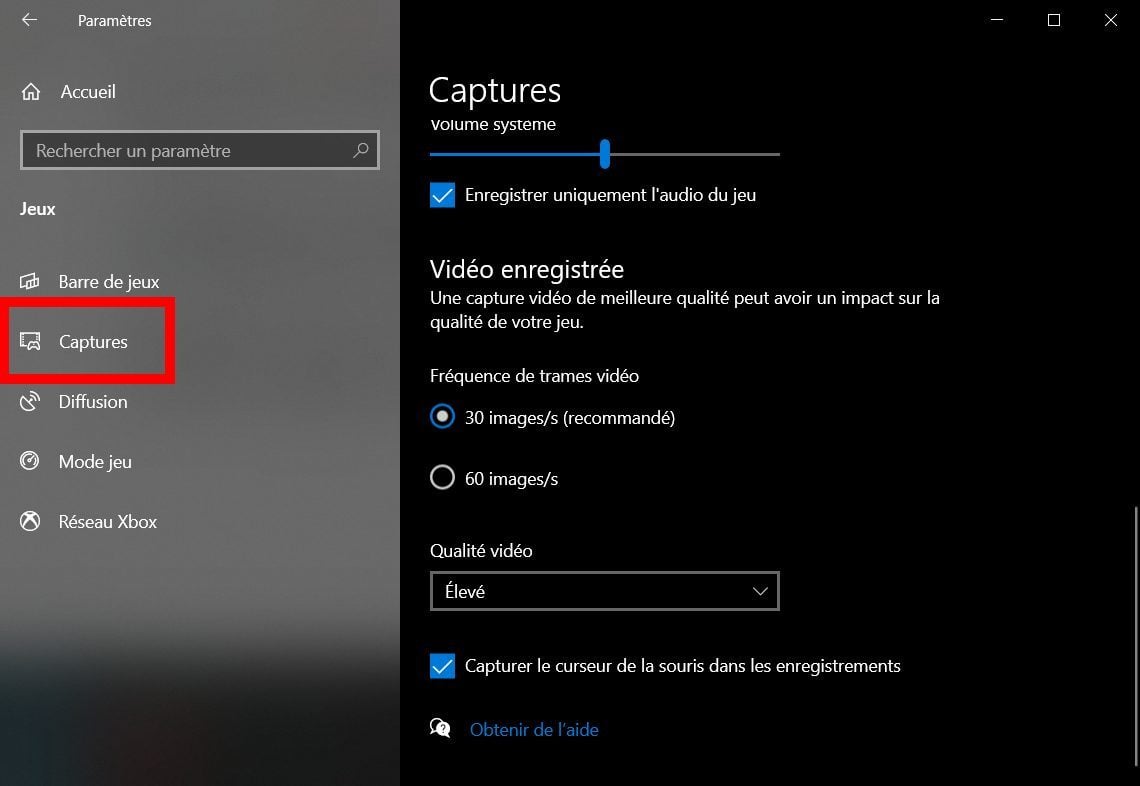
- Vérifiez les paramètres de la Barre de Jeux : Vous pouvez ajuster la qualité vidéo, le son, et l'emplacement de sauvegarde dans les paramètres de Windows (Paramètres > Jeux > Captures).
- Activez ou désactivez le microphone : Pendant l'enregistrement, vous pouvez activer ou désactiver le microphone pour commenter vos actions.
- Optimisez l'espace de stockage : Les vidéos peuvent prendre de la place, alors assurez-vous d'avoir suffisamment d'espace libre sur votre disque dur.
- Utilisez un éditeur vidéo simple : Pour couper les moments inutiles, ajouter du texte ou de la musique, vous pouvez utiliser un éditeur vidéo gratuit comme OpenShot ou DaVinci Resolve (version gratuite).
En conclusion, l'enregistrement d'écran sous Windows 10 est un outil simple, gratuit et puissant qui peut vous être utile dans de nombreuses situations. Alors, n'hésitez plus, lancez-vous et explorez toutes les possibilités qu'il offre ! Vous serez surpris de voir à quel point c'est facile et amusant de capturer votre écran. À vos marques, prêts, enregistrez !
![Comment Faire Un Enrgistrement De Video De L'ecran Windows 10 [2023] 10 meilleurs logiciels de capture d'écran vidéo pour Windows 10](https://www.fonepaw.com/static/uploads/69/d/meilleurs-enregistreurs-ecran.jpg)