
Comment Faire Un Enregistrement Video Sur Windows 10
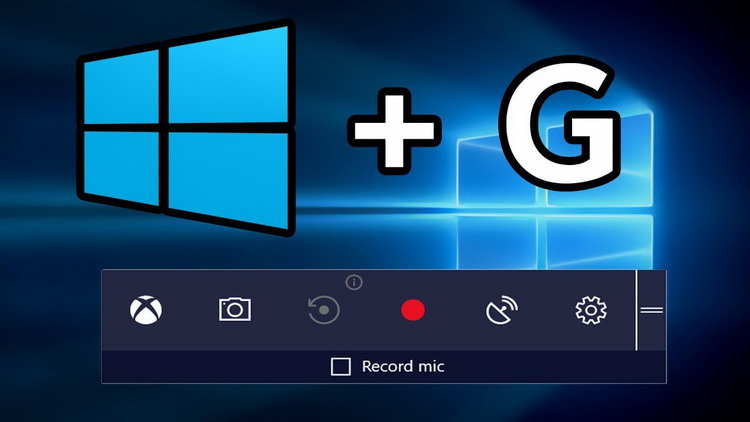
Ah, Windows 10! Qui aurait cru qu'il recèlerait tant de petits secrets, prêts à être découverts? Parmi eux, la capacité d'enregistrer son écran. Oui, oui, vous avez bien lu! Finie l'époque des logiciels complexes et coûteux. De nos jours, capturer un tutoriel, immortaliser une partie de jeu mémorable ou même, soyons honnêtes, prouver qu'on a raison lors d'une conversation animée, est devenu un jeu d'enfant. C'est un peu comme avoir un caméscope caché dans votre ordinateur, toujours prêt à l'action.
Mais à quoi ça sert vraiment? Et bien, la réponse est : à plein de choses! Pour le gamer passionné, c'est l'outil idéal pour partager ses exploits avec le monde entier sur YouTube ou Twitch. Imaginez : un noob qui apprend à maîtriser un jeu grâce à votre vidéo. La gloire, la reconnaissance, et peut-être même une carrière lucrative vous attendent! Pour l'étudiant assidu, c'est le moyen parfait de réviser un cours en le regardant une fois de plus, à son propre rythme. Et pour le professionnel moderne, c'est une façon simple et efficace de créer des tutoriels pour les collègues ou de documenter une présentation. Plus besoin de s'arracher les cheveux pour expliquer une fonctionnalité complexe; une petite vidéo et le tour est joué!
On voit ça partout, en fait! Pensez à la fois où votre grand-mère a eu un problème avec son ordinateur et que vous avez essayé de l'aider à distance. Au lieu de passer des heures au téléphone, vous auriez pu simplement lui envoyer un petit enregistrement de votre écran lui montrant exactement comment faire. Ou encore, ce moment où vous avez réussi un niveau particulièrement difficile dans un jeu vidéo et que vous vouliez absolument le partager avec vos amis. Une capture d'écran, c'est bien, mais une vidéo, c'est carrément le nirvana du geek.
Alors, comment on fait, concrètement? C'est simple comme bonjour! Windows 10 a intégré un outil d'enregistrement d'écran, un peu caché, mais terriblement efficace. Suivez ces quelques étapes, et vous serez un pro de la capture vidéo en un rien de temps :
1. Le raccourci magique : Appuyez simultanément sur les touches Windows + Alt + R. C'est le signal de départ! Un petit bandeau s'affiche, vous confirmant que l'enregistrement a commencé.
2. Action! Faites ce que vous avez à faire sur votre écran. Expliquez, cliquez, jouez, bref, donnez le spectacle!
3. Stop! Pour arrêter l'enregistrement, appuyez à nouveau sur Windows + Alt + R. Ou, si vous voyez toujours le bandeau, cliquez sur le bouton "Arrêter".
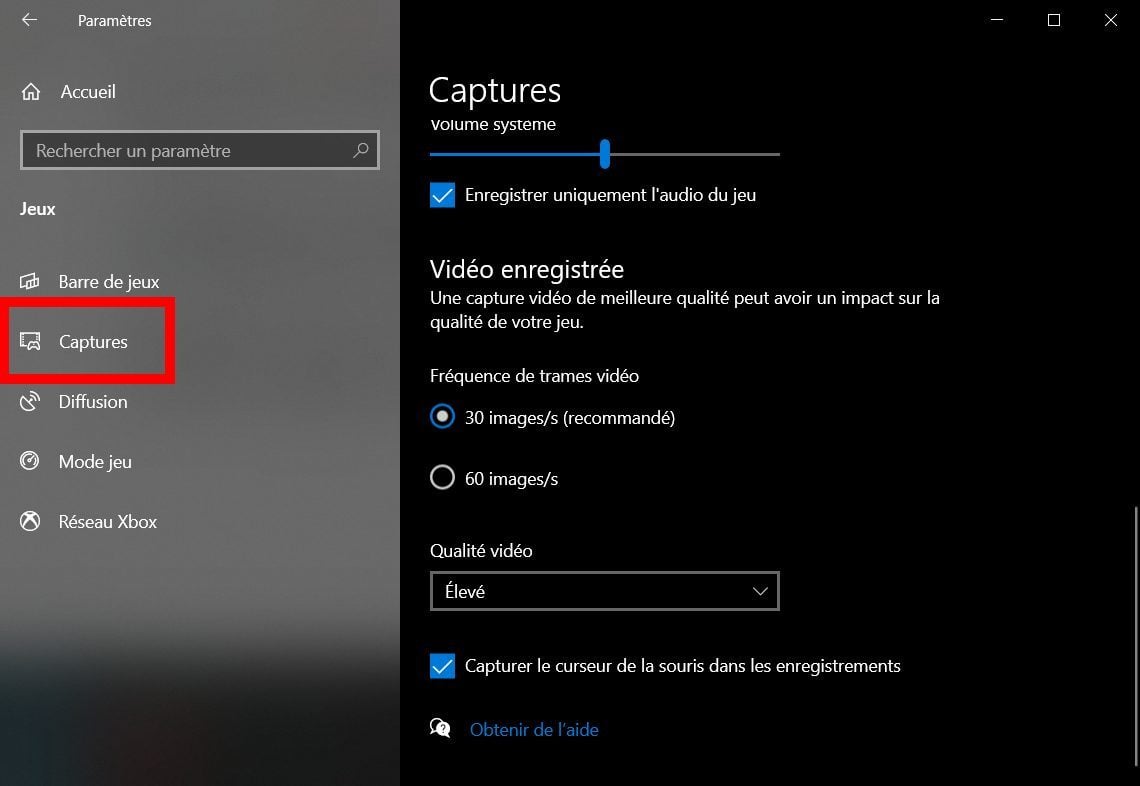
4. Le trésor caché : Votre vidéo se trouve dans le dossier "Captures", qui se trouve lui-même dans votre dossier "Vidéos". Facile, non?
Conseils de pro :
- Préparez-vous : Avant de commencer à enregistrer, fermez toutes les applications inutiles pour éviter les notifications intempestives.
- Parlez fort et clair : Si vous commentez votre action, assurez-vous que votre micro fonctionne correctement et que vous parlez distinctement.
- Soyez patient : La première fois, ça peut paraître un peu déroutant, mais avec un peu de pratique, vous deviendrez un véritable as de la capture vidéo!
Alors, prêt à immortaliser vos exploits et à partager votre savoir? À vous de jouer!



![Comment Faire Un Enregistrement Video Sur Windows 10 [TUTO 2025] Faire la capture vidéo d'écran sur Windows 10/11](https://static-fr.wondershare.com/images-www/filmora/resource/win/windows-10-screen-recoder.jpg)