
Comment Faire Un Enregistrement Video Sur Ordinateur
Salut l'ami(e) ! Tu veux te lancer dans la création de vidéos, mais tu ne sais pas par où commencer ? Pas de panique ! Faire un enregistrement vidéo sur ton ordinateur, c'est bien plus simple que tu ne le penses. Et crois-moi, une fois que tu auras goûté à la joie de partager tes idées, tes tutos, tes blagues (ou même tes prouesses gaming !), tu ne pourras plus t'arrêter. Alors, on y va ?
Pourquoi s'embêter à faire des vidéos ?
Bonne question ! Pourquoi ne pas simplement s'en tenir aux photos ou aux textes ? Eh bien, la vidéo, c'est une dimension supplémentaire. C'est plus engageant, plus vivant, plus... toi ! Tu peux montrer ton enthousiasme, tes expressions, ton style. Tu peux même faire rire les gens (si tu es drôle, bien sûr. 😉).
Imagine : tu veux expliquer une recette de cuisine géniale ? Une vidéo, c'est mille fois plus clair qu'une simple liste d'ingrédients. Tu veux partager ton avis sur un film ? Une vidéo, c'est l'occasion de faire ressortir toute ta passion. Bref, la vidéo, c'est l'outil idéal pour te faire entendre et pour partager tes passions avec le monde entier.
Les outils du parfait vidéaste (en herbe)
Alors, de quoi as-tu besoin pour te lancer ? Pas grand-chose, en fait !
- Un ordinateur : Logique, non ? Que ce soit un PC ou un Mac, l'important c'est qu'il puisse faire tourner le logiciel d'enregistrement.
- Un microphone : Le micro intégré à ton ordinateur peut faire l'affaire au début, mais si tu veux un son de qualité, un micro externe (même un simple casque-micro) est un investissement rentable. Crois-moi, personne n'a envie d'écouter une vidéo avec un son pourri !
- Une webcam (ou pas) : Si tu veux te montrer à l'écran, une webcam est indispensable. Sinon, tu peux te contenter d'enregistrer ton écran.
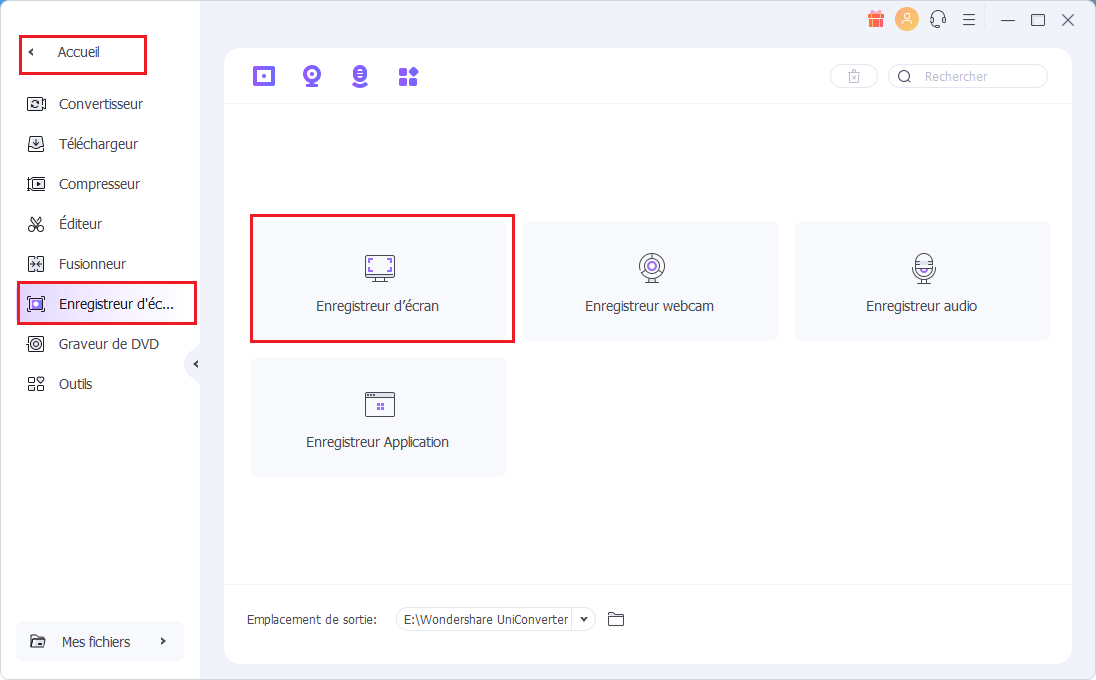
- Un logiciel d'enregistrement : C'est là que ça devient intéressant ! Il existe des tonnes de logiciels, gratuits ou payants. On en parlera plus en détail juste après.
Choisir son logiciel d'enregistrement : le grand dilemme
Aïe, le choix du logiciel... C'est un peu comme choisir son parfum : il faut trouver celui qui te correspond ! Mais ne t'inquiète pas, je vais te donner quelques pistes.
Pour les débutants, les logiciels gratuits et faciles à utiliser sont parfaits. Par exemple :
- OBS Studio : C'est le roi des logiciels gratuits. Il est un peu complexe au début, mais il offre des possibilités infinies.
- ShareX : Un autre logiciel gratuit très puissant, idéal pour les captures d'écran et les enregistrements rapides.
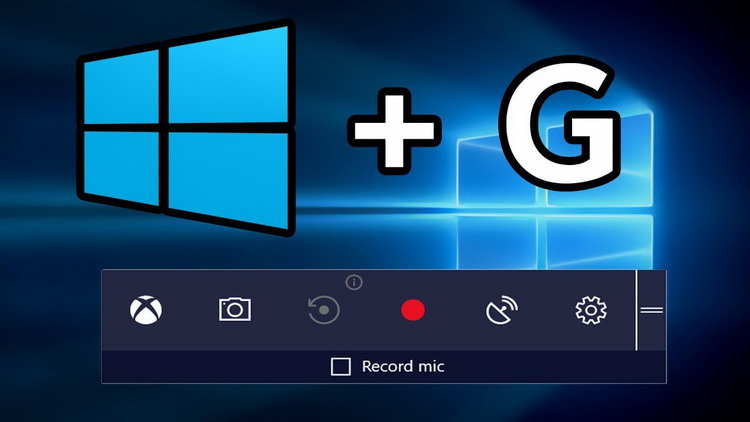
- L'outil de capture intégré à Windows 10 et 11: Simple, efficace, pour des enregistrements rapides sans fioritures.
Si tu as besoin de fonctionnalités plus avancées (montage, effets spéciaux, etc.), tu peux te tourner vers des logiciels payants. Ils sont souvent plus intuitifs et offrent un support technique plus performant.
- Camtasia : Un logiciel très populaire, facile à prendre en main et qui offre de nombreuses fonctionnalités.
- Filmora : Un autre excellent choix, avec une interface moderne et des outils de montage puissants.
L'idéal, c'est de tester plusieurs logiciels pour voir celui qui te convient le mieux. La plupart offrent des versions d'essai gratuites, alors n'hésite pas à en profiter !
Les étapes clés d'un enregistrement réussi
Maintenant que tu as ton matériel et ton logiciel, il est temps de passer à l'action ! Voici quelques conseils pour réussir ton enregistrement :
- Préparer ton script (ou pas) : Si tu as peur de perdre le fil, écris un script. Mais n'oublie pas de rester naturel ! Le plus important, c'est de t'amuser.
- Vérifier ton environnement : Assure-toi qu'il n'y a pas de bruit de fond, que la lumière est correcte et que ton arrière-plan est propre (sauf si tu veux créer un effet artistique, bien sûr !).
- Faire des tests : Avant de commencer l'enregistrement, fais quelques tests pour vérifier que le son et l'image sont corrects.
- Respirer un grand coup et se lancer ! : Ne te mets pas trop de pression. Si tu te trompes, ce n'est pas grave ! Tu peux toujours recommencer.
- Monter ta vidéo : Une fois l'enregistrement terminé, tu peux utiliser un logiciel de montage pour couper les passages inutiles, ajouter des effets, etc.
Astuces de pro (ou presque)
Voici quelques astuces supplémentaires pour améliorer tes vidéos :
- Soigner ta présentation : Habille-toi correctement, coiffe-toi (un peu), et souris ! Ça fait toujours une bonne impression.
- Parler clairement et fort : Articule bien tes mots et parle avec enthousiasme.
- Être attentif aux commentaires : Les commentaires de tes spectateurs sont précieux. Lis-les et réponds-y.
- Ne pas avoir peur d'expérimenter : La vidéo, c'est un art. Alors, ose, innove, et amuse-toi !
Et surtout, n'oublie pas le plus important : sois toi-même ! C'est ta personnalité qui fera la différence.
Alors, prêt(e) à te lancer dans l'aventure de la vidéo ? J'espère que cet article t'a donné envie de te lancer. N'hésite pas à explorer les ressources en ligne, à regarder des tutoriels, et à poser des questions. Le monde de la vidéo est vaste et passionnant, et il n'attend que toi ! Tu as tout ce qu'il faut pour créer des vidéos incroyables, alors vas-y, fonce, et laisse libre cours à ta créativité !


![Comment Faire Un Enregistrement Video Sur Ordinateur [2025] Comment enregistrer une vidéo sur un PC sous Windows ou Mac](https://cdn.staticont.net/pages/0013/27/9d2fa39985203196704986e73df44eda4c3c249c.webp)