Comment Faire Un Enregistrement Video Ordi Asus
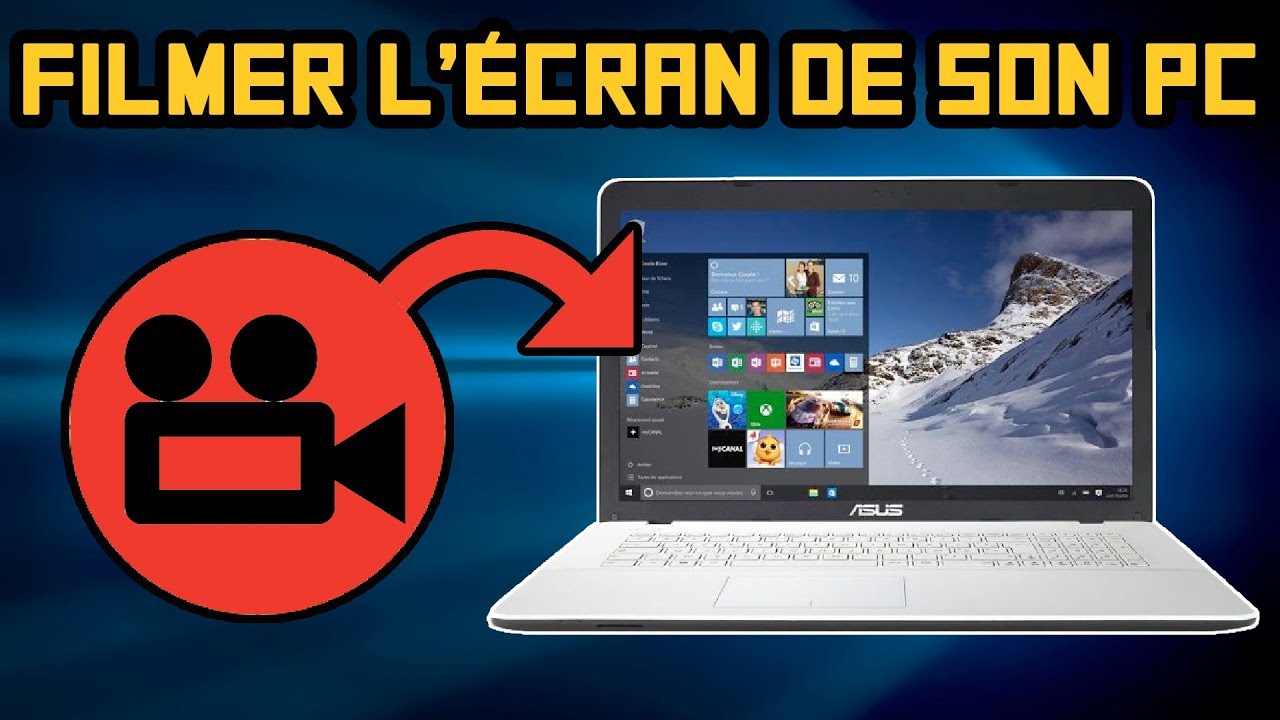
L'enregistrement vidéo sur ordinateur est devenu un art et une compétence quasi indispensable. Que ce soit pour partager des moments de vie, créer du contenu artistique, ou même simplement pour se rappeler comment réaliser une manipulation logicielle, la possibilité de capturer ce qui se passe sur votre écran est un outil puissant. Et si vous possédez un ordinateur Asus, sachez qu'enregistrer votre écran est plus facile que vous ne le pensez! Laissez-vous guider dans ce petit tutoriel amusant et inspirant.
Pourquoi s'embêter à enregistrer son écran, vous demandez-vous peut-être? Les raisons sont multiples! Pour les artistes, l'enregistrement d'écran permet de créer des tutoriels de dessin digital, de montrer le processus de création d'une animation, ou encore de partager des astuces de montage vidéo. Les hobbyistes y trouveront leur compte pour expliquer une technique de jeu vidéo, partager une astuce de programmation, ou même pour conserver un souvenir d'une partie en ligne particulièrement mémorable. Et pour le casual learner, c'est l'outil parfait pour prendre des notes visuelles d'un cours en ligne, documenter une recherche internet, ou simplement pour sauvegarder une conversation vidéo importante.
Les styles et les sujets possibles sont infinis! Imaginez :
- Des vidéos de jeux commentées, où vous partagez vos techniques et vos réactions en direct.
- Des tutoriels clairs et concis sur l'utilisation d'un logiciel spécifique.
- Des présentations dynamiques, avec votre visage incrusté pour plus d'impact.
- Des réactions hilarantes à des vidéos virales.
- Des vlogs originaux, combinant des images de votre écran et des séquences filmées en direct.
Alors, comment s'y prendre avec votre ordinateur Asus ? Plusieurs options s'offrent à vous :
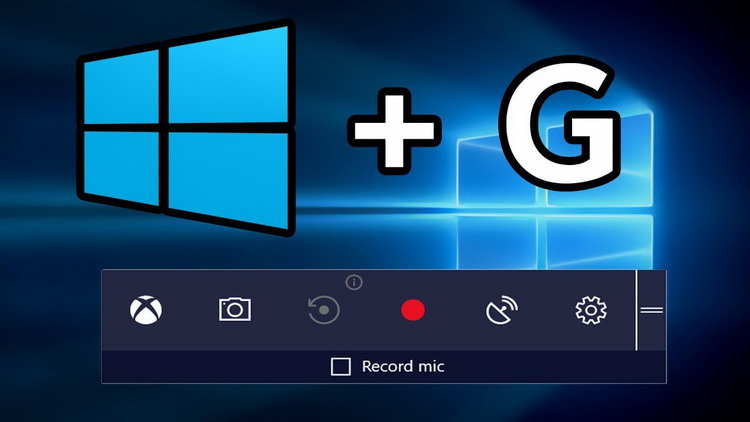
- L'outil Xbox Game Bar (intégré à Windows) : La méthode la plus simple et la plus rapide. Appuyez simultanément sur les touches Windows + G pour ouvrir la Game Bar. Si l'ordinateur détecte un jeu, il proposera d'enregistrer. Sinon, cochez la case « Oui, c'est un jeu » pour activer la fonction. Ensuite, cliquez sur le bouton d'enregistrement (rond) pour démarrer l'enregistrement. Facile, non ?
- PowerPoint : Oui, vous avez bien lu ! PowerPoint peut également enregistrer votre écran. Dans l'onglet "Insertion", sélectionnez "Enregistrement d'écran". Définissez la zone à enregistrer, cliquez sur "Enregistrer", et le tour est joué !
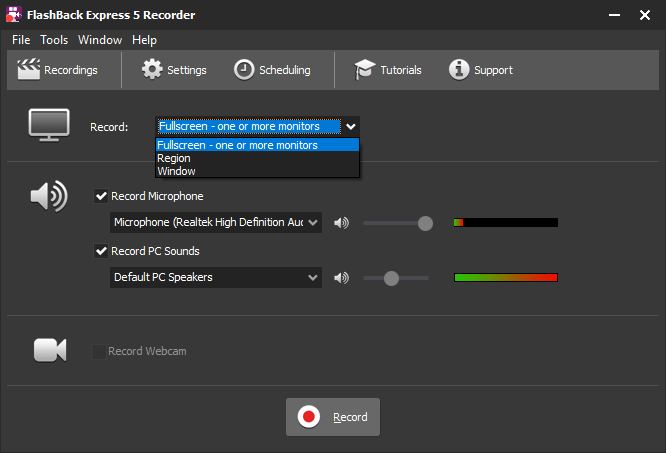
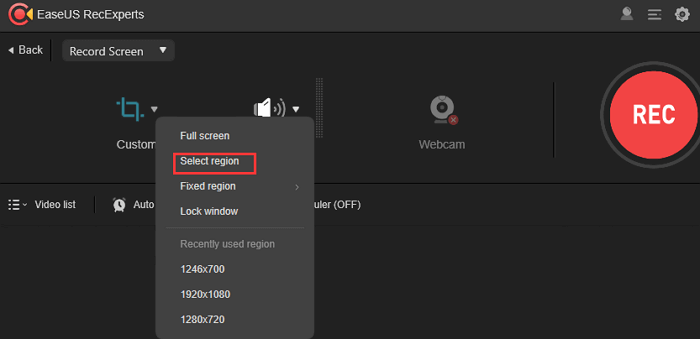
- Logiciels tiers : Si vous recherchez plus de fonctionnalités (édition, annotations, etc.), des logiciels gratuits comme OBS Studio ou ShareX sont d'excellents choix. Ils nécessitent un peu plus de configuration, mais offrent une plus grande liberté créative.
Voici quelques conseils pour un enregistrement réussi :
- Préparer le terrain : Fermez toutes les applications inutiles pour éviter les distractions et optimiser les performances de votre ordinateur.
- Tester votre microphone : Assurez-vous que votre micro fonctionne correctement et que le volume est adapté.
- Parler clairement : Si vous commentez votre enregistrement, articulez bien et parlez à un rythme modéré.
- Soigner votre montage : Même un simple montage peut rendre votre vidéo plus agréable à regarder. N'hésitez pas à couper les moments inutiles et à ajouter des transitions.
Enregistrer des vidéos de son écran avec un ordinateur Asus est une porte ouverte vers un monde de possibilités créatives. C'est un moyen ludique d'apprendre, de partager et de s'exprimer. Alors, lancez-vous, expérimentez et surtout, amusez-vous! La satisfaction de créer quelque chose de nouveau et de le partager avec les autres est une récompense en soi.