Comment Faire Un Enregistrement Video D'écran Sur Windows
Alors, on papote un peu ? Imagine, t'es là, tranquille, et tu veux montrer un truc super cool à un ami sur ton écran. Un tuto génial, une partie de jeu mémorable, une blague en vidéo… Comment tu fais ? Facile ! Windows te sauve la mise, tu sais ?
Laisse-moi te raconter. Il y a plusieurs manières, en fait. On va commencer par la plus simple, celle que Windows te propose directement. Pas besoin de télécharger quoi que ce soit, c'est déjà là, qui attend sagement qu'on l'utilise. Dingue, non ?
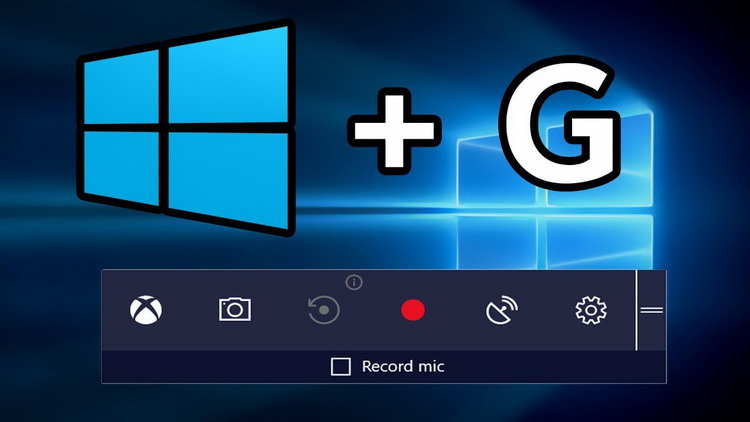
Il s'agit de la Barre de jeux Windows. Oui, oui, même si tu n'es pas un gamer invétéré, elle peut te servir ! Pour l'activer, c'est un jeu d'enfant : appuie simultanément sur les touches Windows + Alt + R. Magie ! Une petite barre apparaît en haut de ton écran, et... enregistrement en cours !
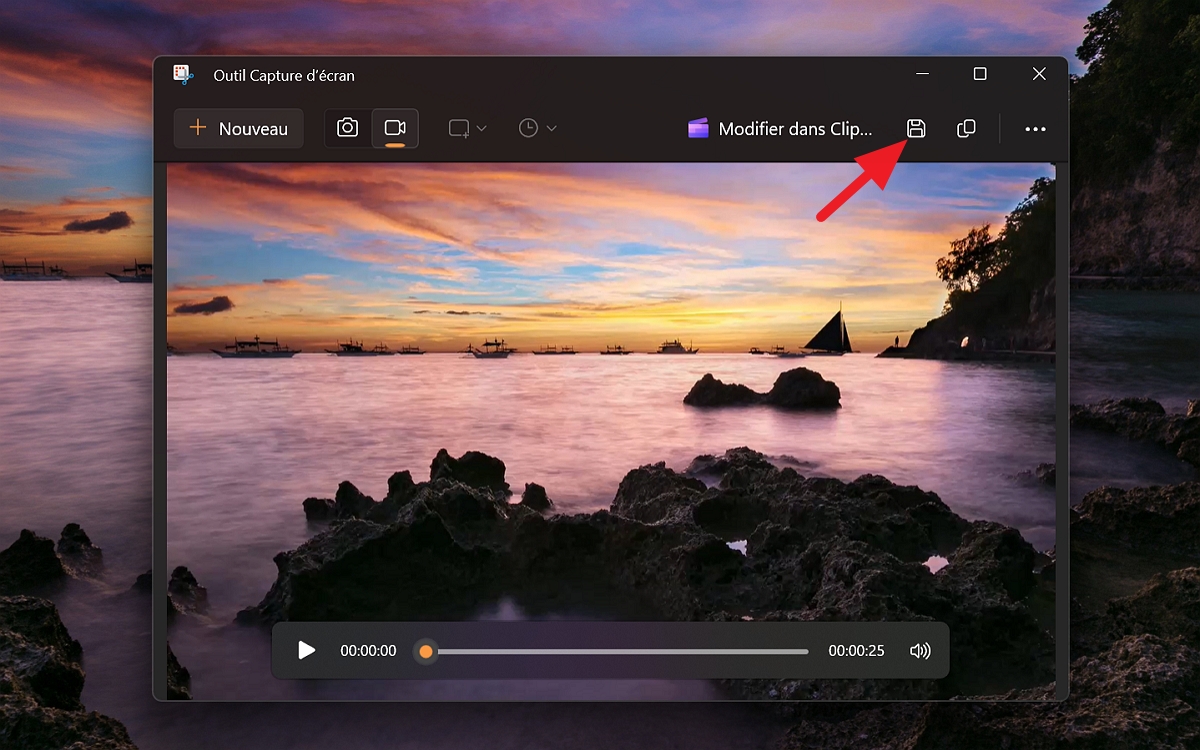
Tu vois le petit chronomètre ? C'est lui qui te dit combien de temps tu as déjà enregistré. Et pour arrêter ? Encore plus simple : tu cliques sur le petit carré bleu qui remplace le chronomètre. Ou tu refais Windows + Alt + R. Bim ! Ta vidéo est sauvegardée. Généralement, tu la trouveras dans le dossier "Captures" de ton dossier "Vidéos". C'est pas beau ça ?
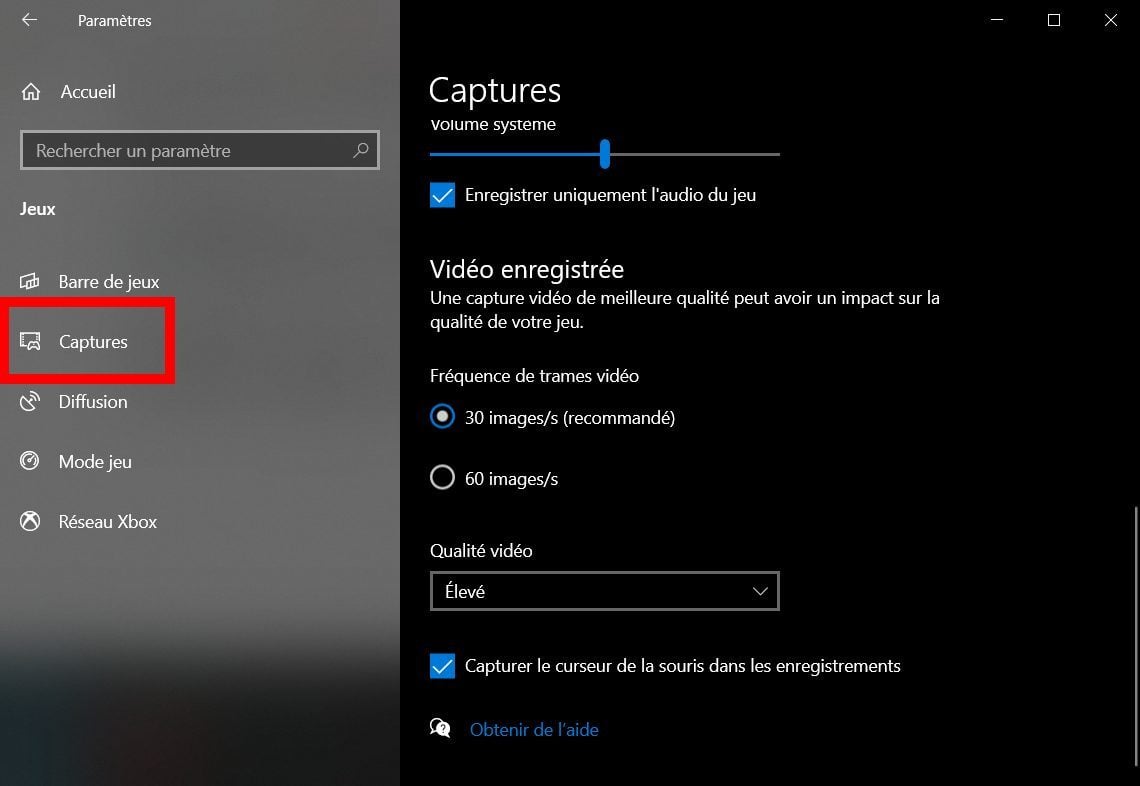
Ah, une petite digression. Tu veux modifier les paramètres ? Changer la qualité de la vidéo, choisir où elle sera sauvegardée ? Pas de problème ! Tu vas dans les paramètres de Windows (la petite roue dentée dans le menu Démarrer), puis tu cliques sur "Jeux". Là, tu as tout ce qu'il faut pour personnaliser ton expérience d'enregistrement. Tu peux même choisir si tu veux enregistrer le son de ton micro en même temps ! Pratique, hein ?
Maintenant, passons à une autre option. Disons que tu veux quelque chose d'un peu plus... professionnel. Ou que la Barre de jeux Windows ne marche pas (ça arrive, Windows a ses petits caprices). Qu'à cela ne tienne ! Il existe plein de logiciels gratuits (ou payants, mais restons simples !) qui font très bien le travail.
Par exemple, OBS Studio. Tu connais ? C'est un logiciel open source, donc gratuit et puissant. Il est surtout utilisé pour le streaming, mais il peut aussi enregistrer ton écran. C'est un peu plus complexe à configurer que la Barre de jeux, mais une fois que tu as compris le principe, c'est un vrai bonheur. Tu peux choisir la zone de l'écran à enregistrer, ajouter des incrustations, gérer le son... Bref, c'est un outil complet.
Il y a aussi des options plus simples comme ShareX, ou même des solutions en ligne qui te permettent d'enregistrer directement depuis ton navigateur (mais attention à la confidentialité des données, hein !). Mais bon, on va pas tout passer en revue, sinon on y est encore demain !
Alors, tu vois, enregistrer ton écran sous Windows, c'est pas si compliqué, finalement ! Tu as le choix, selon tes besoins et tes envies. Que ce soit pour partager une astuce, créer un tutoriel, ou simplement garder un souvenir d'un moment spécial, c'est une compétence utile et facile à acquérir. Tu te sens prêt à essayer ? Lance-toi, tu verras, c'est amusant ! Et surtout, n'oublie pas de sourire, même si tu n'es pas filmé ! Ça met de la bonne humeur, tu sais ? Bonne enregistrement !