
Comment Faire Un Enregistrement Video D'écran Sans Son
Salut les amis ! Vous est-il déjà arrivé de vouloir capturer ce qui se passe sur votre écran, mais sans toute la cacophonie environnante ? Peut-être une vidéo YouTube que vous adorez mais dont vous voulez juste la partie visuelle pour l'envoyer à votre tante Gertrude (qui, avouons-le, n'est pas toujours à l'aise avec les sons stridents des influenceurs gamers).
Pas de panique ! Faire un enregistrement vidéo d'écran sans le son, c'est beaucoup plus simple qu'il n'y paraît. C'est comme préparer un café : une fois que vous connaissez les bases, vous pouvez le faire les yeux fermés (bon, peut-être pas littéralement les yeux fermés, sinon gare à la brûlure !).
Pourquoi se casser la tête à enlever le son ?
Imaginez ça : vous faites une présentation hyper importante pour votre boulot. Vous voulez montrer un tutoriel rapide sur une nouvelle application, mais votre chat Mistigri a décidé de faire un concert de miaulements juste à ce moment-là. Pas top, hein ?
Enregistrer sans le son, c'est la solution ! Vous obtenez une vidéo claire et concise, sans distractions. C'est comme servir un thé à la menthe parfaitement infusé, sans feuilles flottantes : c'est propre, c'est net, c'est pro.
Autre cas de figure : vous voulez enregistrer une conversation avec votre collègue pour pouvoir la revoir plus tard. Mais vous ne voulez pas que le son de vos ronflements discrets pendant les moments ennuyeux se retrouve sur l'enregistrement (on est tous passés par là, avouez!). Hop, enregistrement vidéo sans son, et le tour est joué ! Discrétion garantie.
Comment on fait, alors ?
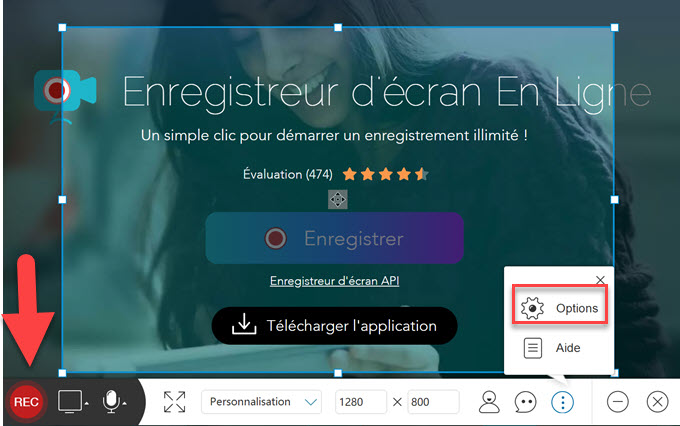
La bonne nouvelle, c'est que la plupart des outils d'enregistrement d'écran proposent une option pour désactiver le micro. C'est souvent un petit bouton avec un micro barré, ou une option dans les paramètres de l'application.
Sur Windows, par exemple, si vous utilisez l'outil intégré (celui qu'on lance avec Windows + Alt + R), vous pouvez facilement désactiver le micro avant de commencer l'enregistrement. Jetez un coup d'œil aux paramètres audio pour vous assurer qu'il est bien désactivé.
Sur Mac, c'est pareil ! L'application QuickTime Player a une option "Nouvel enregistrement de l'écran". Avant de cliquer sur "Enregistrer", regardez les options : vous devriez pouvoir choisir "Aucun" comme source audio.
Et si vous utilisez des logiciels tiers comme OBS Studio ou ShareX (qui sont d'ailleurs excellents !), les options pour gérer le son sont encore plus complètes. Vous pouvez choisir d'enregistrer uniquement le son du système, uniquement le son du micro, ou rien du tout. C'est comme avoir une palette d'artiste pour votre son : vous créez l'ambiance que vous voulez.
Quelques astuces en bonus
Avant de commencer votre enregistrement, faites un petit test rapide. Enregistrez quelques secondes, puis relisez la vidéo pour vérifier que le son est bien absent. Mieux vaut prévenir que guérir, comme dirait votre grand-mère !
Si vous avez oublié de désactiver le son pendant l'enregistrement, pas de panique ! Il existe des logiciels de montage vidéo très simples d'utilisation qui vous permettront de supprimer la piste audio en quelques clics. C'est comme enlever les pépins d'une pastèque : un peu fastidieux, mais le résultat en vaut la peine.
Alors, prêts à devenir des pros de l'enregistrement vidéo silencieux ? À vous les tutoriels impeccables, les présentations dignes d'un pro, et les souvenirs discrets ! N'oubliez pas, la clé, c'est l'expérimentation. Amusez-vous, testez différents outils, et trouvez celui qui vous convient le mieux.
Et surtout, n'oubliez pas de sourire ! (Même si personne ne vous entend)
![Comment Faire Un Enregistrement Video D'écran Sans Son Comment enregistrer le son de son PC [5 méthodes simples]](https://4ddig.tenorshare.com/fr/images/4ddig-file-repair/new-guide/demarrer-la-reparation-de-la-video-corrompue.jpg?w=850&h=516)
![Comment Faire Un Enregistrement Video D'écran Sans Son Comment enregistrer le son de son PC [5 méthodes simples]](https://4ddig.tenorshare.com/fr/images/4ddig-file-repair/new-guide/verifier-et-exporter-la-video-reparee-2.jpg?w=850&h=522)
![Comment Faire Un Enregistrement Video D'écran Sans Son Comment enregistrer le son de son PC [5 méthodes simples]](https://4ddig.tenorshare.com/fr/images/4ddig-file-repair/new-guide/verifier-et-exporter-la-video-reparee.jpg?w=850&h=516)
![Comment Faire Un Enregistrement Video D'écran Sans Son Comment enregistrer le son de son PC [5 méthodes simples]](https://4ddig.tenorshare.com/fr/images/4ddig-file-repair/comment-enregistrer-le-son-de-son-pc.jpg)
