Comment Faire Un Enregistrement Video De Chrome Sous Mac
On va se le dire, faire une vidéo de ce qui se passe sur son écran Chrome sous Mac, c'est super pratique ! Que ce soit pour montrer un bug à un ami, créer un tutoriel rapide, ou même archiver un live stream rigolo, l'enregistrement d'écran est devenu un outil indispensable. Pourquoi est-ce si important ? Et bien, ça simplifie la communication, l'apprentissage et même le partage de moments mémorables.
Pour les individus, c'est un gain de temps énorme. Au lieu d'expliquer laborieusement par écrit comment reproduire un problème sur un site web, on peut simplement enregistrer l'écran et montrer exactement ce qui se passe. Imaginez un graphiste qui veut signaler un souci d'affichage sur un site. Une petite vidéo vaut mille captures d'écran annotées.
Pour les familles, c'est un outil de communication et d'assistance à distance. Grand-mère essaie de comprendre comment utiliser une nouvelle application ? Un petit enregistrement d'écran, étape par étape, lui explique tout en douceur. Plus besoin de longs coups de téléphone frustrants.
Et pour les communautés, c'est un moyen puissant de partager des connaissances et de créer des ressources. Pensez à un groupe de passionnés de jeux vidéo qui enregistrent leurs parties pour donner des conseils et des astuces aux autres joueurs. Ou à une association qui crée des tutoriels pour aider les personnes à utiliser des logiciels libres.
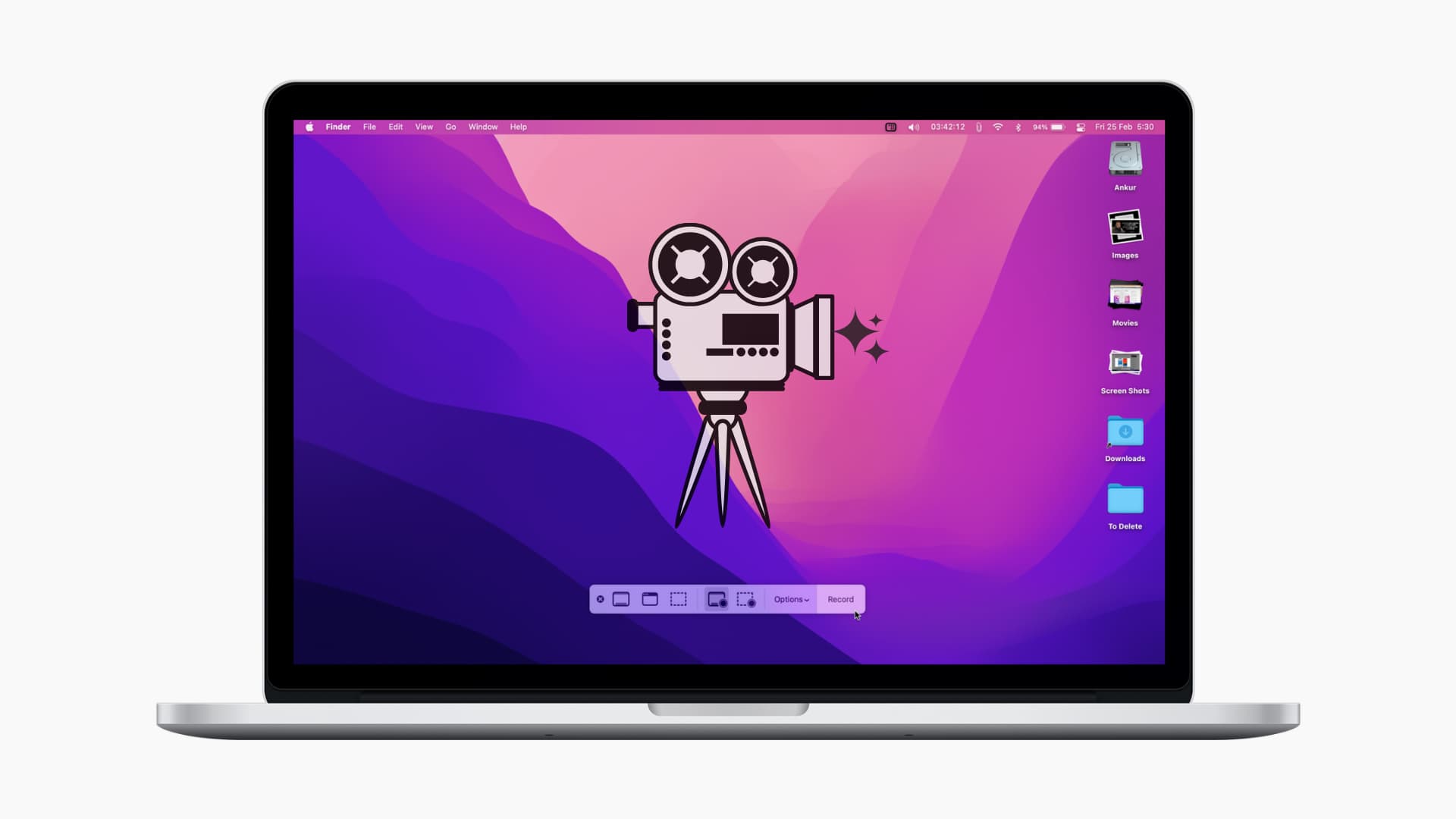
Comment faire, concrètement ? Sous Mac, la méthode la plus simple est d'utiliser l'outil Capture d'écran intégré (accessible avec les touches Maj + Commande + 5). Une fois l'outil lancé, vous avez plusieurs options : enregistrer tout l'écran, une fenêtre spécifique (celle de Chrome, par exemple), ou une portion de l'écran. Choisissez l'option qui vous convient le mieux, et cliquez sur "Enregistrer". N'oubliez pas d'activer le microphone si vous voulez commenter votre vidéo !
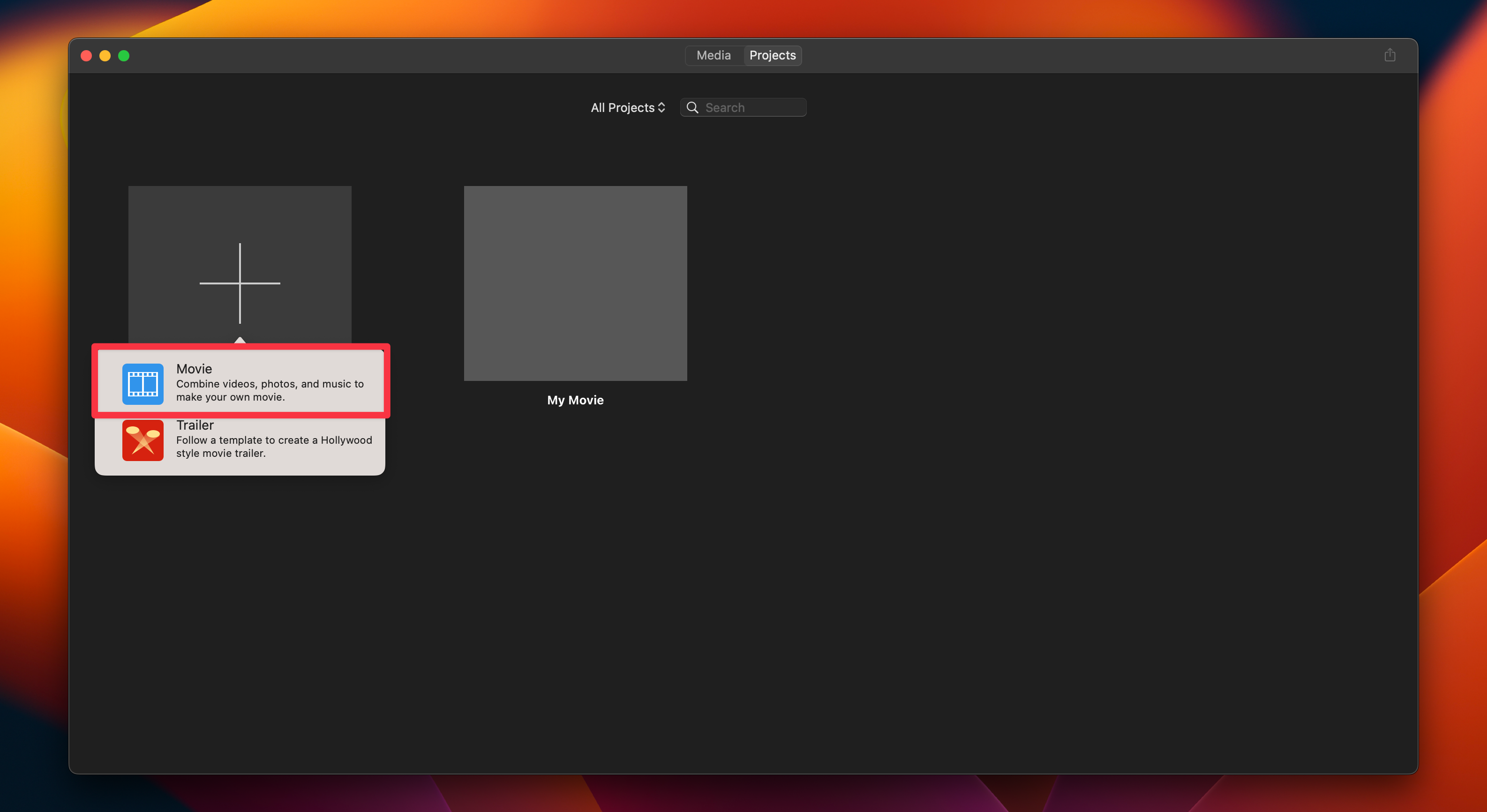
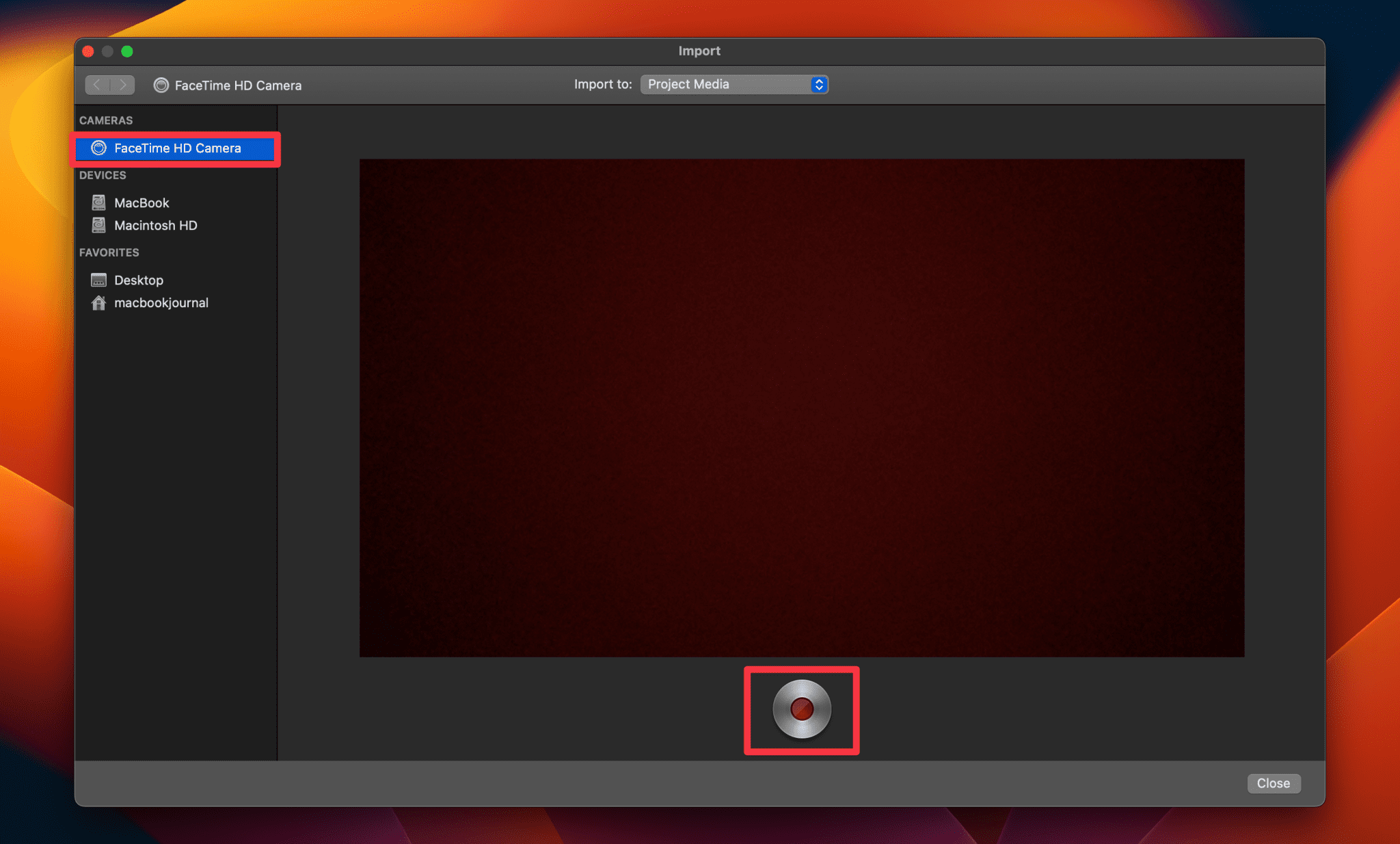
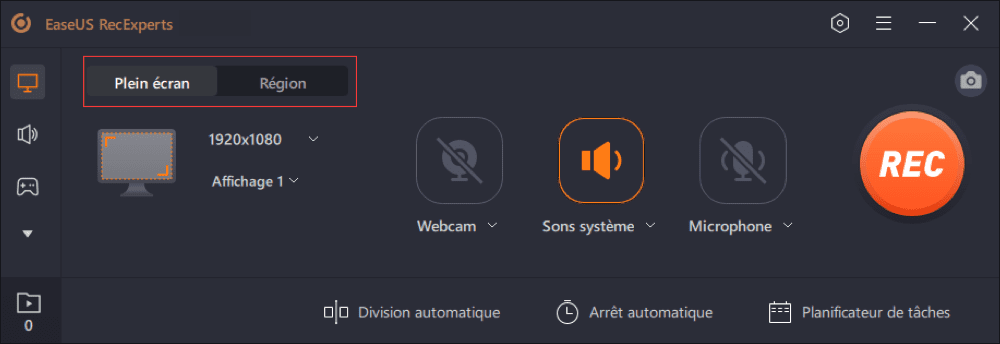
Une autre option, plus avancée, est d'utiliser des logiciels comme OBS Studio (gratuit et open source) ou QuickTime Player (déjà installé sur votre Mac). Ces logiciels offrent plus de contrôle sur les paramètres d'enregistrement, comme la qualité de la vidéo, le format de fichier, et les sources audio. OBS Studio est particulièrement recommandé si vous voulez faire du streaming en direct, par exemple.
Quel que soit l'outil que vous choisissez, pensez à quelques conseils pratiques :
- Préparez votre écran : fermez les applications inutiles et rangez votre bureau pour une vidéo plus claire.
- Parlez clairement : articulez bien et évitez les "euh" et les bruits de bouche.
- Soyez concis : allez droit au but pour ne pas perdre l'attention de votre public.
- Editez votre vidéo : coupez les moments inutiles et ajoutez des annotations si nécessaire. Des logiciels gratuits comme iMovie sont parfaits pour ça.
En résumé, l'enregistrement vidéo de Chrome sous Mac est un outil incroyablement polyvalent. Il facilite la communication, l'apprentissage, et le partage de connaissances. Avec les outils intégrés à Mac ou des logiciels gratuits, c'est à la portée de tous ! Alors, lancez-vous et explorez toutes les possibilités que cet outil vous offre. Vous serez surpris de voir à quel point il peut vous simplifier la vie.