Comment Faire Un Effet Miroir Sur Une Video Mac
Vous avez déjà vu ces vidéos sympas où l'image est retournée comme dans un miroir, créant un effet visuel original et captivant ? C'est un trucage relativement simple à réaliser, et c'est particulièrement accessible si vous possédez un Mac. On va découvrir ensemble comment faire un effet miroir sur une vidéo avec votre Mac, et pourquoi c'est un outil intéressant à connaître !
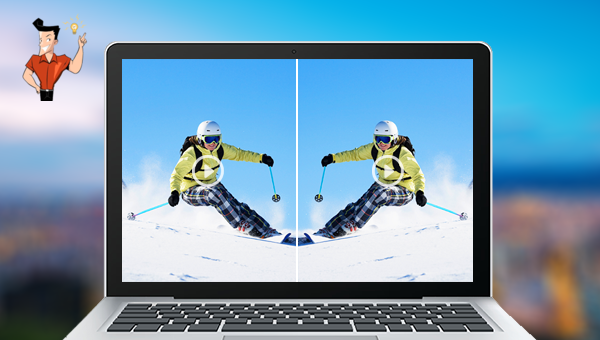
L'effet miroir, c'est quoi au juste ? En termes simples, il s'agit de retourner l'image d'une vidéo horizontalement, comme si elle se reflétait dans un miroir. Parfois, on parle aussi de "flip horizontal". Le but principal est d'inverser le sens de l'image. Mais pourquoi faire cela ?
Les bénéfices sont multiples. Tout d'abord, d'un point de vue esthétique, l'effet miroir peut rendre une vidéo plus dynamique et plus intéressante visuellement. Il peut aussi être utilisé pour corriger un problème d'orientation si, par exemple, vous avez filmé quelque chose avec un réglage inversé sans le savoir. Imaginez que vous filmiez un texte, et que, sans l'effet miroir, il soit illisible.
Mais l'effet miroir n'est pas qu'une question d'esthétique ! Il a aussi des applications pratiques. En éducation, par exemple, un professeur de langue pourrait l'utiliser pour une vidéo d'explication, afin de s'assurer que la gestuelle des mains est bien comprise par les étudiants. Pensez à une vidéo sur la langue des signes, où la main droite devient la main gauche avec l'effet miroir... crucial pour la compréhension ! Dans la vie de tous les jours, il peut être utile pour enregistrer des tutoriels, en particulier ceux qui concernent des manipulations manuelles. Inverser l'image peut rendre la démonstration plus intuitive pour celui qui la regarde.
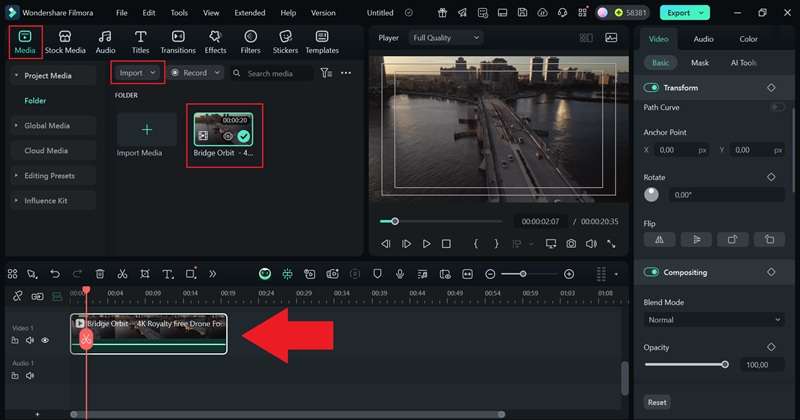
Alors, comment faire concrètement sur un Mac ? L'outil le plus simple et souvent déjà installé est iMovie. C'est un logiciel de montage vidéo intuitif et puissant. Une fois votre vidéo importée dans iMovie, vous n'aurez qu'à chercher l'option de "retournement" ou "inversion" (souvent représentée par une icône de rectangle avec des flèches horizontales). Cliquez et hop, votre vidéo est inversée ! D'autres logiciels de montage vidéo professionnels comme Final Cut Pro X offrent aussi cette fonctionnalité, avec encore plus d'options de contrôle, mais iMovie est un excellent point de départ.
N'hésitez pas à expérimenter ! Prenez une vidéo de vous en train de parler, et essayez l'effet miroir. Vous serez peut-être surpris de voir à quel point votre visage change d'aspect ! Vous pouvez aussi tester avec des paysages, des objets... Explorez les différentes options de votre logiciel de montage, et amusez-vous avec l'effet miroir. C'est une façon simple et amusante d'ajouter une touche d'originalité à vos créations vidéo.
Pour aller plus loin, recherchez des tutoriels en ligne spécifiques à iMovie ou à votre logiciel de montage vidéo préféré. Vous trouverez une mine d'informations et des astuces pour maîtriser l'effet miroir et d'autres techniques de montage. Bon montage !