Comment Faire Un Effet De Transition Sur Video Photoshop

Ah, les transitions vidéo ! Qui n'aime pas une vidéo fluide et agréable à regarder ? On est tous d'accord, une transition maladroite peut ruiner une séquence parfaite. Heureusement, même avec des outils comme Photoshop, il est tout à fait possible de créer des effets de transition sympas et professionnels. Ce n'est pas juste une question d'esthétique, c'est une manière d'améliorer l'histoire que vous racontez et de capter l'attention de votre public.
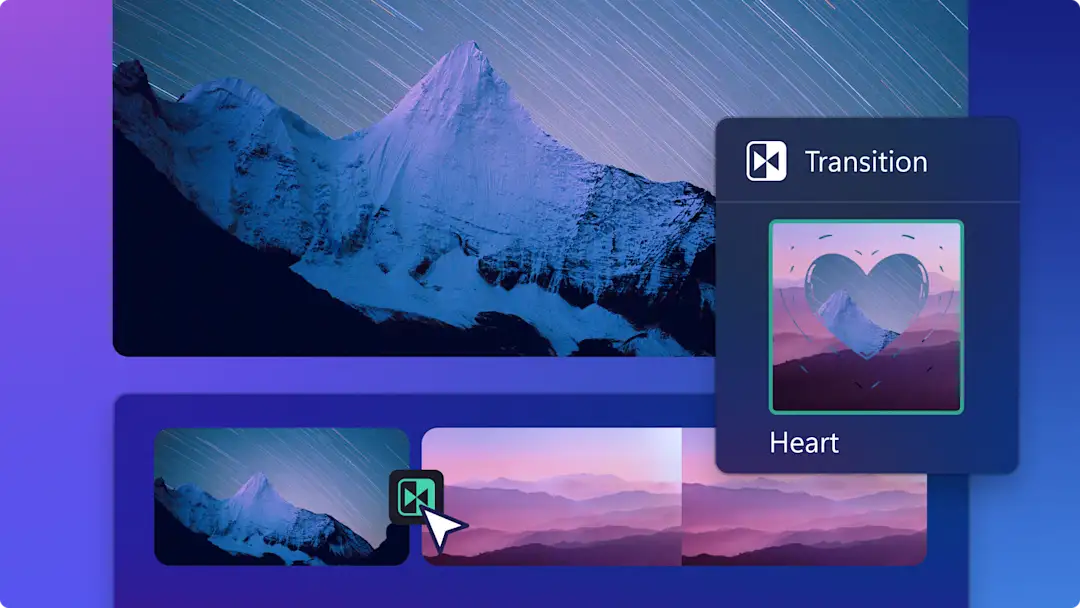
Le but principal d'une transition vidéo est de relier deux plans de manière fluide et naturelle. Elle évite les coupures brusques qui peuvent perturber le spectateur. Imaginez que vous montrez des photos de vacances : au lieu de passer d'une image à l'autre sans prévenir, une simple fondu enchaîné crée une sensation de continuité et de voyage. Ou encore, dans un tutoriel, un simple "wipe" (balayage) peut indiquer un changement d'étape claire et concise.
Photoshop, bien que principalement connu pour la retouche photo, offre des fonctionnalités surprenantes pour l'édition vidéo, notamment la création de transitions. On ne parle pas ici des effets ultra-sophistiqués d'After Effects, mais plutôt d'options simples et efficaces pour les montages basiques. Pensez aux fondus, aux balayages, aux zooms subtils, ou même à des transitions plus créatives en utilisant des masques et des calques.
Alors, comment se lancer ? Voici quelques astuces pour créer des transitions vidéo avec Photoshop :
- Importez vos clips vidéo dans Photoshop : Ouvrez Photoshop, puis allez dans "Fichier > Ouvrir" et sélectionnez vos vidéos. Elles s'ouvriront en tant que calques dans une timeline.
- Utilisez la timeline : Activez la timeline en allant dans "Fenêtre > Montage". C'est là que vous allez agencer vos clips et créer vos transitions.
- Créez des fondus : Le fondu est la transition la plus simple et la plus efficace. Superposez légèrement les deux clips que vous souhaitez relier sur la timeline. Ajustez l'opacité du calque supérieur pour créer un fondu enchaîné. Variez la durée du fondu pour un effet plus subtil ou plus dramatique.
- Expérimentez avec les masques : Les masques sont vos amis ! Créez un masque sur un calque et animez-le pour révéler progressivement le calque en dessous. Par exemple, vous pouvez utiliser un masque de dégradé pour créer un balayage progressif.
- Jouez avec les calques et les modes de fusion : Les modes de fusion (comme "Superposition" ou "Éclaircir") peuvent créer des effets intéressants lorsqu'ils sont combinés avec des transitions simples. Essayez de les utiliser avec parcimonie pour éviter un résultat trop artificiel.
- Exportez votre vidéo : Une fois que vous êtes satisfait de vos transitions, exportez votre vidéo en allant dans "Fichier > Exportation > Rendu vidéo". Choisissez un format approprié (MP4 est un bon choix) et ajustez les paramètres de qualité selon vos besoins.
N'oubliez pas, la clé est d'expérimenter et de trouver ce qui fonctionne le mieux pour votre projet. Photoshop n'est peut-être pas l'outil le plus puissant pour l'édition vidéo, mais il peut tout à fait vous permettre de créer des transitions propres et efficaces. Alors, à vos calques !


![Comment Faire Un Effet De Transition Sur Video Photoshop [TUTO DEBUTANT] 3 EFFETS À CONNAITRE SUR PHOTOSHOP ! (Dont l'effet](http://websitebuildertutorials.org/wp-content/uploads/2024/08/1723170642_maxresdefault.jpg)