Comment Faire Un Dvd Video Avec Des Dossiers
Salut l'ami(e) ! Tu as des tas de vidéos souvenirs qui dorment sur ton ordinateur ? Des mariages, des vacances de folie, les premiers pas de ton petit dernier ? Et si, au lieu de les laisser prendre la poussière numérique, tu les transformais en DVD vidéo que tu pourrais regarder sur ta télé, confortablement installé(e) sur ton canapé ? C'est beaucoup plus facile qu'il n'y paraît, crois-moi !
Pourquoi graver un DVD vidéo, au juste ?
Bonne question ! À l'ère du streaming et des disques durs externes, on pourrait se demander si c'est encore pertinent. Mais attends, réfléchis deux secondes. Un DVD, c'est :
- Indépendant : Pas besoin de connexion internet, de mot de passe oublié, de plateforme qui bugue. Tu insères le DVD et hop, c'est parti !
- Partageable : C'est le cadeau idéal pour tes grands-parents qui ne sont pas forcément à l'aise avec la technologie. Imagine leur bonheur de revoir les images de leurs petits-enfants directement sur leur téléviseur !
- Archivable : Les supports numériques évoluent vite. Un DVD bien conservé, c'est une sauvegarde physique de tes souvenirs, à l'abri des crashs de disque dur et des formats de fichiers obsolètes. Pensez-y, c'est important!
- Convivial : Rien ne vaut une soirée DVD improvisée avec des amis ou en famille. Pop-corn, plaid, et souvenirs garantis !
Alors, convaincu(e) ? Allez, on passe à la pratique !
Comment transformer tes dossiers vidéo en DVD vidéo ?
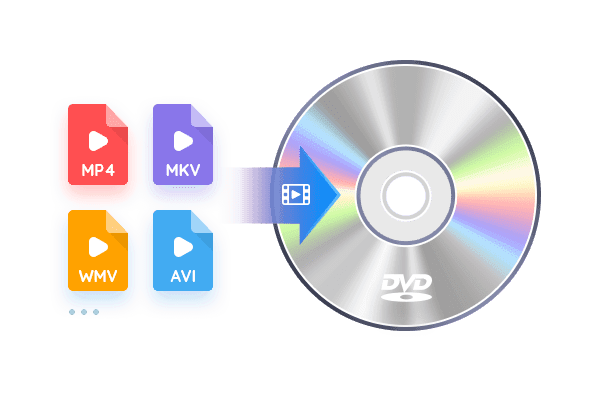
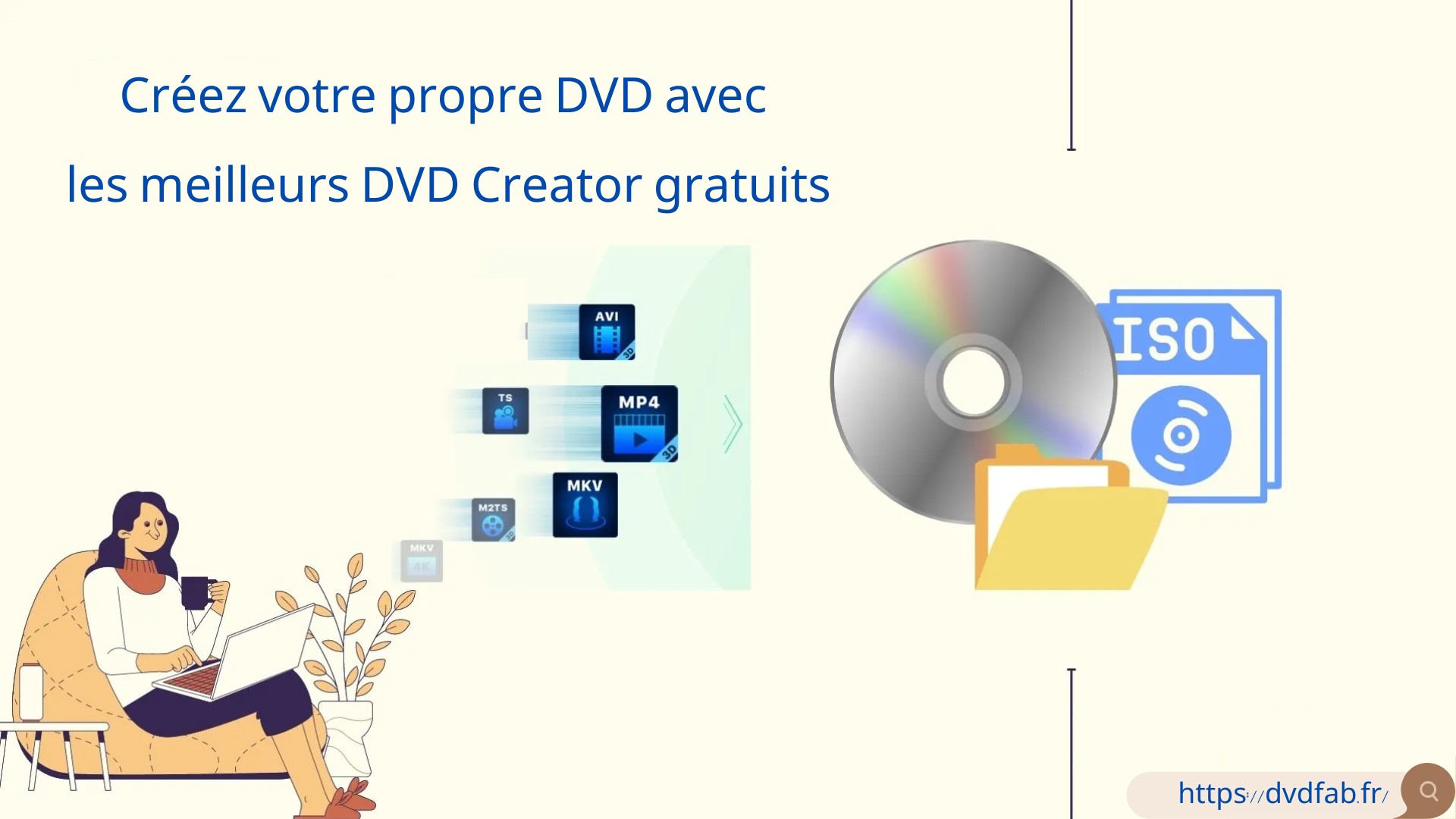
L'idée, c'est de prendre tes beaux dossiers remplis de fichiers .avi, .mp4, .mov (et j'en passe) et de les compiler en un DVD lisible par n'importe quel lecteur DVD de salon. Pour ça, tu auras besoin de :
- Un ordinateur (forcément !)
- Un graveur DVD (la plupart des ordinateurs en sont équipés, mais vérifie quand même !)
- Un DVD vierge (DVD-R, DVD+R... peu importe, l'essentiel c'est qu'il soit compatible avec ton graveur)
- Un logiciel de gravure DVD (c'est là que ça devient intéressant !)
Le logiciel de gravure, parlons-en ! Il en existe des tonnes, gratuits ou payants. Personnellement, je te conseille d'en essayer plusieurs pour voir celui qui te convient le mieux. Parmi les options populaires, tu as :
- DVD Flick : Gratuit, simple d'utilisation, et efficace. Idéal pour débuter.
- BurnAware Free : Autre option gratuite et performante.
- ImgBurn : Un peu plus technique, mais très puissant.
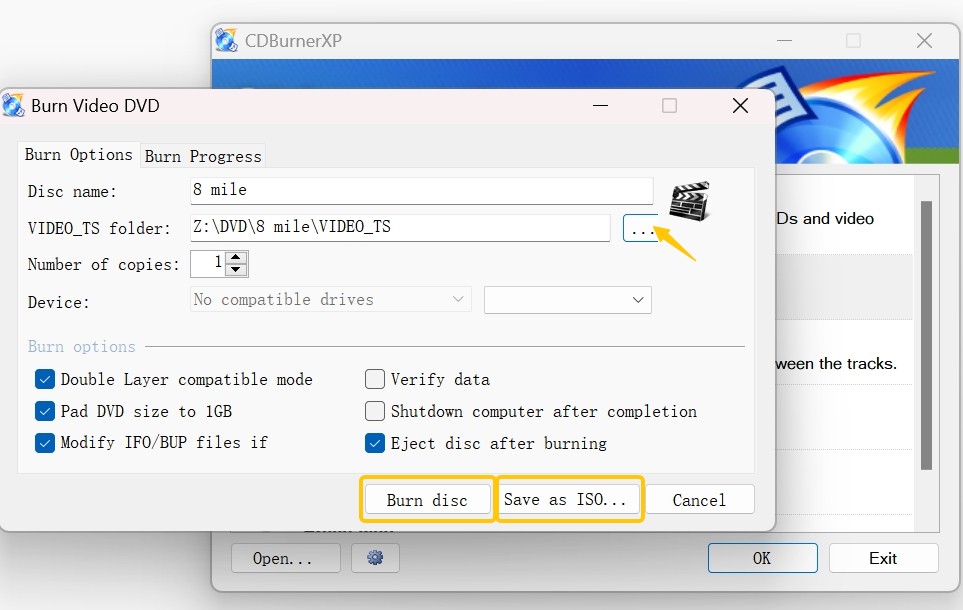
- CDBurnerXP : Une solution gratuite et complète, parfaite pour les utilisateurs de Windows XP et versions ultérieures.
- Des logiciels payants : Nero, Roxio Creator... ils offrent plus de fonctionnalités (montage vidéo, création de menus élaborés...), mais sont moins indispensables pour une simple gravure de DVD.
Une fois ton logiciel installé, c'est un jeu d'enfant ! Le principe est toujours le même :
- Lance ton logiciel de gravure.
- Sélectionne l'option "Créer un DVD vidéo" (ou un nom similaire). Chaque logiciel a son interface, mais tu devrais trouver facilement.
- Ajoute tes fichiers vidéo. Tu peux généralement les glisser-déposer directement depuis tes dossiers.
- Organise l'ordre de lecture (si tu veux que les vidéos soient lues dans un ordre précis).
- Crée un menu DVD (facultatif, mais ça rend le DVD plus sympa !). Tu peux choisir un modèle de menu, ajouter un titre, une image de fond... Laisse libre cours à ta créativité !
- Insère un DVD vierge dans ton graveur.
- Clique sur "Graver" (ou un bouton similaire).
- Attends patiemment (la gravure peut prendre un certain temps, en fonction de la taille de tes fichiers).
Important : Avant de graver, vérifie bien que le logiciel a configuré la gravure en mode "DVD vidéo" (et non pas "DVD de données"). C'est ce qui permettra à ton lecteur DVD de salon de lire le contenu correctement. Sinon, tu auras un DVD avec des fichiers bruts illisibles sur ta télé. Ce serait dommage, hein ?!
Et voilà ! Ton DVD vidéo est prêt à être visionné. Tu peux le tester sur ton lecteur DVD pour vérifier que tout fonctionne bien. Si tu rencontres des problèmes, pas de panique ! Vérifie que tes fichiers vidéo sont dans un format compatible avec le DVD (MPEG-2 est le format standard), et que le DVD a été gravé correctement. Si ça ne marche toujours pas, n'hésite pas à consulter les forums d'aide en ligne ou à demander conseil à un ami(e) geek. On est là pour s'entraider, non ?
Un dernier conseil, pour la route...
N'oublie pas d'étiqueter ton DVD ! Un petit coup de marqueur, ou une belle étiquette imprimée, ça fait toujours plus pro. Et ça t'évitera de te demander dans cinq ans quel est le contenu de ce mystérieux DVD étiqueté "Vacances 20XX". Crois-moi, ça arrive plus souvent qu'on ne le pense !
Alors, prêt(e) à te lancer dans l'aventure de la gravure DVD ? N'aie pas peur d'expérimenter, de faire des erreurs (on en fait tous !), et surtout, de t'amuser. C'est ça le plus important ! Le monde de la vidéo est vaste et passionnant, et il n'y a pas de limite à ce que tu peux créer. Alors, à toi de jouer ! Et surtout, n'hésite pas à partager tes créations avec le monde entier. On a tous besoin d'un peu de joie et de bonne humeur, et tes vidéos sont peut-être le petit rayon de soleil qui illuminera la journée de quelqu'un. Lance-toi, explore, découvre, et surtout, amuse-toi ! Le voyage ne fait que commencer…