
Comment Faire Un Diaporama Video En Fond D'écran Windows 10
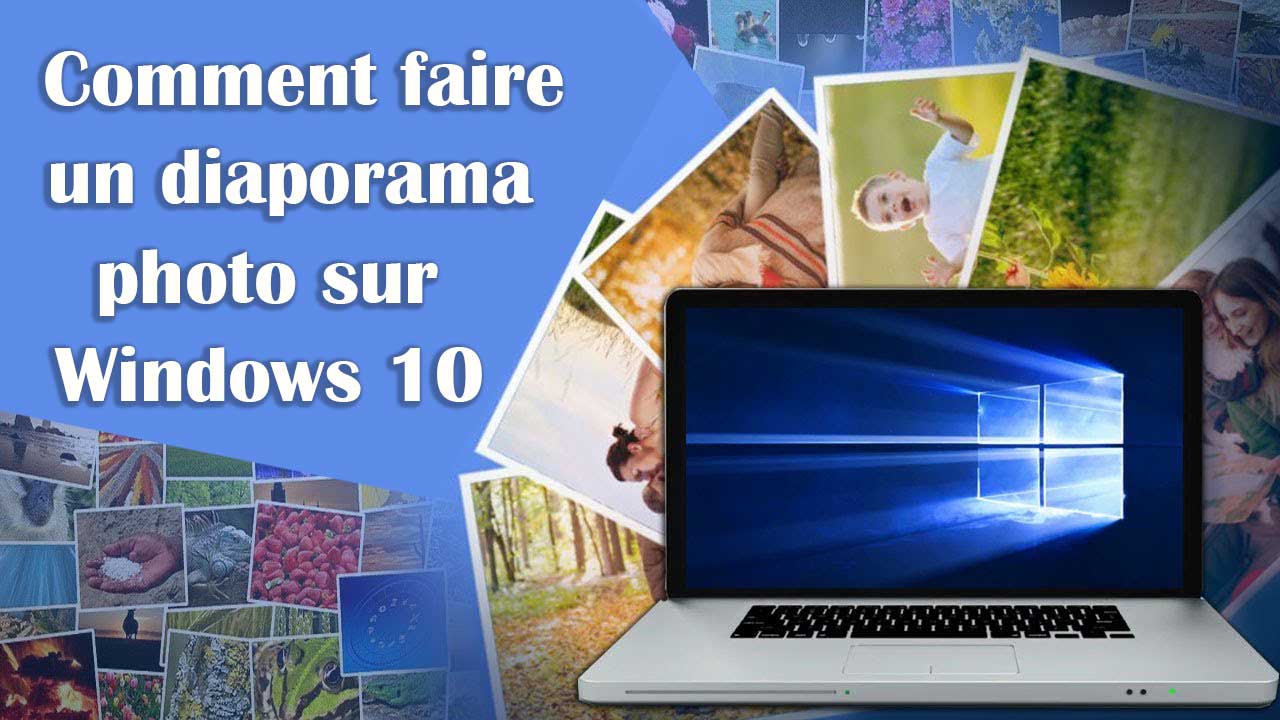
Salut l'ami(e) ! Tu en as marre de ton fond d'écran Windows 10, toujours le même ? On va pimenter ça ! Prêt(e) à transformer ton bureau en mini-cinéma ? On va parler de comment faire un diaporama vidéo en fond d'écran. Oui, oui, une vidéo qui bouge !
C'est plus simple qu'il n'y paraît, promis ! Bon, Windows 10 ne le fait pas nativement (dommage, Microsoft!), mais pas de panique, on a des solutions de ouf.
L'option VLC : Le couteau suisse du multimédia
Tu connais VLC, ce lecteur vidéo qui lit absolument tout ? Eh bien, il peut aussi servir de fond d'écran vidéo ! C'est un peu détourné, mais ça marche. Imagine tes chatons mignons qui gambadent sur ton bureau… la classe, non ?
La manipulation est assez simple : tu lances ta vidéo avec VLC, tu vas dans le menu Vidéo et tu cherches l'option "Définir comme fond d'écran". BAM ! Le tour est joué. Attends-toi à quelques bugs occasionnels, VLC n'étant pas vraiment conçu pour ça. Mais le fun, ça se mérite, non ?
Logiciels Tiers : Les pros du fond d'écran animé
Si VLC te donne du fil à retordre, il existe des logiciels spécialement conçus pour ça. Style Wallpaper Engine sur Steam. C'est payant, mais crois-moi, ça vaut le coup ! Tu as accès à une bibliothèque énorme de vidéos animées, des effets spéciaux de folie, et tout ça, sans bouffer toutes tes ressources.
Il y en a d'autres, gratuits et payants. Fais tes recherches et trouve celui qui te convient le mieux. Assure-toi qu'il soit compatible avec Windows 10 et qu'il ne soit pas trop gourmand en ressources, sinon, ton PC va ressembler à un escargot asthmatique.
Pourquoi c'est génial ?
Parce que c'est fun ! Qui n'a jamais rêvé d'avoir un bureau qui bouge ? C'est une manière originale de personnaliser ton PC et d'impressionner tes amis. Imagine leur tête quand ils verront ton fond d'écran animé avec des flammes, des vagues de l'océan ou… je ne sais pas, une invasion de pandas roux !
En plus, ça peut être relaxant. Un fond d'écran avec des paysages naturels, c'est l'idéal pour se détendre après une dure journée de travail. Fini le stress, place à la zénitude !
Quelques Conseils Utiles
Attention à la consommation de ressources ! Un fond d'écran vidéo peut pomper pas mal de batterie si tu utilises un ordinateur portable. Pense à désactiver le diaporama quand tu n'en as pas besoin.
Choisis des vidéos de bonne qualité, mais pas trop lourdes non plus. Un fichier 4K ultra détaillé, c'est beau, mais ton PC risque de souffrir. Le compromis est la clé !
Amuse-toi ! Teste différentes vidéos, différents logiciels. C'est ton bureau, fais-en ce que tu veux !
Alors, prêt(e) à donner un coup de jeune à ton bureau ? Lance-toi, et n'oublie pas de partager tes créations les plus folles ! 😉


![Comment Faire Un Diaporama Video En Fond D'écran Windows 10 [Tuto] Comment faire un fond d'écran en forme de diaporama ? - YouTube](https://i.ytimg.com/vi/jn_bdsU-duQ/maxresdefault.jpg)
