Comment Faire Un Diaporama Video Avec Musique Windows Movie Maker

Ah, Windows Movie Maker! Te souviens-tu de ce logiciel ? Un peu vintage, n'est-ce pas ? Mais terriblement efficace et gratuit pour créer de jolis diaporamas vidéo avec musique. C'est comme une bonne vieille recette de grand-mère, simple mais toujours délicieuse ! Tu veux savoir comment faire ? Allons-y, c'est plus facile que tu ne le penses.
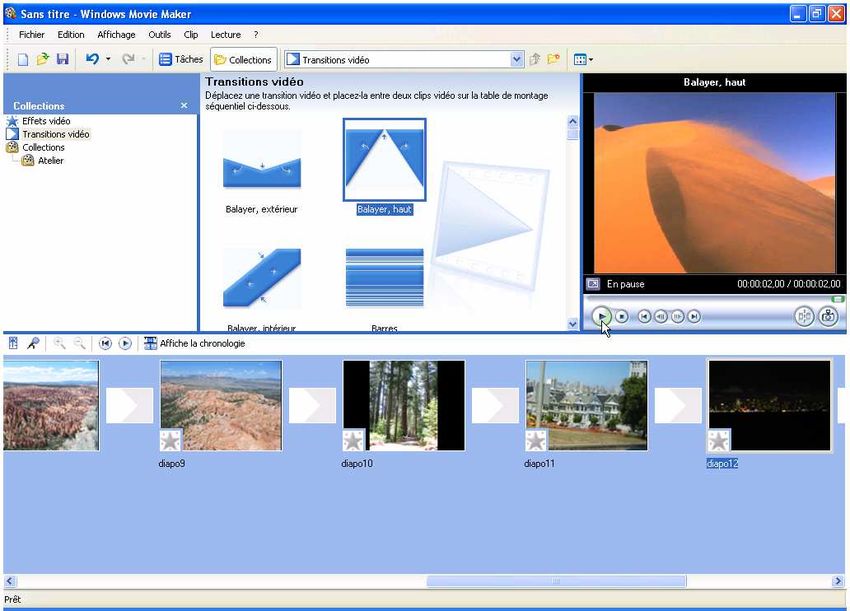
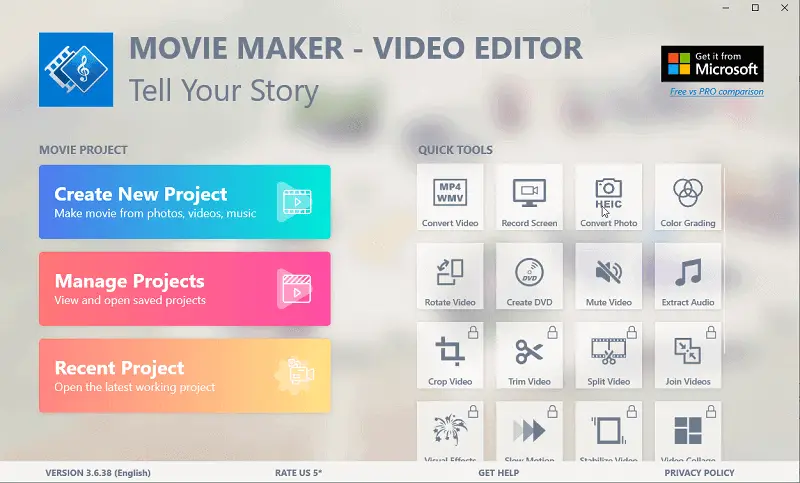
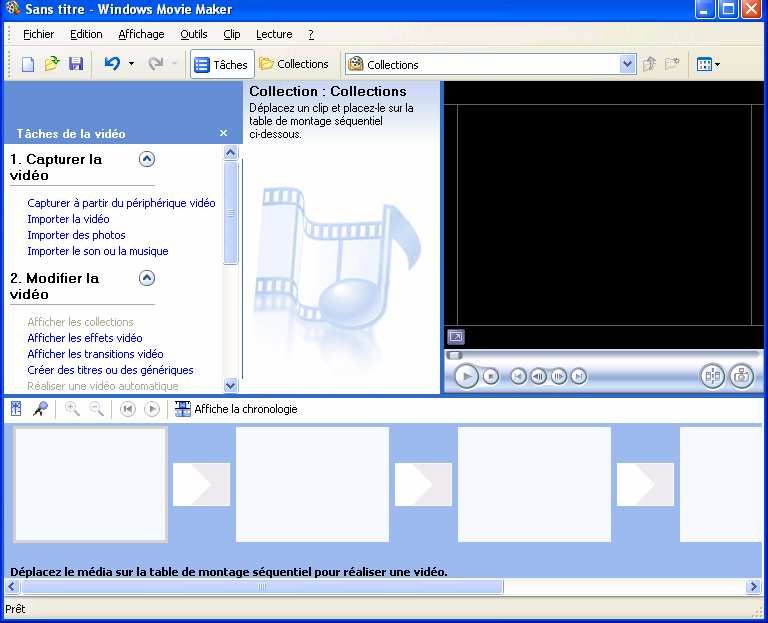
La première étape, c'est évidemment de lancer Windows Movie Maker. S'il n'est pas déjà installé, tu peux le trouver facilement en ligne. Une fois ouvert, le logiciel t'accueille avec une interface assez intuitive. Tu vois le grand espace vide ? C'est là que la magie opère !
Importer tes photos et vidéos
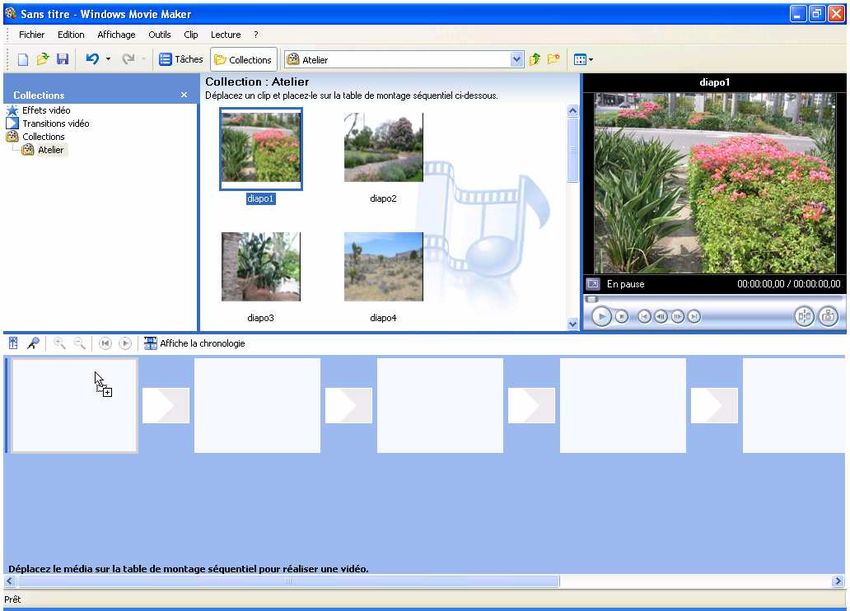
Maintenant, il faut importer tes photos et vidéos. Clique sur "Ajouter des vidéos et des photos". Facile, hein ? Sélectionne tous les fichiers que tu veux utiliser pour ton diaporama. Des photos de vacances ? Des vidéos de famille ? Tout est permis !
Une fois importés, tes fichiers apparaissent dans la partie principale du logiciel. Tu peux les réorganiser en les faisant glisser. C'est un peu comme trier tes souvenirs, non ? Ordonne-les comme tu le souhaites pour raconter ton histoire. Pense à l'ordre, c'est important pour capter l'attention !
Ajouter la musique, la touche finale
Passons à la musique. C'est l'âme de ton diaporama ! Clique sur "Ajouter de la musique". Choisis une chanson entraînante, émouvante, ou simplement ta préférée. Attention, assure-toi que tu as le droit de l'utiliser si tu comptes diffuser ton diaporama en public. Une petite mélodie qui te rappelle un moment particulier, c'est toujours une bonne idée. Imagine la scène : les photos défilent, la musique emplit l'air... La chair de poule, garanti !
Tu peux ajuster le volume de la musique pour qu'elle ne couvre pas complètement le son de tes vidéos, si tu en as. C'est un peu comme un dosage parfait dans une recette : il faut trouver le bon équilibre.
Transitions et effets spéciaux
Pour rendre ton diaporama encore plus dynamique, tu peux ajouter des transitions entre les photos et des effets spéciaux. Windows Movie Maker propose une variété d'options. Des fondus enchaînés, des volets... Amuse-toi ! Mais attention, n'en abuse pas. Trop d'effets peuvent distraire le spectateur. La simplicité est souvent la clé.
Tu veux ajouter du texte ? Pas de problème ! Clique sur "Légende" ou "Titre". Écris un petit message, une date, un nom. C'est comme écrire un mot sur une photo imprimée, un souvenir précieux.
Enregistrer et partager ton chef-d'œuvre
Voilà, ton diaporama est prêt ! Il est temps de l'enregistrer. Clique sur "Fichier" puis "Enregistrer le film". Choisis la qualité et le format de la vidéo. Tu peux l'enregistrer sur ton ordinateur, le graver sur un DVD, ou le partager directement sur les réseaux sociaux. Le monde entier doit voir ton talent !
Alors, tu vois ? Ce n'était pas si compliqué que ça. Windows Movie Maker est un outil simple et accessible, parfait pour créer de beaux diaporamas vidéo avec musique. C'est un peu comme un album photo numérique, que tu peux partager avec tes proches.
N'hésite pas à expérimenter, à tester de nouvelles choses. C'est en pratiquant qu'on s'améliore. Et surtout, amuse-toi ! La création doit être un plaisir. Alors, à ton clavier, et crée des merveilles ! Imagine les sourires et les émotions que ton diaporama suscitera. C'est ça, la magie du partage.

![Comment Faire Un Diaporama Video Avec Musique Windows Movie Maker Comment faire un diaporama photo? [8 outils gratuits]](https://dl-asset.cyberlink.com/web/prog/learning-center/html/29331/PDR-1083-Software-How-To-Slideshow/img/Windows-Movie-Maker-interface.jpg)