Comment Faire Un Compte Redu Pour Plusieurs Videos

Salut l'ami(e) vidéaste ! Alors, tu veux savoir comment faire un rendu (ou "export") pour plusieurs vidéos en même temps ? Cool ! Parce que franchement, attendre devant l'ordinateur que chaque vidéo finisse son rendu, c'est aussi excitant que de regarder de la peinture sécher. Et crois-moi, j'ai déjà essayé... plusieurs fois.
On va décortiquer ça ensemble, promis, ce sera plus simple que de faire une omelette soufflée (et moins risqué pour ta cuisine).
Pourquoi faire un rendu groupé ?
Question pertinente ! Imagine : tu as monté une série de vidéos pour ta chaîne YouTube, une petite collection de tutos de cuisine (parce que oui, tu es aussi un chef étoilé dans l'âme), ou peut-être une compilation de tes meilleurs fails en skateboard (on a tous des passions cachées, hein ?). Faire un rendu pour chaque vidéo séparément, c'est une perte de temps monumentale. C'est un peu comme écrire chaque lettre d'un livre à la main. Charmant, mais pas très pratique.
Le rendu groupé (ou *batch rendering*, si tu veux impressionner tes amis) te permet de mettre toutes tes vidéos dans une file d'attente, de lancer le processus, et… de partir faire autre chose ! Regarder un film, faire du sport (si tu es motivé), ou même, soyons fous, dormir ! Pendant ce temps, ton ordinateur travaille comme un petit lutin (enfin, si ton ordinateur ressemble à un lutin... le mien ressemble plus à un grille-pain).
Les Logiciels Magiques (ou presque)
Maintenant, on passe aux choses sérieuses. Quels sont les outils qui vont te permettre de réaliser ce miracle ? Heureusement, la plupart des logiciels de montage vidéo professionnels offrent cette fonctionnalité. On parle de mastodontes comme Adobe Premiere Pro, DaVinci Resolve (qui est gratuit dans sa version de base, une aubaine !), Final Cut Pro (le chouchou d'Apple), et d'autres encore.
Chaque logiciel a sa propre manière de faire, mais le principe reste le même :
- Importe tes vidéos : Logique, non ?
- Crée des séquences : Chaque séquence correspond à une vidéo que tu veux exporter.
- Ajoute tes séquences à la file d'attente de rendu : C'est l'étape cruciale ! Cherche une option du genre "Add to Render Queue", "Ajouter à la file d'attente" ou quelque chose de similaire.
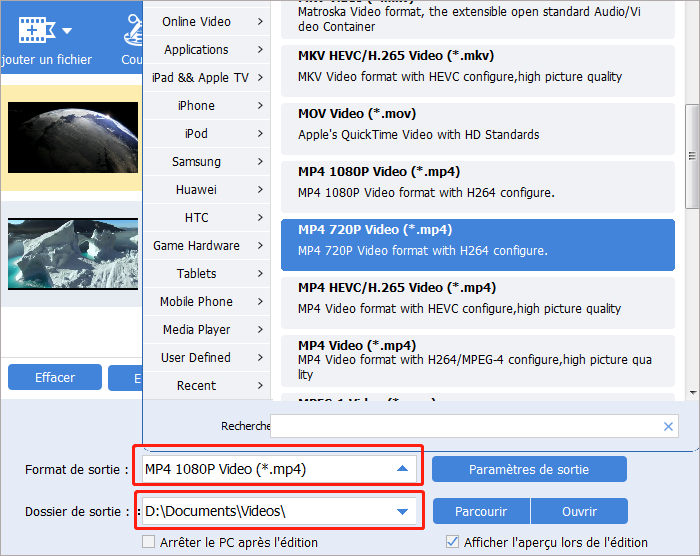
- Configure les paramètres d'exportation : Choisis le format, la résolution, le débit binaire, etc. Tu peux souvent appliquer les mêmes paramètres à toutes les vidéos pour gagner du temps.
- Lance le rendu : Et là, c'est parti ! Tu peux enfin te détendre (ou, soyons réalistes, aller sur YouTube regarder des vidéos de chats).
Petite astuce : Si tu utilises Adobe Premiere Pro, le logiciel Adobe Media Encoder est ton meilleur ami. Il est conçu spécifiquement pour l'encodage vidéo et offre plus d'options et de contrôle que Premiere Pro lui-même.
Les Pièges à Éviter (pour ne pas pleurer des larmes de sang)
Attention, tout n'est pas rose dans le monde du rendu groupé. Voici quelques pièges dans lesquels il vaut mieux ne pas tomber :
- Surcharger ton ordinateur : Essayer de faire le rendu de 20 vidéos 4K en même temps sur un ordinateur portable de 2010, c'est une mauvaise idée. Ton ordinateur risque de souffrir (et toi aussi).
- Les paramètres d'exportation incohérents : Vérifie que tous tes paramètres sont corrects avant de lancer le rendu. Sinon, tu risques de te retrouver avec des vidéos de qualité variable. Et personne ne veut ça.
- Manque d'espace disque : Assure-toi d'avoir suffisamment d'espace libre sur ton disque dur. Crois-moi, c'est frustrant de devoir interrompre un rendu à cause d'un manque d'espace. (C'est du vécu, je vous assure.)
Un conseil de pro : Fais toujours un test de rendu avec une courte vidéo avant de lancer tout le processus. Ça te permettra de vérifier que tout fonctionne correctement et d'éviter les mauvaises surprises.
Les Alternatives Gratuites (parce qu'on aime bien les choses gratuites)
Si tu n'as pas envie de dépenser une fortune dans un logiciel de montage vidéo professionnel, il existe des alternatives gratuites qui peuvent aussi faire le travail. HandBrake, par exemple, est un excellent outil d'encodage vidéo open source qui prend en charge le rendu groupé. Il est un peu moins intuitif que les logiciels payants, mais avec un peu de patience, tu peux obtenir de très bons résultats.
D'autres options incluent certains logiciels de montage vidéo gratuits qui proposent des fonctionnalités de rendu groupé, même si elles sont parfois limitées.
En Conclusion (la partie où tu souris)
Voilà, tu sais maintenant comment faire un rendu pour plusieurs vidéos en même temps ! C'est pas sorcier, hein ? Un peu de patience, quelques clics bien placés, et tu pourras enfin libérer ton ordinateur (et ton esprit) pour faire des choses plus intéressantes. Genre… regarder mes autres tutos de montage vidéo, bien sûr ! (Clin d'œil)
N'oublie pas, le plus important, c'est de s'amuser et d'expérimenter. Le monde du montage vidéo est vaste et passionnant, alors n'hésite pas à explorer, à apprendre de nouvelles techniques, et à partager tes créations avec le monde entier. Et surtout, n'oublie pas de liker et de t'abonner ! (Ok, j'arrête avec les blagues de YouTubeur... promis !)
Alors, à toi de jouer, et que tes rendus soient rapides et de qualité ! À la prochaine !
![Comment Faire Un Compte Redu Pour Plusieurs Videos How to Save Multiple Videos to a Playlist on YouTube [Full Guide]](https://youtubedownload.minitool.com/images/uploads/2023/06/how-to-save-multiple-videos-to-a-playlist-on-youtube-4.png)