Comment Faire Un Capture Du Bureau Video Windows 10

Alors, cher ami(e) adepte de Windows 10, tu veux immortaliser tes exploits sur l'écran, hein ? Capturer ce moment épique où tu terrasses le boss final avec un simple clic, ou peut-être simplement montrer à ta grand-mère comment utiliser Teams sans qu'elle appelle les pompiers ? Pas de panique, on est là pour ça ! On va t'expliquer comment faire une capture vidéo de ton bureau Windows 10, et promis, ce sera plus facile que de faire cuire un soufflé (sauf si tu es un(e) chef(fe) pâtissier(ère) émérite, dans ce cas, on s'incline).
La méthode "Game Bar" : le raccourci secret des pros (enfin, presque)
Windows 10 a caché dans ses entrailles un petit bijou : la Game Bar. Ne te laisse pas tromper par son nom, elle ne sert pas uniquement aux jeux. Elle peut aussi capturer tout ce qui se passe sur ton écran. C'est comme avoir un agent secret à ta disposition, prêt à enregistrer tes moindres faits et gestes (virtuels, bien sûr !).
Pour l'invoquer, c'est simple comme bonjour : appuie simultanément sur les touches Windows + Alt + R. Bim ! La capture démarre. Tu verras une petite barre discrète apparaître, te signalant que ton écran est en train de passer à la postérité. Pour arrêter l'enregistrement, tu refais la même combinaison de touches (Windows + Alt + R). Facile, non ? C'est presque trop facile, on se demande ce qu'ils font d'autre chez Microsoft… (probablement des mises à jour intempestives, soyons honnêtes).
Attention : Si ça ne marche pas du premier coup, vérifie que la Game Bar est activée dans les paramètres de Windows (Paramètres > Jeux > Game Bar). On ne sait jamais, elle a peut-être décidé de faire grève.
Le plan B : quand la Game Bar boude (ça arrive)
Bon, imaginons que la Game Bar fasse sa diva et refuse de coopérer. Pas de panique ! Il existe des alternatives. Comme on dit : tous les chemins mènent à Rome (ou à YouTube, c'est selon tes objectifs).
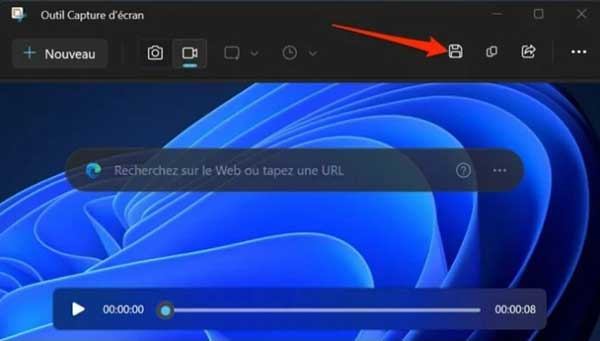
Tu peux te tourner vers des logiciels gratuits comme OBS Studio (un peu plus complexe, mais ultra puissant) ou ShareX (super pratique pour les captures d'écran et les petites vidéos). Ces outils sont comme des couteaux suisses numériques : ils font tout, même ce que tu ne pensais pas possible. Attention toutefois à ne pas te perdre dans les menus, on ne voudrait pas que tu finisses par créer un court-métrage expérimental sur la configuration des codecs vidéo (à moins que ce soit ton truc, dans ce cas, fonce !).
Et si tu as l'âme d'un aventurier, tu peux même essayer d'utiliser PowerPoint (oui, oui, le logiciel de présentation !) pour enregistrer ton écran. C'est un peu détourné, mais ça marche ! C'est comme utiliser une fourchette pour couper un steak : ce n'est pas idéal, mais si tu n'as rien d'autre sous la main…
Où sont cachées mes vidéos ? Le mystère résolu !
Une fois que tu as capturé tes vidéos, il faut bien les retrouver, n'est-ce pas ? Par défaut, Windows 10 les stocke dans le dossier "Captures", qui se trouve dans ton dossier "Vidéos". C'est logique, non ? Enfin, presque… Avec l'informatique, on n'est jamais à l'abri d'une petite surprise. Si tu ne les trouves pas là, fais une recherche dans l'explorateur de fichiers avec le mot-clé "Capture". On ne sait jamais, elles ont peut-être décidé de partir en vacances sans te prévenir.
Alors voilà, cher ami(e) apprenti(e) vidéaste, tu as maintenant toutes les cartes en main pour devenir un(e) pro de la capture vidéo sur Windows 10. N'hésite pas à expérimenter, à t'amuser et surtout, à ne pas te prendre trop au sérieux. Après tout, ce n'est que de l'informatique ! (Enfin, jusqu'à ce que ton ordinateur décide de faire sauter la banque, là, c'est une autre histoire…)
Alors, prêt(e) à devenir le Spielberg du screenshot ? N'oublie pas de nous envoyer tes chefs-d'œuvre ! On a hâte de voir tes tutoriels sur "Comment ne pas se brûler en faisant bouillir de l'eau" (surtout si tu utilises la Game Bar pour filmer le tout, évidemment !). Et si tu as des questions, n'hésite pas à nous les poser dans les commentaires. On est là pour toi (sauf pendant les mises à jour Windows, là, on se cache).