Comment Faire Pour Qu'un Logiciel Fonctionne Avec Le Dique Data
Ah, faire fonctionner un logiciel avec un disque dur de données. Un vrai casse-tête parfois, non?
Le disque data, cet ami mystérieux
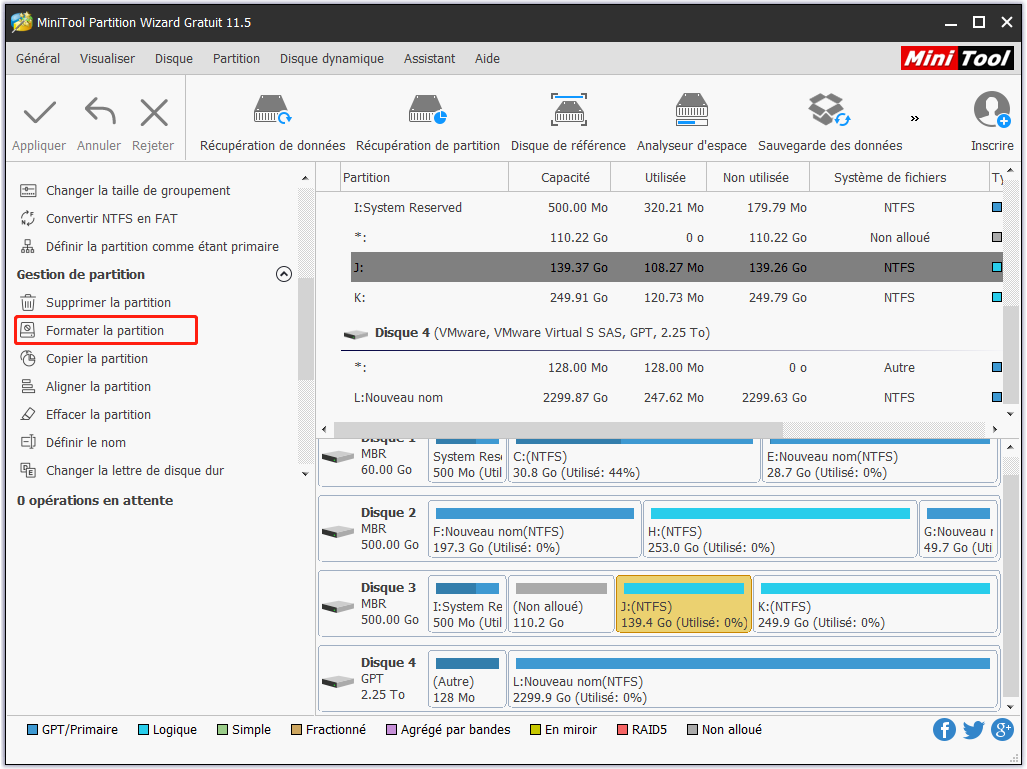
On a tous un disque dur de données, avouez! Celui où on stocke tout, du fichier rar oublié de 2008 aux photos de vacances (qu'on n'a toujours pas triées, soyons honnêtes). Mais comment faire pour que ce disque, rempli à ras bord, coopère avec nos logiciels ? C'est une question que je me pose souvent. Et je crois que j'ai quelques opinions... impopulaires, peut-être.
L'installation, ce moment critique
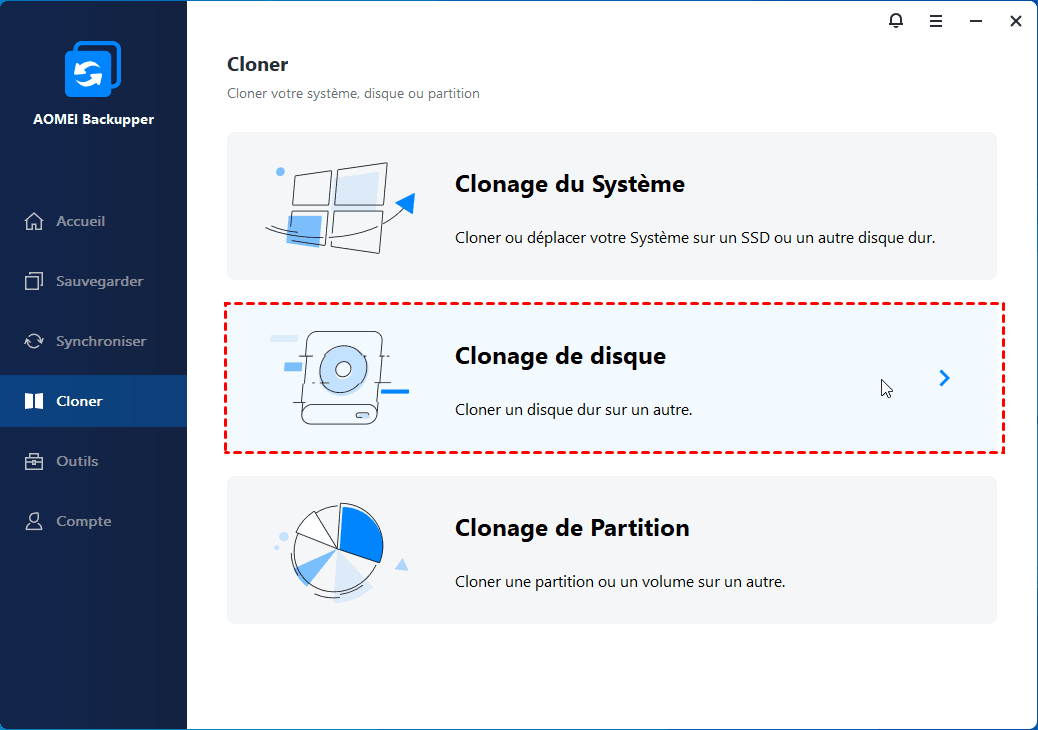
Premièrement, l'installation du logiciel. On nous propose souvent l'option "installation par défaut". Piège! C'est comme choisir la pizza "spéciale" dans une pizzeria pour touristes. Non, non, non. Il faut fouiller! Aller dans les options avancées. Chercher le petit bouton qui permet de choisir où le logiciel va installer ses données. Et là... miracle! On peut (peut-être) le diriger vers notre disque data.
Un conseil : Ne faites jamais confiance à l'installation par défaut. JAMAIS.
Parce que, soyons clairs, pourquoi le logiciel s'obstine-t-il à s'installer sur le disque principal, qui est déjà à moitié plein avec le système d'exploitation et des photos de chats ? Mystère et boule de gomme!
Les paramètres, ce labyrinthe infernal
Ensuite, il y a les paramètres. Ah, les paramètres... un vrai labyrinthe! On clique, on cherche, on se perd. Où est la petite case à cocher qui permet de dire au logiciel : "Hé! Mes données, elles sont là, sur le disque D: (ou E:, ou Z:, ça dépend des aventures de chacun) !" ?
Et là, c'est souvent le drame. Parce que le logiciel, il fait ce qu'il veut. Il ignore nos consignes. Il stocke quand même des petits fichiers cachés sur le disque principal. Pour embêter. C'est ma théorie, en tout cas.
Les "Bibliothèques", ces espaces mal définis
Et puis, il y a ces fameuses "Bibliothèques" de Windows. Musique, Images, Documents... Des dossiers censés organiser nos fichiers. Mais en réalité, c'est souvent le bazar. On essaie de déplacer ces Bibliothèques vers le disque data. Et là, c'est la catastrophe. Le système plante, les icônes disparaissent, le chat se cache sous le lit. Pourquoi faire simple quand on peut faire compliqué ?
Mon opinion impopulaire : Les Bibliothèques, c'est un concept sympa sur le papier, mais en pratique, c'est une source infinie de frustration.
Les raccourcis, ces sauveurs discrets
Alors, comment s'en sortir ? Une solution simple, mais efficace : les raccourcis. On crée un dossier sur notre disque data. On y met nos fichiers. Et on crée un raccourci vers ce dossier sur le Bureau (ou dans le menu Démarrer, pour les plus nostalgiques). C'est pas glamour, mais ça marche.
Et si le logiciel ne permet pas de choisir l'emplacement des données ? Hé bien... on ruse! On utilise des liens symboliques. Une technique un peu plus avancée, mais qui peut faire des miracles. (Attention, à manier avec précaution, quand même. On ne veut pas faire exploser l'ordinateur!)
Le cloud, cette alternative moderne (et payante)
Bien sûr, il y a aussi le cloud. On télécharge nos fichiers sur le nuage. On y accède depuis n'importe où. C'est pratique, c'est moderne... mais c'est payant! Et puis, on n'est jamais vraiment sûr de ce qui arrive à nos données. Est-ce que Big Brother nous regarde ? Est-ce que des hackers vont voler nos photos de vacances ? On ne sait jamais...!
Alors, on revient à notre bon vieux disque data. Un peu lent, un peu bruyant, mais au moins, on sait où sont nos fichiers. (Enfin, on croit savoir...)
La conclusion (presque) philosophique
Finalement, faire fonctionner un logiciel avec un disque data, c'est un peu comme la vie. Il faut jongler avec des contraintes, des imprévus, des frustrations. Mais avec un peu de patience, de ruse, et une bonne dose d'humour, on finit toujours par s'en sortir. Non ?
Alors, courage! Et n'oubliez pas de faire une sauvegarde de vos données. On ne sait jamais ce qui peut arriver...