Comment Faire Pour Faire Fonctionner Une Webcam Listo Usb
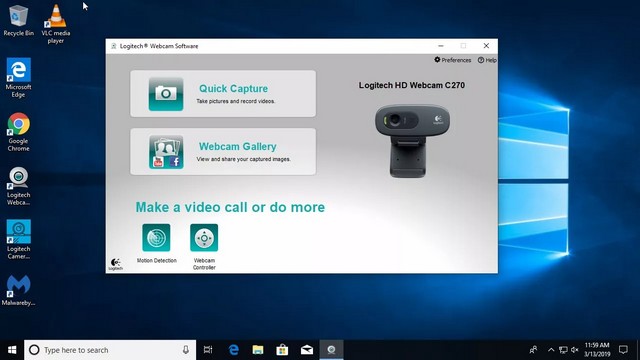
Alors, t'as acheté une webcam Listo USB, hein ? Génial ! On dirait que tu es prêt à rejoindre le monde merveilleux des appels vidéo qui coupent au moment crucial, des réunions Zoom où tu as l'air d'un alien pixelisé, et des streams Twitch où ton chat devient la star (parce que, soyons honnêtes, il est plus intéressant que 90% de ce qui se passe en streaming).
Mais... attendez. Elle ne fonctionne pas ? Panique à bord ! Pas de panique, respire un coup. On dirait que ta webcam Listo USB a décidé de faire grève avant même de commencer à bosser. Mais ne t'inquiète pas, je suis là pour te guider à travers ce dédale technologique avec autant d'élégance qu'un pingouin sur patins à roulettes (ça peut être plus élégant qu'on ne le pense !).
Étape 1 : Le B-A-BA – Branchement et vérifications évidentes (mais on les oublie toujours !)
On commence par les bases, parce que, tu sais, on a tous déjà cherché nos lunettes alors qu'elles étaient sur notre nez. As-tu vraiment branché la webcam ? Non, je ne me moque pas. J'ai déjà passé 20 minutes à maudire mon imprimante avant de réaliser qu'elle n'était pas branchée. Et, oui, j'ai honte de l'admettre.
Ensuite, vérifie le port USB. Essaye un autre port. Ton ordi a peut-être un port un peu susceptible qui boude quand on lui branche quelque chose de nouveau. C'est un peu comme ton neveu qui refuse de manger des brocolis.
Astuce de pro: Si tu utilises un hub USB, essaye de brancher la webcam directement sur un port de ton ordi. Les hubs USB sont parfois un peu fainéants et ne fournissent pas assez de puissance.
Étape 2 : Le Mystère des Drivers – Pourquoi ton ordi ne reconnaît pas ta nouvelle amie
Ah, les drivers… Ces petits programmes informatiques qui sont supposés faire le lien entre ton matériel et ton système d'exploitation. C'est un peu comme les traducteurs à une conférence internationale. Si le traducteur est nul, on ne comprend rien.
Normalement, ta webcam Listo USB devrait être reconnue automatiquement par Windows (ou macOS, ou Linux, si tu es un rebelle). Mais, parfois, l'ordi fait sa tête de mule. Dans ce cas, il faut aller chercher les drivers.
Option 1: Laisse ton ordi chercher les drivers tout seul. Va dans le Gestionnaire de périphériques (tape "Gestionnaire de périphériques" dans la barre de recherche Windows). Cherche ta webcam dans la liste (elle sera peut-être listée comme "Périphérique inconnu" ou avec un petit triangle jaune). Clique droit dessus, puis "Mettre à jour le pilote". Choisis "Rechercher automatiquement les pilotes". Croise les doigts. Si ça marche, tu es un génie ! Si ça ne marche pas, on passe à l'option 2.
Option 2: Va sur le site web de Listo. Oui, il faut faire des recherches ! Cherche le modèle exact de ta webcam et télécharge les drivers correspondants. Sois sûr de télécharger la version compatible avec ton système d'exploitation (Windows 10, macOS Monterey, etc.). Une fois téléchargé, exécute le fichier et suis les instructions. C'est généralement assez simple, même si c'est un peu ennuyeux.
Étape 3 : Les Paramètres – Où l'on apprend que les logiciels sont parfois (souvent) idiots
Maintenant que ta webcam est reconnue, il faut s'assurer qu'elle est bien configurée dans les paramètres de ton ordi et des logiciels que tu veux utiliser.
Vérifie les paramètres de confidentialité. Windows, par exemple, est très protecteur et peut bloquer l'accès à ta webcam par défaut. Va dans les paramètres de confidentialité (tape "Paramètres de confidentialité" dans la barre de recherche Windows) et assure-toi que l'accès à la webcam est autorisé pour les applications que tu utilises.
Vérifie les paramètres de chaque logiciel. Zoom, Skype, OBS Studio… chacun a ses propres paramètres pour la webcam. Assure-toi que ta webcam Listo USB est bien sélectionnée comme source vidéo.
Astuce de pro: Si tu as plusieurs webcams (ou caméras virtuelles), assure-toi de bien sélectionner la bonne. C'est arrivé à un ami… disons que sa réunion Zoom a été diffusée avec le fond d'écran "Plage paradisiaque" pendant 10 minutes avant qu'il ne s'en rende compte. L'ambiance était... tropicale.
Étape 4 : Le Test Ultime – Un petit coucou à la caméra pour vérifier que tout va bien
Voilà, tu as fait le plus dur ! Il est temps de tester ta webcam. Ouvre l'application Caméra de Windows (ou Photo Booth sur macOS). Si tu vois ton visage (ou celui de ton chat), c'est gagné ! Tu peux enfin commencer tes appels vidéo et tes streams Twitch. Félicitations !
Si tu ne vois toujours rien, reprends les étapes précédentes et vérifie que tu n'as rien oublié. Et si vraiment rien ne marche, n'hésite pas à demander de l'aide à un ami geek ou à contacter le support technique de Listo. Ils sont là pour ça (enfin, on l'espère!).
Et surtout, n'oublie pas de sourire à la caméra ! Même si tu as l'air d'un alien pixelisé, l'important, c'est de participer. Bonne chance, et que la Force de la webcam soit avec toi !
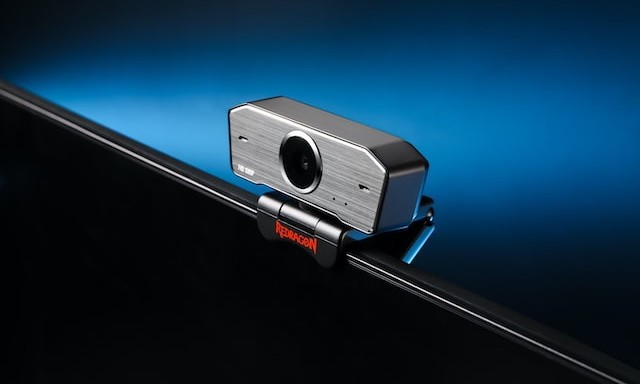

![Comment Faire Pour Faire Fonctionner Une Webcam Listo Usb Comment utiliser GRATUITEMENT sa caméra comme webcam [tuto] - YouTube](https://i.ytimg.com/vi/y3nrEV1offU/maxresdefault.jpg)

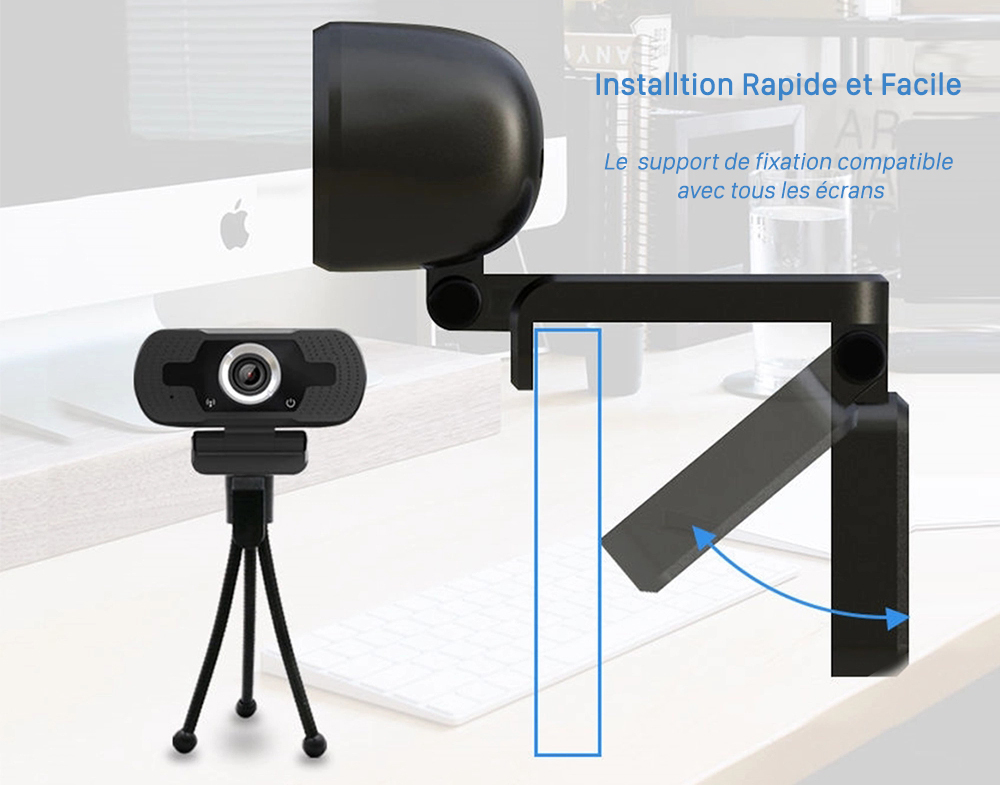
![Comment Faire Pour Faire Fonctionner Une Webcam Listo Usb [TUTO] COMMENT UTILISER SON TELEPHONE COMME WEBCAM GRATUITEMENT SUR OBS](https://i.ytimg.com/vi/pZR9bZhIY-g/maxresdefault.jpg)